
Was Sie lernen werden:
- Anleitung zum Download des DATEV-konformen ZIP-Archivs in Lexware Office.
- Prozess für den Journalexport inklusive Umgang mit Berater- und Mandantennummern.
- Schritte zum Export von Artikel- und Kontaktdaten als CSV-Dateien.
Dieser Artikel beschreibt, wie Sie Belege, Journaldaten und Stammdaten aus Lexware Office im DATEV-Format (ZIP) sowie als CSV-Dateien exportieren, um diese optimal für den Import in Nuumera vorzubereiten.
1. Export-Menü aufrufen
- Loggen Sie sich in Ihren Lexware Office Account ein.
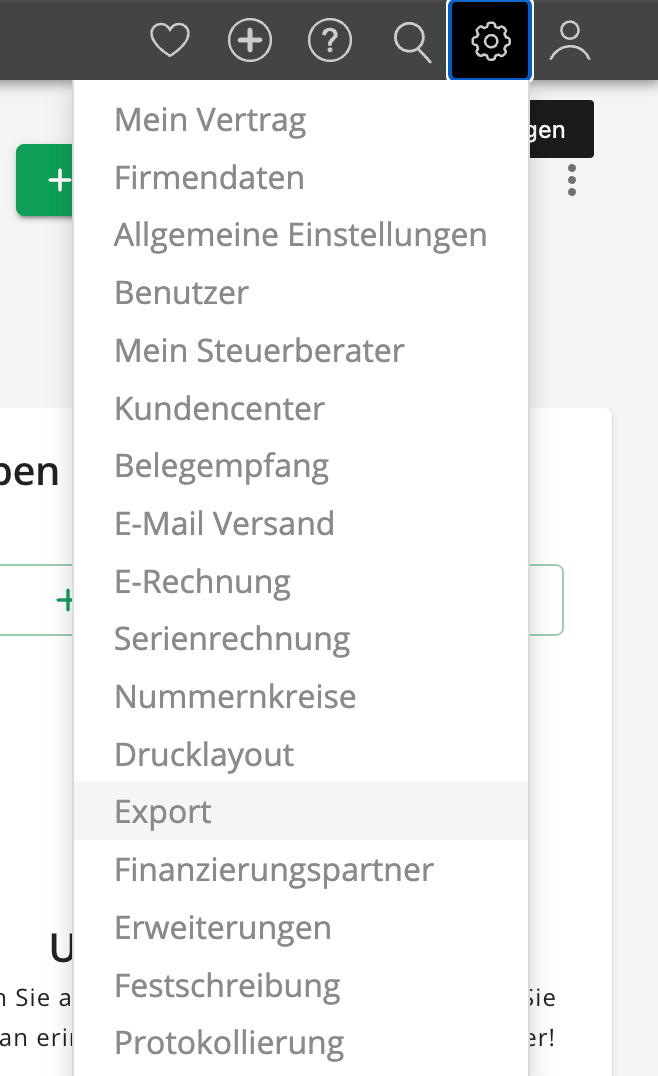
- Navigieren Sie oben rechts zum Zahnrad-Symbol (Einstellungen).
- Wählen Sie im Menü den Punkt Export aus.
2. Belegbilder exportieren
Für den Import in Nuumera wird ein DATEV-konformes ZIP-Archiv Ihrer Belege benötigt.
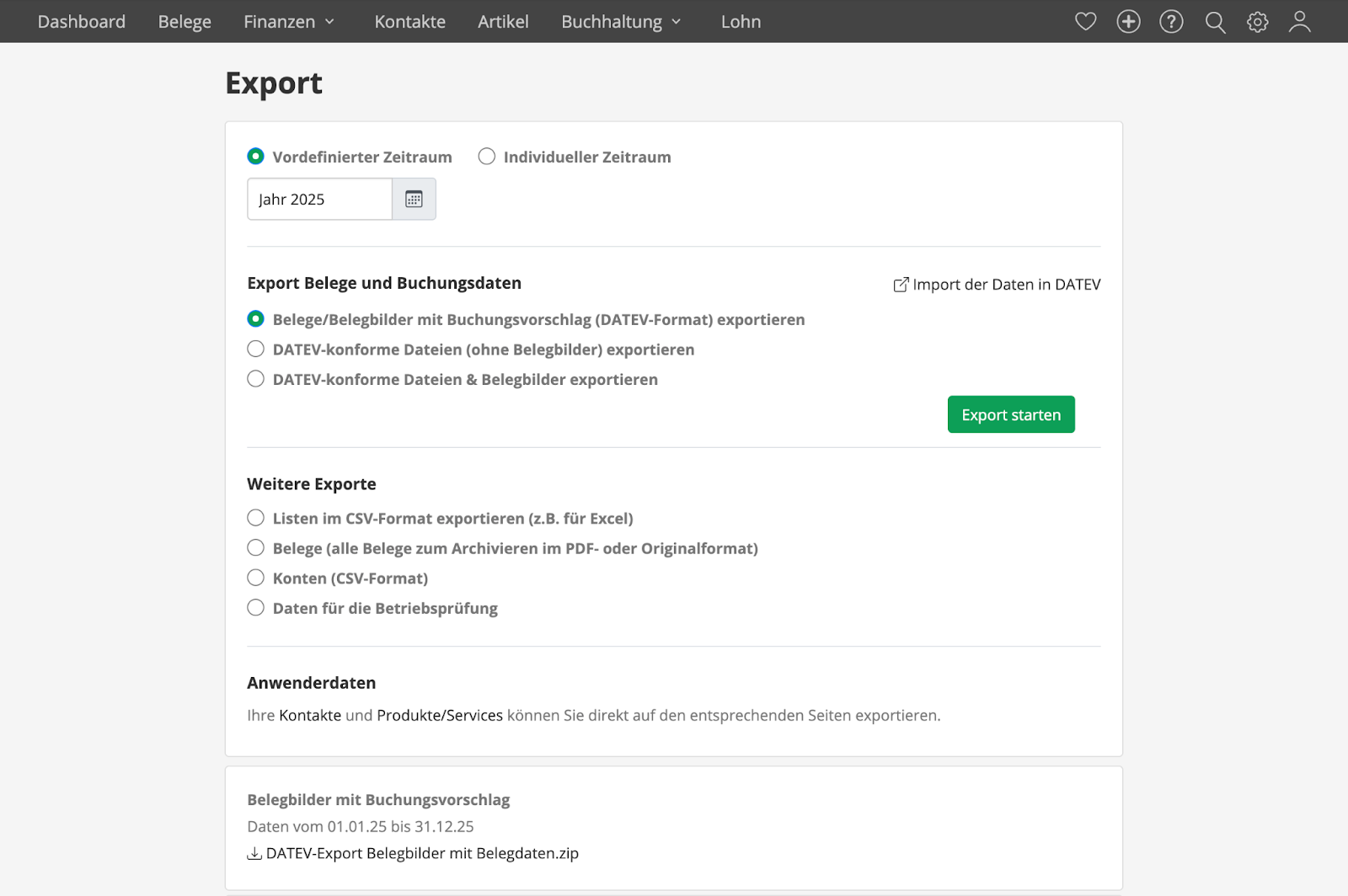
- Wählen Sie im Export-Bereich die Option Belege/Belegbilder mit Buchungsvorschlag (DATEV-Format) exportieren.
- Klicken Sie auf DATEV-Export Belegbilder mit Belegdaten.zip, um den Download zu starten.
| Wichtig: Entpacken Sie die heruntergeladene ZIP-Datei nicht! Das Archiv wird für den Import in Nuumera unverändert per Drag & Drop benötigt. |
3. Buchungsdaten im DATEV-Format exportieren
Exportieren Sie hier Ihre Journaldaten für die Archivierung und die Übernahme Ihrer bisherigen Buchführung.
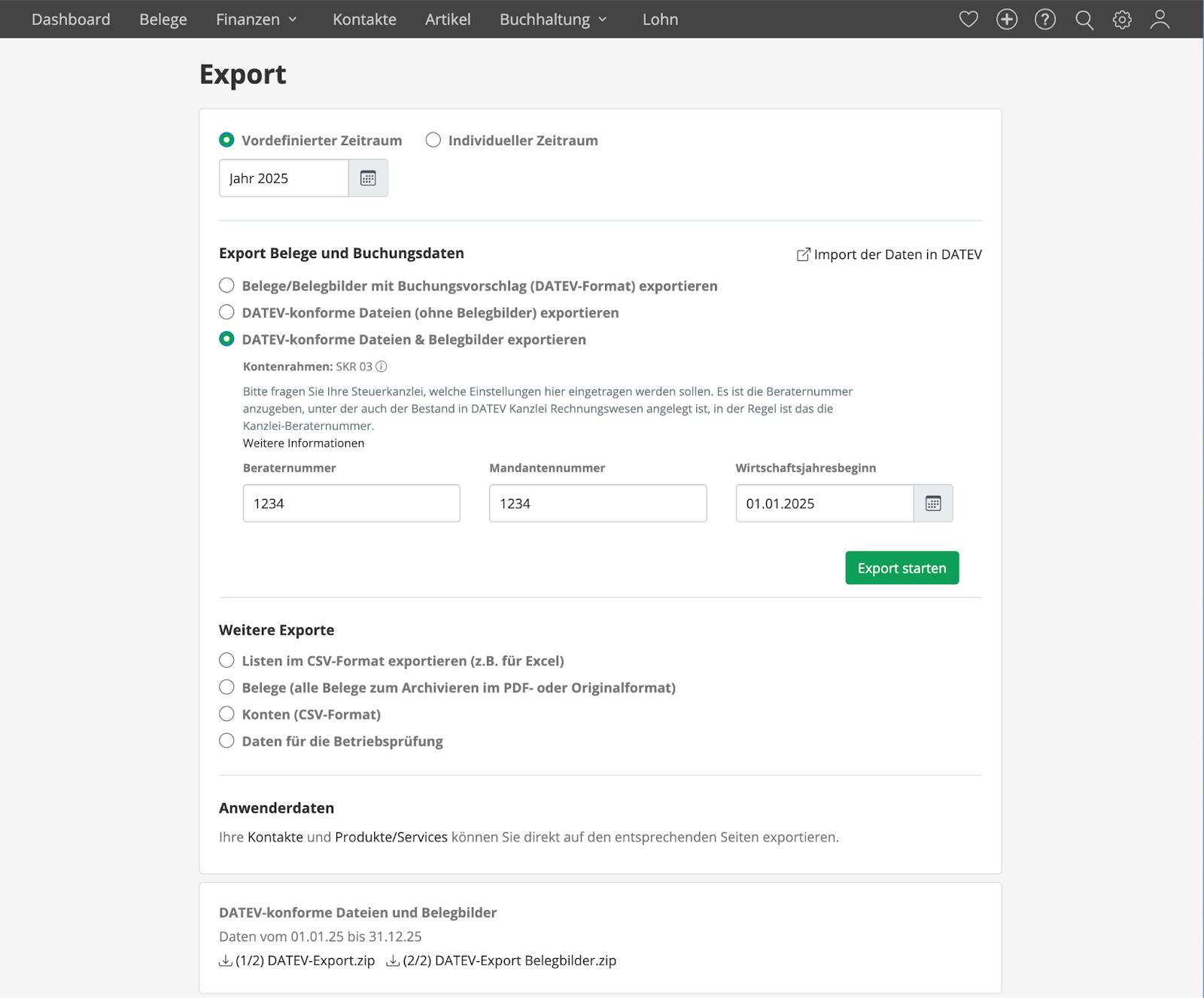
- Wählen Sie im Export-Menü die Option DATEV-konforme Dateien + Belegbilder exportieren.
- Falls Sie nach einer Berater- oder Mandantennummer gefragt werden und Ihnen keine echten Daten vorliegen, geben Sie fiktive Werte (z. B. "1234") ein. Für den Datenimport in Nuumera ist dies technisch nicht zwingend erforderlich.
- Laden Sie die Datei (1/2) DATEV-Export.zip herunter.
4. Artikelstammdaten exportieren
Artikeldaten müssen separat ausgeleitet werden, um sie via CSV-Schnittstelle in Nuumera zu übertragen.
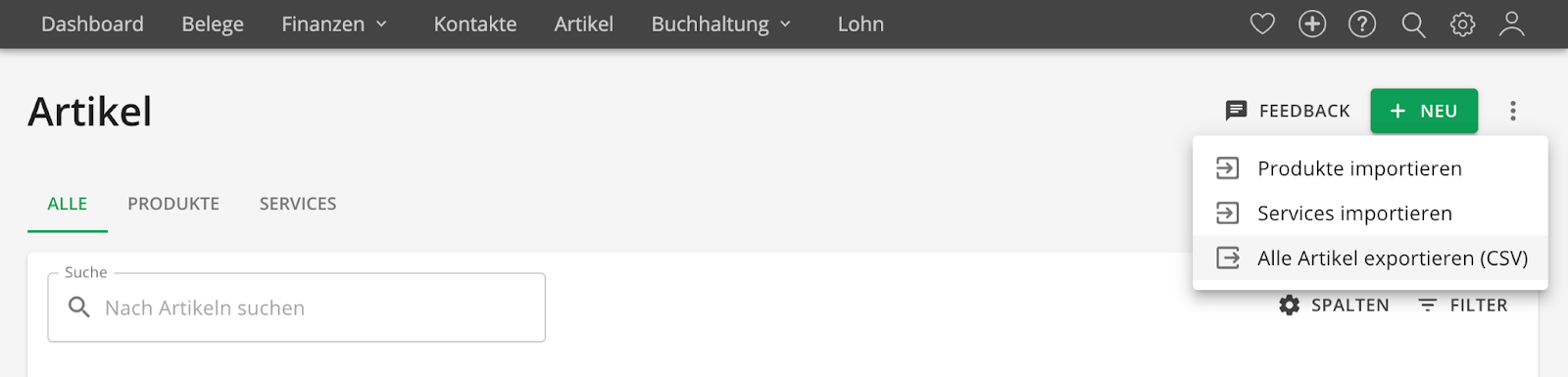
- Wechseln Sie in Lexware Office in der Hauptnavigation zum Menü Artikel.
- Klicken Sie oben rechts (neben dem grünen "Neu"-Button) auf das Drei-Punkte-Menü.
- Wählen Sie die Option Alle Artikel exportieren (CSV).
Die Datei wird heruntergeladen und kann anschließend in Nuumera über den Bereich Datenimport > Artikel (CSV) eingespielt werden.
5. Kontakte (Kunden & Lieferanten) exportieren
Die Stammdaten Ihrer Geschäftspartner werden im Kontakt-Menü exportiert.
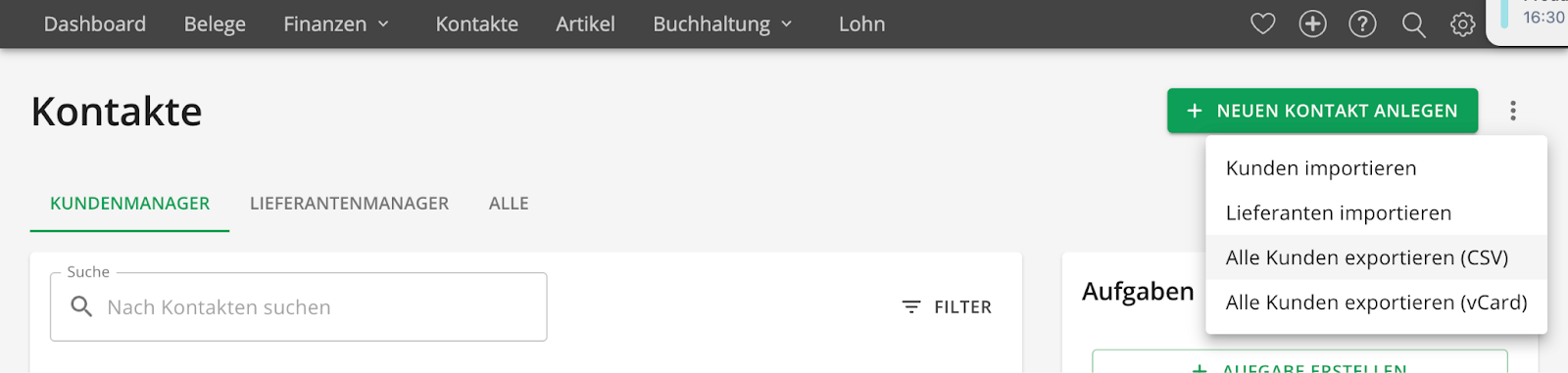
- Wechseln Sie in Lexware Office zum Menü Kontakte.
- Klicken Sie oben rechts auf das Drei-Punkte-Menü.
- Wählen Sie Alle Kunden exportieren (CSV).
- Optional: Wechseln Sie in den Reiter Lieferantenmanager und wiederholen Sie den Vorgang für Ihre Lieferantendaten.
Diese Dateien können Sie in Nuumera über den Bereich Datenimport > Kontakte (CSV) importieren.
Nächste Schritte
Nutzen Sie die nun vorliegenden ZIP- und CSV-Dateien, um den Datenimport in Nuumera zu starten und Ihre Buchhaltung nahtlos fortzuführen.