
Was Sie lernen werden:
- Wie Sie Bankkonten und Kreditkarten über Qwist mit Nuumera verknüpfen.
- Wie Sie Buchungskonten festlegen und dabei zwischen neuen und bestehenden Konten wählen.
- Wie Sie den Importzeitraum für Ihre Transaktionen definieren.
- Wie Sie die Anbindung nach dem Import überprüfen und verifizieren.
Allgemeine Informationen
Über die Schnittstelle zu unserem Partner Qwist können Sie Ihre Banken, Kreditkarten und PayPal mit Nuumera verknüpfen. Für allgemeine Informationen zur Art des Kontenabrufs – auch im Vergleich zu unserer zweiten Schnittstelle finAPI – lesen Sie auch den Artikel zu unseren Bankenschnittstellen in unserer Wissensdatenbank.
Für Informationen bezüglich Qwist und Datenschutz empfehlen wir unseren Artikel zum Datenschutz bei Qwist in unserer Wissensdatenbank.
Bankverbindung Qwist herstellen
Navigieren Sie in Nuumera zu "Einstellungen", dann zu "Banken und Zahlungsdienstleister" und wählen Sie dort "+ Verbindung hinzufügen". Klicken Sie anschließend bei "Bankverbindung über Qwist" auf den Button "Jetzt einrichten" und danach einmal auf "Weiter".

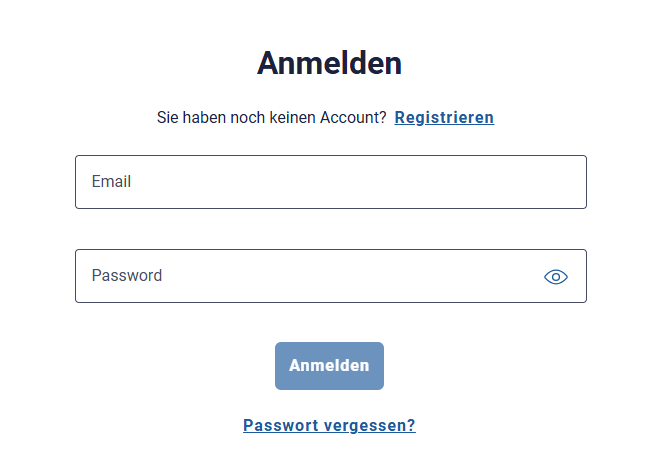
Um Ihre Bank mit Qwist zu verknüpfen, ist eine Registrierung erforderlich. Sie werden direkt zu Qwist umgeleitet und können sich für ein neues Qwist-Konto registrieren oder in ein bestehendes Qwist-Konto einloggen.
Bank auswählen
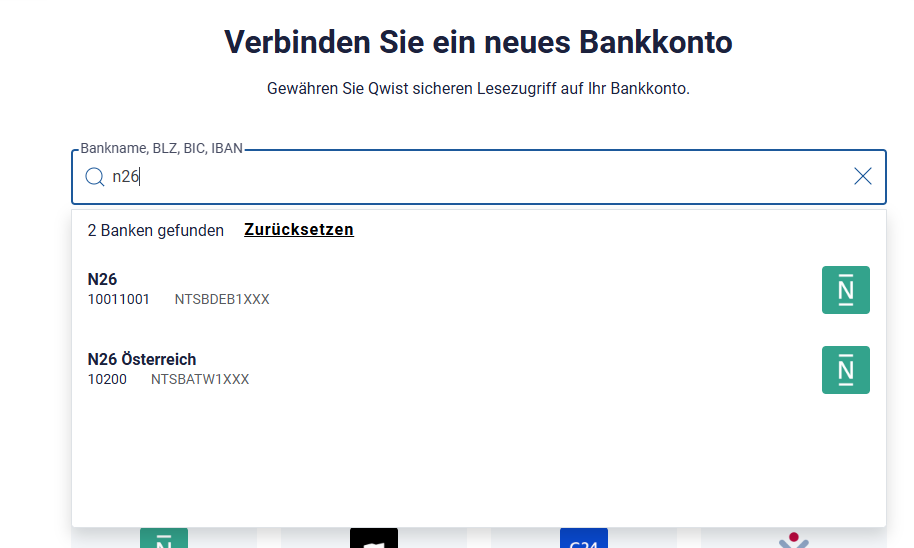
Bitte geben Sie im anschließend erscheinenden Suchfeld den Namen Ihrer Bank oder Kreditkarte ein und wählen Sie diesen aus der angezeigten Liste aus.
Anmeldung über Qwist
Sie werden weitergeleitet, um sich mit den Zugangsdaten Ihrer Bank anzumelden. Geben Sie hier Ihre Zugangsdaten ein und bestätigen Sie die Verbindung. Eine zusätzliche Authentifizierung über Ihr bevorzugtes TAN-Verfahren (z. B. pushTAN, photoTAN) ist ebenfalls erforderlich.
Buchungskonto festlegen
Jetzt werden Ihnen alle anzubindenden Bankkonten angezeigt und Sie können das entsprechende Buchungskonto in Nuumera festlegen. Dabei stehen Ihnen folgende Optionen zur Verfügung:
- Neues Buchungskonto anlegen: Diese Option ist ideal, wenn Sie ein neues Buchungskonto in Ihrer Buchhaltung anlegen möchten, das bisher noch nicht existiert.
- Bestehendes Buchungskonto verwenden: Wählen Sie diese Option, um das neu importierte Bankkonto einem bereits in Nuumera angelegten Buchungskonto zuzuordnen. Das vorhandene Buchungskonto können Sie dann aus dem Dropdown-Menü auswählen. Bitte seien Sie dabei besonders achtsam, damit Zahlungen nicht versehentlich auf das falsche Buchungskonto gelangen.
- Konto ignorieren: Wenn Sie ein bestimmtes Bankkonto nicht in Nuumera verwalten möchten, wählen Sie diese Option.
Hinweis zur Buchungskontonummer: Achten Sie unbedingt darauf, dass die Nummer mit derjenigen übereinstimmt, die Ihr Steuerberater verwendet. Die korrekte Nummer entnehmen Sie bitte der Summen- und Saldenliste Ihres Steuerberaters.
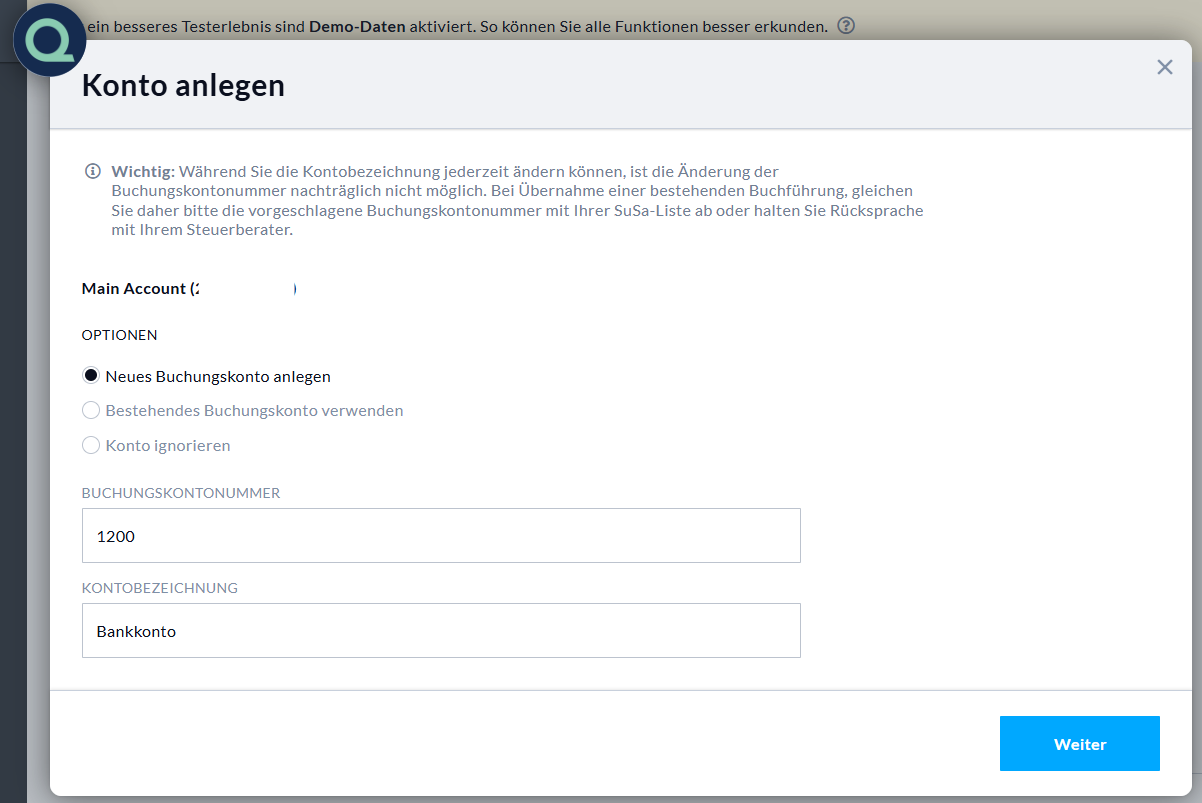
Klicken Sie nach der Auswahl Ihrer Optionen auf "Weiter".
Importzeitraum festlegen
Im letzten Schritt setzen Sie das “Importiere ab”-Datum. Wählen Sie das Datum, ab dem Transaktionen importiert werden sollen. Sie können das Datum eintippen oder im Kalender auswählen.
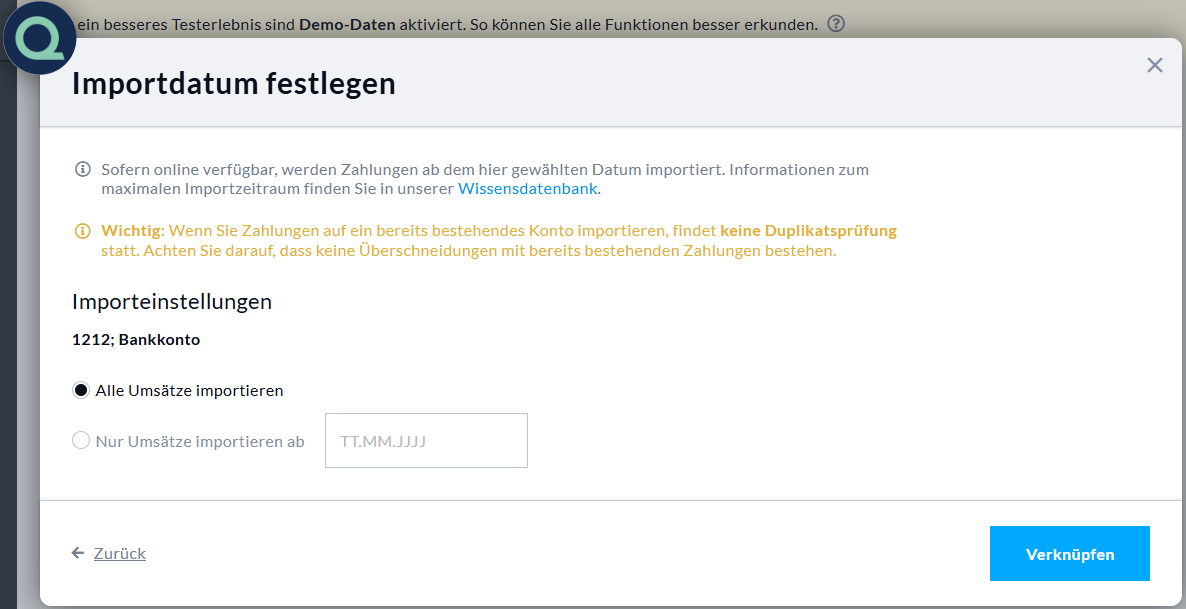
Nachdem Sie auf “Verknüpfen” geklickt haben, wird Ihnen eine Erfolgsmeldung angezeigt.

Das Konto steht Ihnen jetzt unter “Zahlungen” zur Verfügung.
Weitere Konten hinzufügen
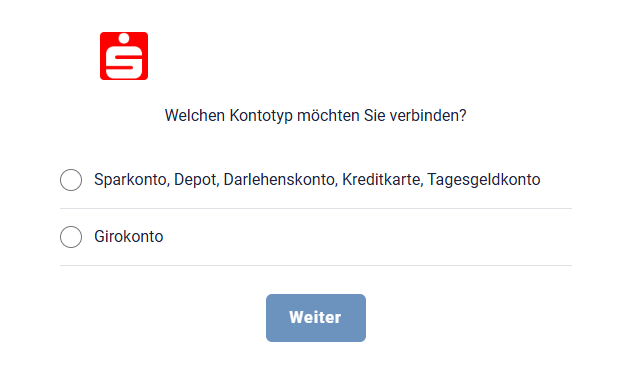
Möchten Sie weitere Konten (Tagesgeld, Kreditkarte) der gleichen Bank anbinden, wiederholen Sie bitte die Schritte. Sie können den Kontentyp direkt im Qwist-Interface anpassen.
Verifizierung nach Anbindung
- Überprüfen Sie das 'Importiere ab'-Datum, um sicherzustellen, dass der Zeitraum vollständig ist.
- Hinterlegen Sie den Anfangsbestand, falls das Buchungskonto neu angelegt wurde.
- Stimmt der berechnete Kontostand mit Ihrem Online-Banking überein?
Fehlende Zeiträume können Sie via CSV-Import nachpflegen. Details finden Sie im Artikel “Import von Kontoauszügen im CSV-Format”.