
Belege aus Google Drive, OneDrive etc. können kostenfrei und automatisch mithilfe von Zapier hochgeladen werden.
Bitte befolgen Sie die folgenden Schritte
- Richten Sie sich eine kostenfreie Dropbox ein und verbinden Sie diese mit Nuumera. Die Verbindung erstellen Sie in Ihrem Nuumera-Konto unter dem Menüpunkt “Einstellungen” → “Belegübertragung” → “Belegübertragung mit Dropbox”. Klicken Sie auf den Link und geben Sie den Autorisierungscode, der sich in einem neuen Fenster öffnet, in das freie Feld ein. Bestätigen Sie mit “Enter” oder klicken Sie ganz unten auf der Seite auf “Speichern”.
- In Ihrer Dropbox sehen Sie nun unter “Apps” → “Nuumera” die von Nuumera angelegte Ordnerstruktur: Je ein Ordner pro Konto für die Eingangsrechnungen sowie ein Sammelordner für alle Ausgangsrechnungen. Für die automatische Zuweisung von Eingangsrechnungen zu bestehenden Zahlungen können Sie die Rechnungen auch im Ordner “Automatische Kontenzuweisung” ablegen.
- Legen Sie die benötigten Ordner nun manuell in Google Drive an bzw. vergewissern Sie sich, dass Ihre Ordnerstruktur in Drive mit der geforderten Ordnerstruktur von Nuumera kompatibel ist.
- Registrieren Sie sich kostenfrei auf Zapier.
- Markieren Sie auf der “Explore”-Seite “Google Drive” und “Dropbox” und wählen Sie den Zap für die Synchronisation aus:
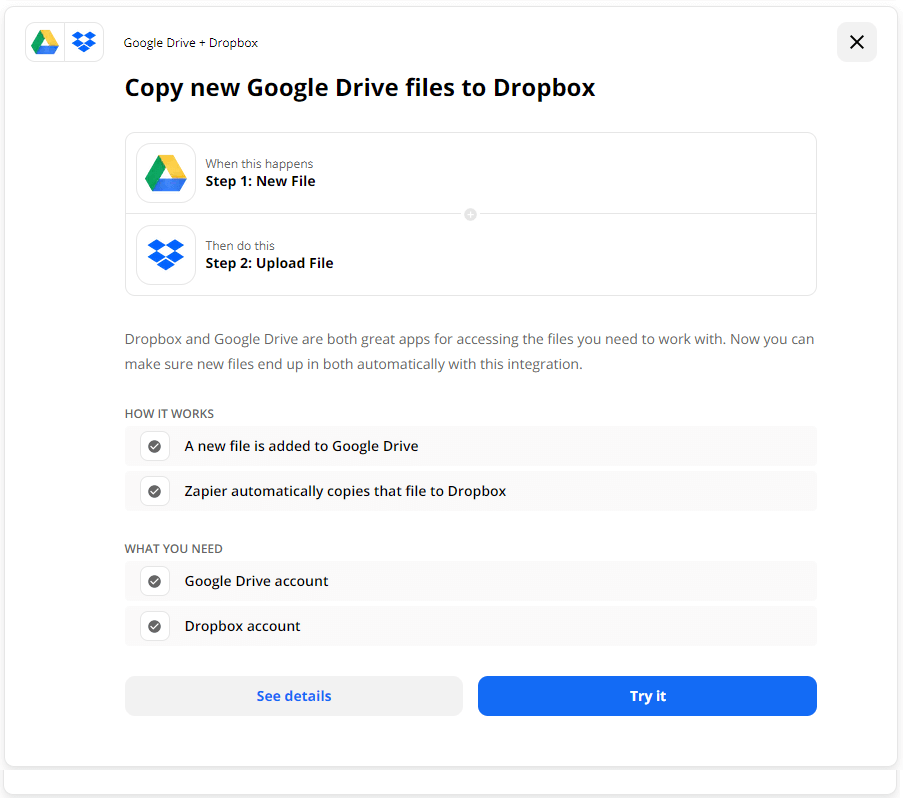
- Durchlaufen Sie die Einrichtung des Zap und geben Sie die dafür vorgesehenen Ordner an. Nach Aktivierung des Zap werden die Belege nun aus dem gewählten Google Drive Ordner in die Dropbox und damit automatisch in Nuumera hochgeladen.
| Wichtig: Rechnungen werden nach der Übertragung an Nuumera aus der Dropbox gelöscht. Wählen Sie also beim Einrichten des Zap “Kopieren” und nicht “Verschieben”, wenn Sie die Dateien weiterhin in Google Drive behalten möchten. |