
Hier erfahren Sie, wie über die Filtereinstellung “Fehlender Beleg” Zahlungen mit fehlendem Beleg identifiziert und bearbeitet werden können.
Prüfen der Zahlungen auf fehlende Belege
Für eine korrekte Buchhaltung sollten Sie prüfen, ob alle Zahlungen, die einen Beleg erfordern, auch einen Beleg zugeordnet haben. Alle Zahlungen, die keinen Beleg erfordern, sollten als “beleglos“ markiert werden.
Gehen Sie hierfür in den Menüpunkt “Zahlungen” und setzen Sie den Filter “Fehlender Beleg” (entweder direkt über die Checkbox oder über “Filter auswählen”). Grenzen Sie ggf. den Zeitraum auf die Periode ein, die Sie aktuell bearbeiten.
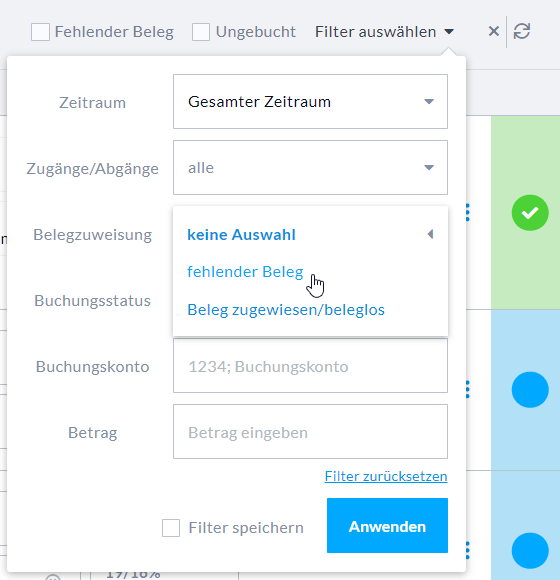
Nun haben Sie alle Zahlungen im Blick, denen noch ein Beleg zugeordnet bzw. die als “beleglos” markiert werden müssen.
| Unser Tipp: Sollte Ihnen ein Beleg grundsätzlich fehlen, schreiben Sie einen Kommentar mit einer kurzen Beschreibung des Geschäftsvorfalls. So weiß Ihr Steuerberater direkt, wie er den Geschäftsvorfall einordnen und verbuchen muss. |
Zahlungen mit fehlendem Beleg bearbeiten
Überprüfen Sie zunächst mit Klick auf die Zahlung → “Beleg hinzufügen”, ob eventuell nur die automatische Zuordnung des Belegs zur Zahlung nicht erfolgt ist. Dies ist beispielsweise der Fall, wenn zu einer Zahlung mehrere Belege gehören oder der Betrag der Zahlung nicht exakt mit dem Rechnungsbetrag übereinstimmt.
Wie Sie Belege an der Zahlung hochladen oder manuell zuweisen, ist in unserem Artikel zur manuellen Belegzuweisung beschrieben.
Hinweise zur Verbesserung der automatischen Belegzuweisung und Erklärungen, wann eine automatische Zuordnung nicht erfolgen kann, finden Sie in unserem Artikel zum Belegmatching.
| Bitte beachten Sie: Sie erhalten keinen automatischen Hinweis, wenn Sie Belege versehentlich doppelt hochladen. Überprüfen Sie daher immer zuerst, ob der Beleg eventuell nur nicht zugeordnet werden konnte, bevor Sie ihn manuell erneut hochladen. Um Duplikate zu finden, nutzen Sie den Filter “Duplikatsverdacht” im Bereich “Belegverwaltung” → “Eingangsbelege” bzw. “Ausgangsbelege”. |