
In diesem Artikel zeigen wir Ihnen verschiedene Netzwerkscanner sowie Scan-Apps, die für den Belegupload verwendet werden können.
Standalone Scanner
Hier stellen wir Ihnen ausgewählte Netzwerkscanner mit gutem Preis-Leistungs-Verhältnis vor, welche Sie so konfigurieren können, dass Sie in verschiedenen Modi (einseitig, mehrseitig, doppelseitig) Ihre Rechnungen direkt in Ihr Nuumera-Konto scannen können. Hinterlegen Sie dazu in Ihren “Einstellungen” → “Belegübertragung” in der Rubrik “Belegübertragung per E-Mail” die Mailadresse Ihres Scanners als autorisierten Absender. So können Sie über Ihren Scanner die gescannten Dokumente direkt an Ihre Mailadresse für Eingangsbelege oder Ausgangsbelege schicken lassen. Alternativ nutzen Sie für den Belegupload unsere Schnittstelle zur Dropbox.
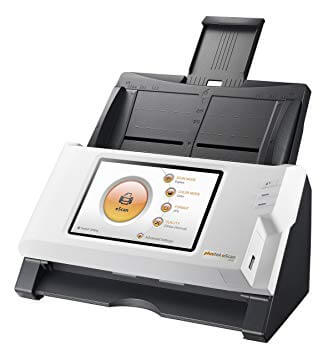
Plustek eScan A150
Um Belege schnell und einfach in Nuumera zu scannen, können Sie den Plustek eScan A150 als Standalone Scanner nutzen, mit dem Sie DIN A4 Belege und auch Kassenzettel bequem und schnell einscannen können. Es muss lediglich ausgewählt werden, ob es sich um ein einseitiges oder mehrseitiges Dokument handelt.
Mit dem Batch-Verarbeitungsmodus können Sie Dateien aus mehreren Blättern erstellen oder Dokumente im doppelseitigen Modus einscannen.
Ihre Dokumente können über die “Scan-to-Dropbox” Funktion direkt in Nuumera importiert werden.
- Preis: ca. 210€
- Scan to Nuumera: via Dropbox
- Scanprofile voreinstellen: ja
- Scan-Qualität: gut
- Verarbeitungsdauer: schnell
- Einzug je Minute: 17 Seiten
Einrichtung “Scan to Nuumera”
- Scannen Sie das Dokument und wählen Sie “Speichern” aus.
- Über den Button “Cloud” wählen Sie jetzt “Dropbox”.
- Melden Sie sich mit Ihren Anmeldedaten bei Dropbox an und erlauben die Verknüpfung zwischen dem Service und dem Scanner.
- Im Interface des Scanners wählen Sie jetzt Ihren Dropbox Account aus und drücken auf “Verbinden”.
- Wählen Sie anschließend den mit Nuumera synchronisierten Dropbox Ordner aus, in welchen gescannt werden soll.
- Sie können den Vorgang nun abschließen, indem Sie ein Dokument hochladen.
- Nach dem Senden wählen Sie die Funktion “neuen Job zuweisen” und anschließend “Dropbox”.
- Sie können jetzt Ihre Scanprozesse mit nur einem Fingertipp über das Job-Menü vollständig ausführen.
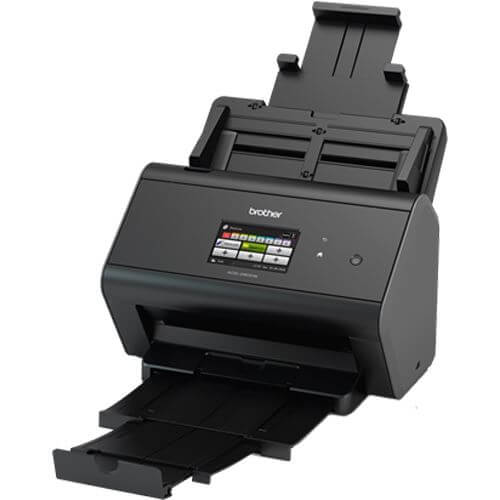
Brother ADS-2800W
Mit dem performanten Brother ADS-2800W können Sie DIN A4 Belege oder Kassenzettel auch im Mix scannen. Vorder- und Rückseiten werden bei Bedarf gleichzeitig erfasst und leere Seiten automatisch übersprungen. Das Gerät verfügt über einen Batch-Verarbeitungsmodus für mehrseitige Dokumente. Im Vergleich zum Plustek eScan ist der Brother ADS-2800W etwas langsamer bei der Synchronisation mit der Dropbox.
- Preis: ca. 450€
- Scan to Nuumera: via Dropbox
- Scanprofile voreinstellen: ja
- Scan-Qualität: sehr gut
- Verarbeitungsdauer: langsam
- Einzug je Minute: 30 Seiten
Einrichtung “Scan to Nuumera”
- Wählen Sie auf dem Display des Scanners “an Web“ und anschließend “Dropbox” aus.
- Wählen Sie “Konto registrieren“.
- Unter einem bereitgestellten Link des Herstellers verknüpfen Sie Ihren Dropbox-Account, um eine temporäre ID zu erhalten.
- Geben Sie diese ID auf dem Scanner ein, um die Registrierung abzuschließen.
- Wählen Sie am Scanner den verbundenen Dropbox Account aus und gehen auf “Verbinden”.
- Wählen Sie den Zielordner in Ihrer Dropbox aus, welcher mit Nuumera synchronisiert wird.
- Nach der Übertragung speichern Sie den Vorgang als Favorit ab, um Dokumente künftig direkt zu Nuumera hochzuladen.
Scan Apps
Hier stellen wir Ihnen einige kostenfreie Apps vor, mit denen Sie Dokumente von unterwegs schnell, bequem und in guter Qualität direkt in Nuumera scannen können.
Dropbox Scanner
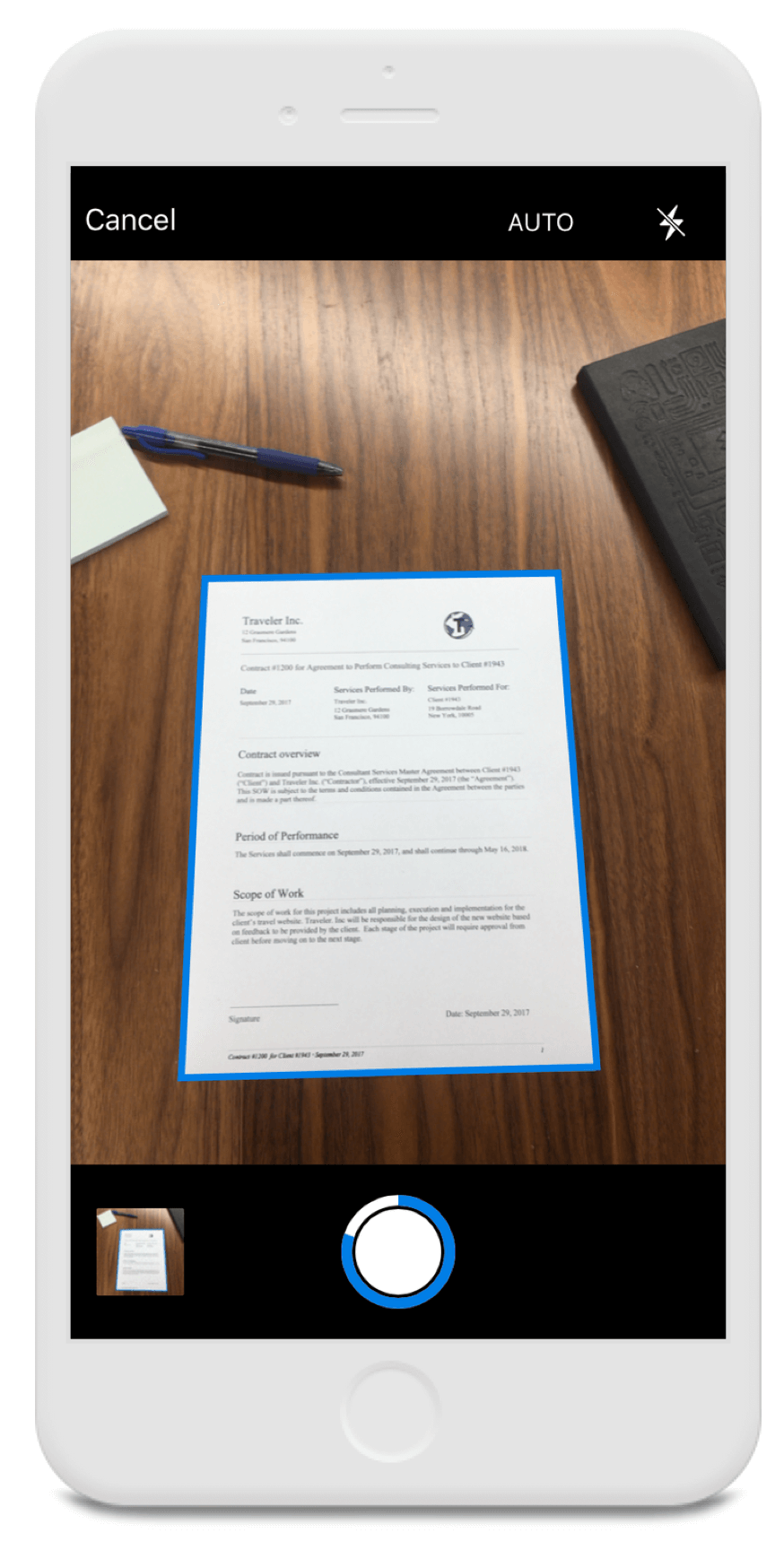
Mit Ihrer Dropbox App (Android/iOS) haben Sie eine integrierte Scan-Funktion von bester Qualität. Über Ihre Favoriten-Liste können Sie die Nuumera-Ordner schnell erreichen und mit wenigen Klicks direkt in Nuumera scannen. Die App bietet Features wie Kontrastschärfung und eine automatische Ausschneide-Funktion.
- Preis: kostenlos
- Scan to Nuumera: ja
- Scanprofile voreinstellen: über Favoriten
- Scan-Qualität: sehr gut
- Verarbeitungsdauer: sehr schnell
Einrichtung “Scan to Nuumera”
- Markieren Sie Ihre benötigten Nuumera-Ordner als “Favoriten”.
- Wählen Sie über den Startbildschirm den Ordner aus, klicken Sie auf “+” und dann “Dokument scannen”.
- Nehmen Sie das Dokument auf. Sie können es danach bearbeiten oder weitere Seiten hinzufügen.
- Bestätigen Sie den Speichervorgang, um den Beleg zu übertragen.
CamScanner
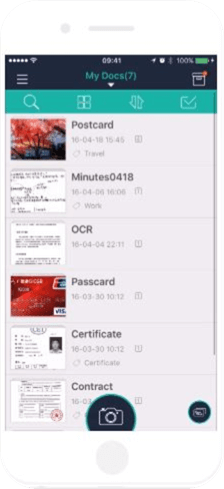
Mit CamScanner können Sie ebenfalls via Dropbox-Integration in Nuumera scannen. Die App merkt sich den letzten ausgewählten Ordner, was Scans in der Praxis extrem beschleunigt. Sie bietet eine sehr gute Scanqualität und automatischen Zuschnitt.
- Preis: kostenlos
- Scan to Nuumera: ja
- Scanprofile voreinstellen: nein
- Scan-Qualität: sehr gut
- Verarbeitungsdauer: schnell
Einrichtung “Scan to Nuumera”
- Starten Sie den Scan in der Anwendung.
- Klicken Sie nach der Bearbeitung auf das “Teilen”-Symbol.
- Wählen Sie “PDF”.
- Wählen Sie “zu Dropbox hinzufügen” und navigieren Sie zum Nuumera-Ordner.
Scanbot
Scanbot bietet eine sehr übersichtliche Bedienbarkeit und eine gute Ausschneidefunktion. Die Gratisversion ist jedoch in der Funktionalität etwas eingeschränkter als beispielsweise CamScanner.
- Preis: kostenlos
- Scan to Nuumera: ja
- Scanprofile voreinstellen: nein
- Scan-Qualität: gut
- Verarbeitungsdauer: schnell
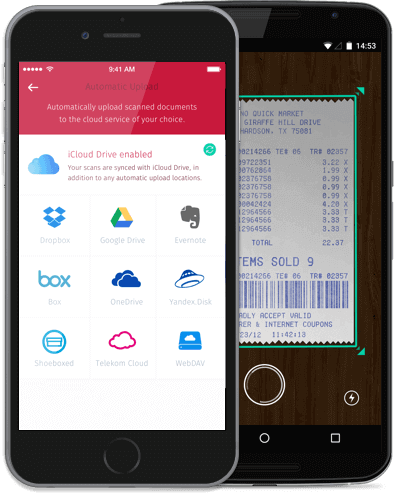
Einrichtung “Scan to Nuumera”
- Scannen Sie ein Dokument.
- Tippen Sie auf “Senden an…” und danach auf “Teilen”.
- Wählen Sie Ihre Dropbox als Ziel aus.
- Navigieren Sie zum Zielordner “Nuumera” → “Eingangsrechnungen” → “automatische Kontenzuordnung” und speichern Sie den Beleg.