
In Nuumera stehen Ihnen für den Export von Buchungssätzen und Belegen die Formate „Nuumera Standardformat“ sowie „DATEV“ zur Verfügung.
Exportvorgang der Buchungsdaten
Um Ihre Daten zu exportieren, navigieren Sie zum Menüpunkt „Abschluss“ → „Buchungssätze und Belege exportieren“ und definieren den gewünschten Zeitraum. Wählen Sie als Zielformat „DATEV“ und aktivieren Sie das Kontrollkästchen „Belege anhängen“. Detaillierte Erläuterungen zu den Formaten DATEV und dem Nuumera Standardexport sowie Informationen zum Belegbild-Export finden Sie im weiteren Verlauf dieses Beitrags.
Standardmäßig ist beim Buchungsstatus „Alle Buchungen“ hinterlegt. Sie können jedoch gezielt festlegen, ob nur „Festgeschriebene“ oder „Nicht festgeschriebene“ Datensätze ausgegeben werden sollen.
| Praxistipp: Wir empfehlen, den Zeitraum unmittelbar nach dem Export festzuschreiben. So behalten Sie stets die Übersicht darüber, welche Buchungsperioden bereits final übermittelt wurden. |
Wenn Sie keine weiteren Filter setzen, erstellt Nuumera über „Export starten“ eine Datei für sämtliche Zahlungs- und Gegenkonten. Alternativ lässt sich der Export auf spezifische Konten einschränken.
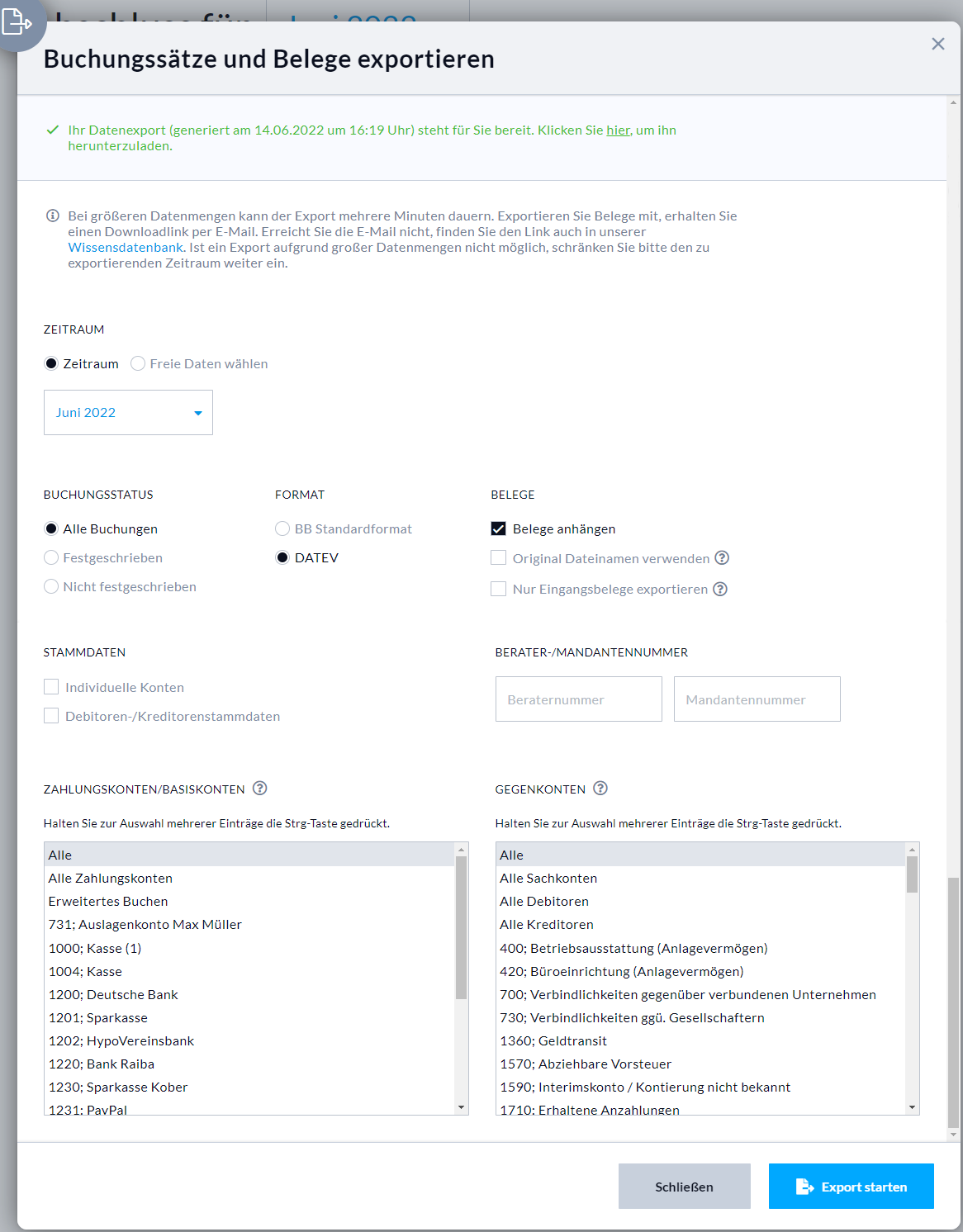
Sollte die Erstellung des Datensatzes etwas Zeit in Anspruch nehmen, schickt Ihnen das System nach Fertigstellung eine Benachrichtigung per E-Mail. Sie können die Seite auch nach kurzer Zeit aktualisieren, um den Downloadlink direkt aufzurufen.
| Hinweis: Falls ein Export fehlschlägt, kann dies an einem zu großen Datenvolumen liegen. Versuchen Sie in diesem Fall, einen kürzeren Zeitraum zu wählen. Besteht das Problem weiterhin, kontaktieren Sie bitte unseren Support. |
Umgang mit unbestätigten Buchungen
Wenn Sie einen Zeitraum exportieren möchten, in dem noch nicht alle Positionen final bestätigt wurden, weist Nuumera Sie auf diese ungebuchten Vorgänge hin. Ihnen stehen dann drei Vorgehensweisen offen:
- Unbestätigte Vorschläge einbeziehen und für ungebuchte Vorgänge ein Interims-Konto verwenden.
- Sowohl für unbestätigte als auch ungebuchte Vorgänge ein Interims-Konto nutzen.
- Nur bereits final verbuchte Daten ausgeben (ungebuchte Vorgänge werden ignoriert).
Zum besseren Verständnis ist die Unterscheidung zwischen „unbestätigten Buchungsvorschlägen“ und „ungebuchten Geschäftsvorfällen“ wichtig:
- „Unbestätigte Buchungsvorschläge“ werden in der Software durch eine blaue Schaltfläche markiert. Nuumera hat hier bereits eine Kontierung ermittelt, die jedoch noch final per Klick (grüne Schaltfläche) bestätigt werden muss.
- „Ungebuchte Geschäftsvorfälle“ haben noch keine Kontenzuordnung erhalten. Diese sind an einer grauen Schaltfläche erkennbar.
Daraus ergeben sich folgende Resultate für den Export:
- Der automatische Vorschlag von Nuumera wird übernommen und in den Export geschrieben. Vorgänge ohne Vorschlag landen auf dem Interims-Konto.
- Alle noch offenen Posten (blau und grau markiert) werden gesammelt auf das Interims-Konto gebucht.
- Es werden ausschließlich die bereits finalisierten Buchungen (grüne Schaltfläche) exportiert.
Export von nachträglich ergänzten Daten
Nachdem Sie Daten exportiert und extern verarbeitet haben, sollten Sie diese in Nuumera festschreiben. Falls Sie danach Korrekturen vornehmen oder neue Belege für denselben Zeitraum erfassen, können Sie ganz einfach nur die neu hinzugekommenen oder geänderten Datensätze exportieren. Wählen Sie hierzu beim Exportvorgang gezielt die Option „nicht festgeschriebene Buchungen“ aus.
Details zum Nuumera Standardexport
Das „Nuumera Standardformat“ ist universell einsetzbar und eignet sich ideal für den Import in Analysetools oder Drittsysteme, die kein spezielles DATEV-Format benötigen.
Der Export umfasst folgende Spalten:
- Datum [Tag des Geschäftsvorfalls]
- Buchungstext [Zahlungspartner und individueller Text]
- Betrag
- Währung
- Sollkonto
- Habenkonto
- Steuerschlüssel [Eine Übersicht der Steuerschlüssel finden Sie in unserer Hilfe. Hinweis: Bei DATEV-Automatikkonten wird kein Schlüssel ausgegeben]
- Buchungsnummer [Interne ID des Buchungssatzes von Nuumera]
- Rechnungsnummern [Nummern der verknüpften Belege, ggf. kommagetrennt]
- Gegenpartei [Name des Partners aus den Belegen]
- Umsatzsteuer [Steuerbeträge der Belege]
- Zugewiesene Beträge [Einzelbeträge der verknüpften Dokumente]
- Beleglinks [Direktlinks zu den digitalen Belegen]
- Festschreibung [Status: 0 = offen; 1 = festgeschrieben]
- Kommentar [Interne Notizen zum Vorgang]
*Details zu DATEV-Automatikkonten entnehmen Sie bitte dem offiziellen Kontenrahmen. Diese sind meist durch „AV“ oder „AM“ gekennzeichnet.
Details zum DATEV-Export
Der DATEV-Export ist mit fast allen professionellen Buchhaltungssystemen kompatibel. Folgende Felder werden von Nuumera befüllt:
- Umsatz [Buchungsbetrag]
- Soll/Haben-Kennzeichen [S oder H]
- WKZ Umsatz [Währungssymbol]
- Konto
- Gegenkonto
- BU-Schlüssel [Steuerschlüssel laut Nuumera-Logik]
- Belegdatum [Format TTMM]
- Belegfeld-1 [Rechnungsnummer oder interne Nuumera-Nummer im Format „BB-Int-XXXX“]
- Buchungstext [Zahlungspartner und Beschreibung]
- Beleglink [ID für die Verknüpfung der digitalen Belege in DATEV via XML]
- Beleginfo 1 – 7
- Zusatzinformation 1 – 2
- Sachverhalt L+L [Spezifizierung für §13b-Fälle]
Export der digitalen Belegbilder
In der Standardeinstellung werden Belegdateien nach ihrer Buchungsnummer benannt. Alternativ können Sie den ursprünglichen Dateinamen beibehalten. Die Standardbenennung hilft jedoch meist dabei, Belege schneller den entsprechenden Zeilen zuzuordnen.
Beim DATEV-Export inkludiert Nuumera automatisch eine XML-Datei. Diese ist essenziell für Programme wie DATEV Kanzlei-Rechnungswesen, um die Buchungssätze automatisch mit den passenden PDF-Belegen zu verknüpfen.