
Übermittlung von Buchungssätzen und verknüpften Belegbildern aus Nuumera an DATEV Kanzlei Rechnungswesen.
Export in Nuumera erstellen
- Navigieren Sie zum Bereich „Abschluss“ → „Buchungssätze und Belege exportieren“. Legen Sie dort den gewünschten Zeitraum für den Export fest.
- Wählen Sie das „DATEV-Format“ aus und aktivieren Sie die Option „Belege anhängen“.
- Nach einem Klick auf „Export starten“ wird eine ZIP-Datei mit den Daten generiert. Bei einer längeren Verarbeitungsdauer erhalten Sie eine E-Mail-Benachrichtigung, sobald der Vorgang abgeschlossen ist. Wenn Sie den Export für ein Mandantenkonto mit Ihren Zugangsdaten durchführen, lässt sich der Datensatz nach kurzer Zeit auch über diesen Link abrufen: https://app.nuumera.de/download/datenexport.zip
Bitte beachten Sie, dass Sie hierfür zwingend im jeweiligen Mandanten-Account bei Nuumera angemeldet sein müssen.
Import der Buchungsdaten in Kanzlei Rechnungswesen
- Entpacken Sie das Verzeichnis „Datenexport.zip“ auf Ihrem Rechner.
- Laden Sie die CSV-Datei mit den Buchungssätzen über die Stapelverarbeitung in DATEV Kanzlei Rechnungswesen hoch.
Belegbilder in DATEV einspielen
| Wichtig: DATEV Unternehmen Online muss für den Bestand aktiviert sein; ein eigener Zugang für den Mandanten ist jedoch nicht zwingend erforderlich. |
- Suchen Sie den Ordner „Belege“ innerhalb des entpackten Nuumera-Exportverzeichnisses. Falls dieser nicht bereits komprimiert ist, müssen Sie den Ordner „Belege“ erneut als ZIP-Datei packen (z. B. mit WinRAR oder der Windows-Standardfunktion). Der Belegordner muss für die weitere Verarbeitung zwingend im ZIP-Format vorliegen.
- Öffnen Sie den DATEV Belegtransfer und wählen Sie den entsprechenden Mandanten aus.
- Führen Sie einen Rechtsklick auf das Verzeichnis „Ohne Belegtyp“ aus und wählen Sie „Ordner öffnen“.
Wichtig: Sollte der Ordner „Ohne Belegtyp“ nicht vorhanden sein, führen Sie bitte zuerst die unten aufgeführten Schritte zur Grundkonfiguration durch. - Kopieren Sie die „gezippte“ Belegdatei in dieses Verzeichnis.
- Starten Sie die Übertragung im „DATEV Belegtransfer“ über die Funktion „Daten senden“.
Grundkonfiguration DATEV Belegtransfer
(Erforderlich beim erstmaligen Belegimport)
Falls im Belegtransfer für den Mandanten noch kein Ordner mit der Bezeichnung „Ohne Belegtyp“ existiert, legen Sie diesen bitte über „Verzeichnis hinzufügen“ neu an. Stellen Sie sicher, dass die Checkbox „Verzeichnis enthält aus DATEV DMS(…)“ aktiviert ist.
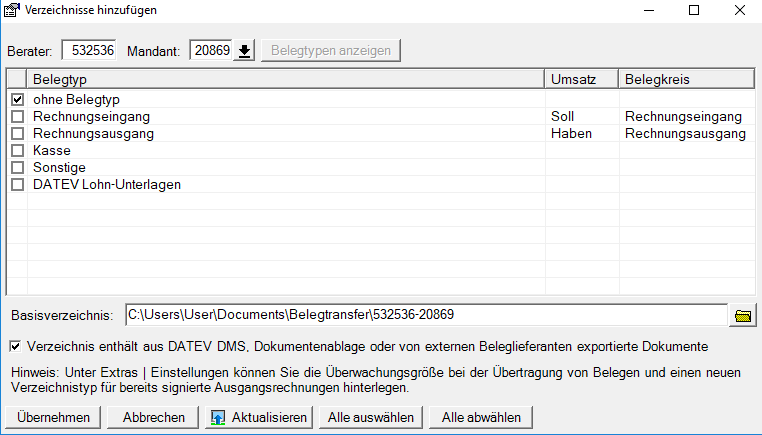
Prüfen Sie vor dem ersten Datentransfer in ein bestehendes Verzeichnis bitte unbedingt den Verzeichnistyp. Klicken Sie dazu mit der rechten Maustaste auf den Ordner und wählen Sie „Ändern“. Setzen Sie den Typ auf „DATEV XML-Schnittstelle online/DMS/Dok.ablage“, sofern dies nicht bereits voreingestellt ist. Bestätigen Sie die Änderung mit „Übernehmen“.