
Was Sie lernen werden:
- Anleitung zum Import einfacher Adressdaten (Kontakte) und deren Abgrenzung zu Debitoren/Kreditoren.
- Übersicht der notwendigen Pflichtfelder innerhalb der CSV-Datei.
- Hinweise zur Duplikatskontrolle und zum Widerrufen von Importvorgängen.
- Informationen zur Auffindbarkeit und Nutzung der Kontakte innerhalb der Anwendung.
Mithilfe der Import-Schnittstelle lassen sich Adress- und Kontaktdaten effizient nach Nuumera übertragen. Dies dient vorrangig dazu, die Erfassung von Empfängerdaten während der Rechnungserstellung zu automatisieren und zu beschleunigen.
|
Wichtiger Hinweis: Differenzierung zu Debitoren/Kreditoren Dieser Prozess bezieht sich rein auf Kontakte, welche als Datengrundlage für die Rechnungslegung fungieren. Es erfolgt keine Anlage eines Buchhaltungskontos (Debitor oder Kreditor). |
1. Anforderungen an die CSV-Datei
Der Upload von Kontakten erfolgt gesammelt über eine Datei im CSV-Format.

Definition der Felder und notwendige Angaben
Die folgenden Datenfelder können beim Importvorgang zugewiesen werden:
| Feldbezeichnung | Details | Pflichtangabe? |
| Firmenname | Ja | |
| Ansprechpartner | Nein | |
| Straße | Nein | |
| Adresszusatz | Nein | |
| PLZ | Nein | |
| Ort | Nein | |
| Land | Nein | |
| Nein | ||
| Kundennummer | Nein | |
| Zahlungsziel (Tage) | Nein | |
| Telefon | Nein | |
| USt.-ID | Nein | |
| Steuernummer | Nein | |
| IBAN | Nein | |
| BIC | Nein |
|
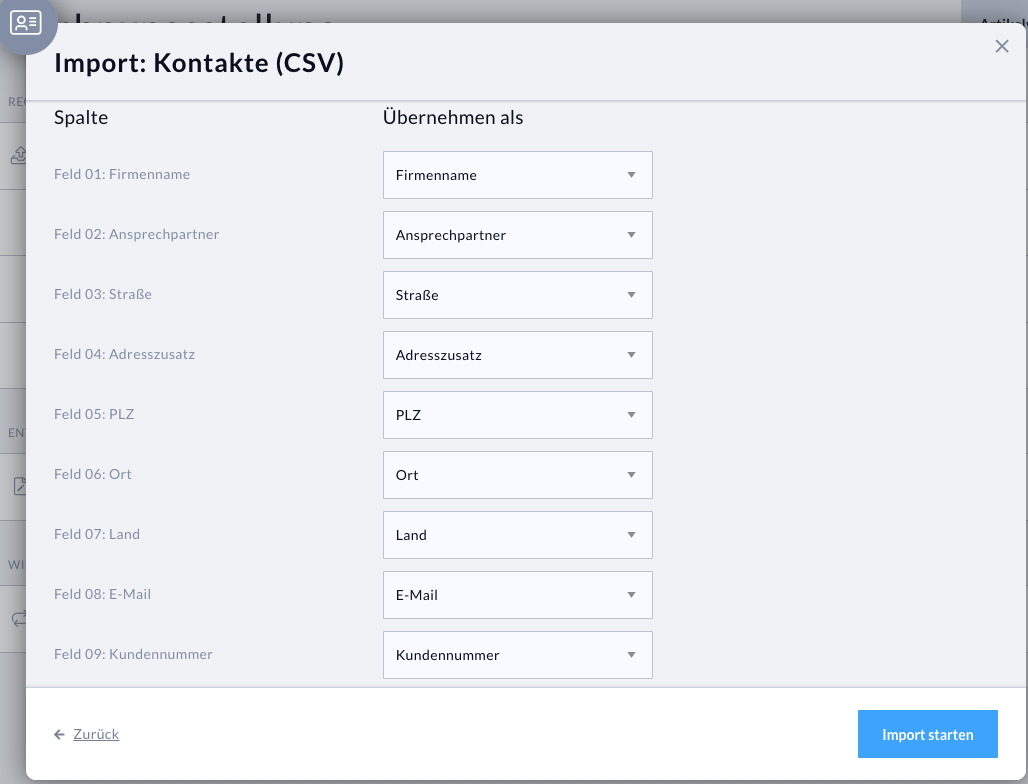
Besonderes Feature: Kombination von Namensfeldern Für die Zuweisung von Ansprechpartnern bietet Nuumera eine intelligente Lösung. Sollten in Ihrer Quelldatei Vor- und Nachname in getrennten Spalten vorliegen, ist keine manuelle Zusammenführung in Excel nötig. Sie können während der Zuordnung beide Spalten einfach dem Feld "Ansprechpartner" zuteilen. Die Software kombiniert diese Einträge beim Importvorgang automatisch. |
2. Durchführung des Imports
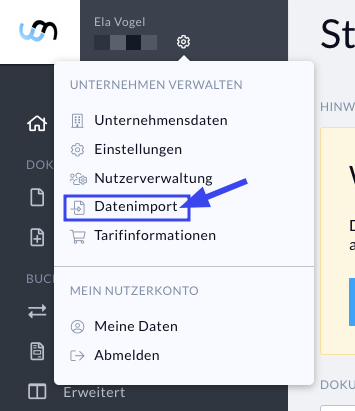
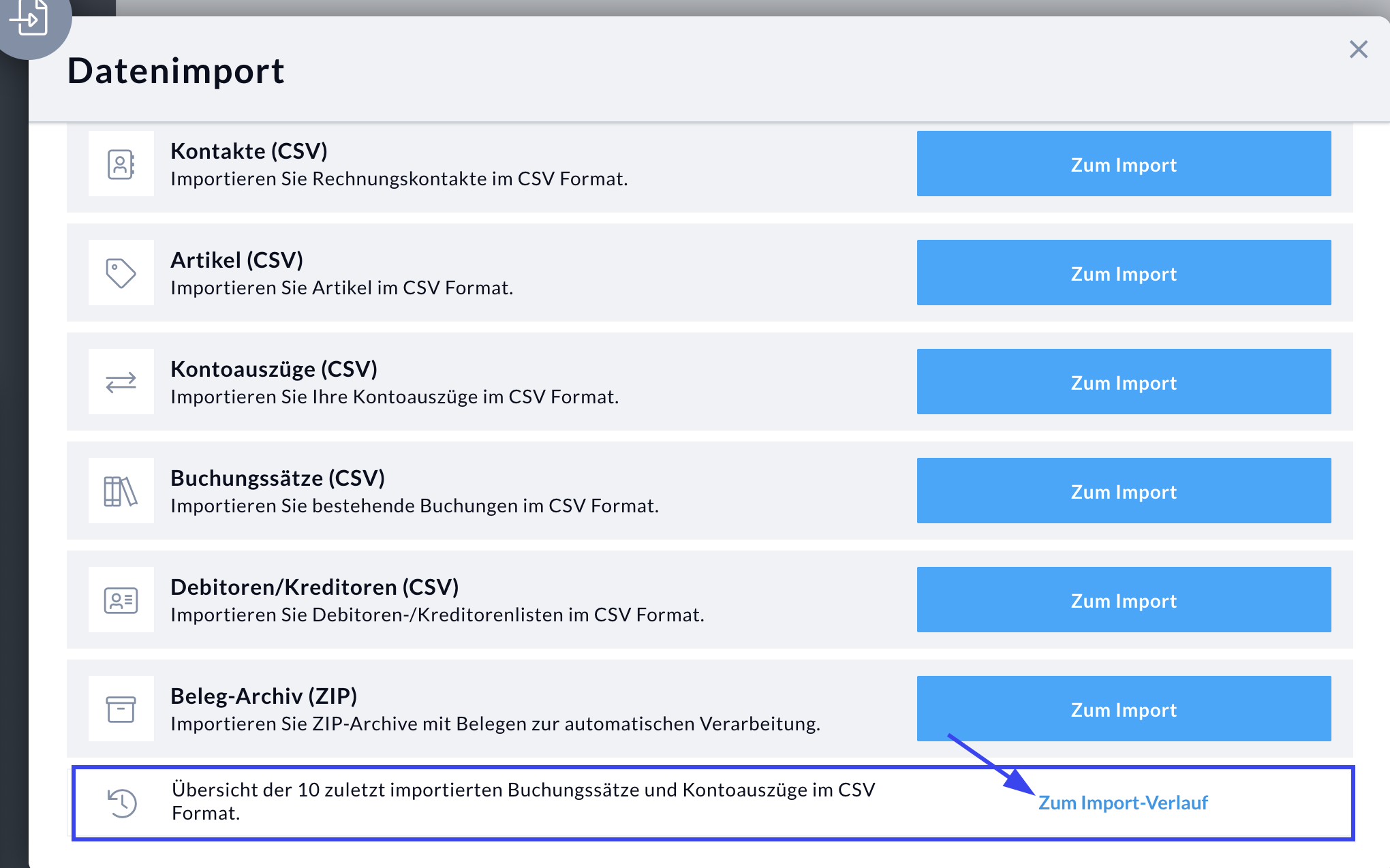
Öffnen Sie über das Zahnrad-Icon in der oberen Menüleiste den Punkt Datenimport.
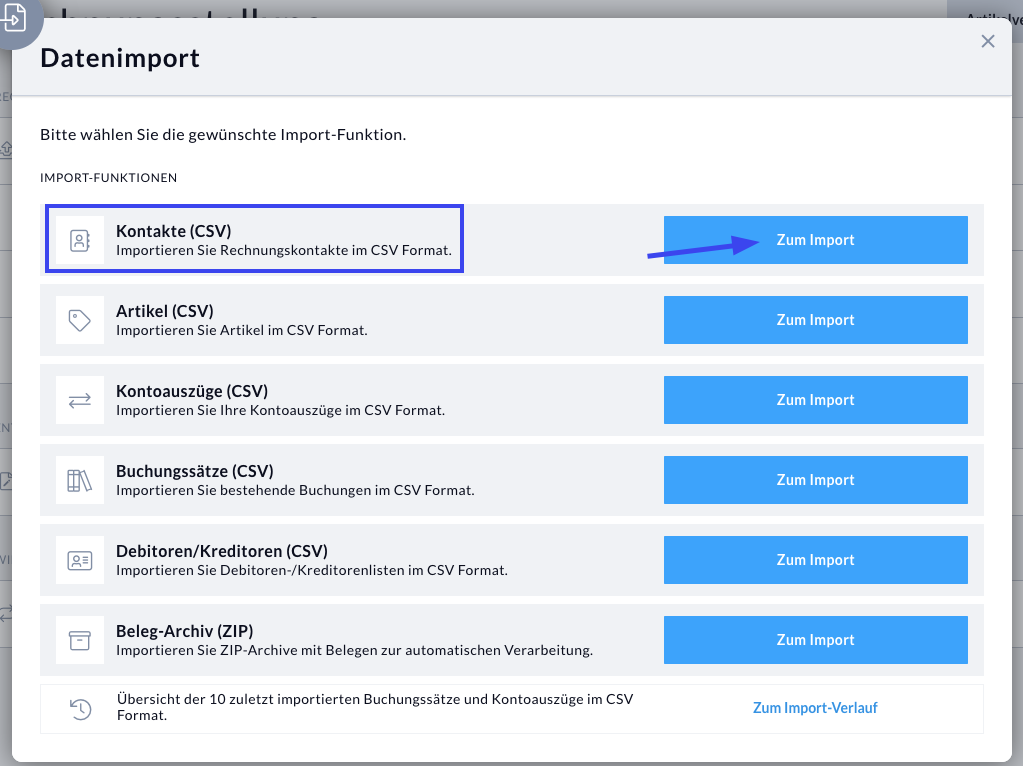
Wählen Sie im Bereich "Kontakte (CSV)" die Option “Zum Import”.
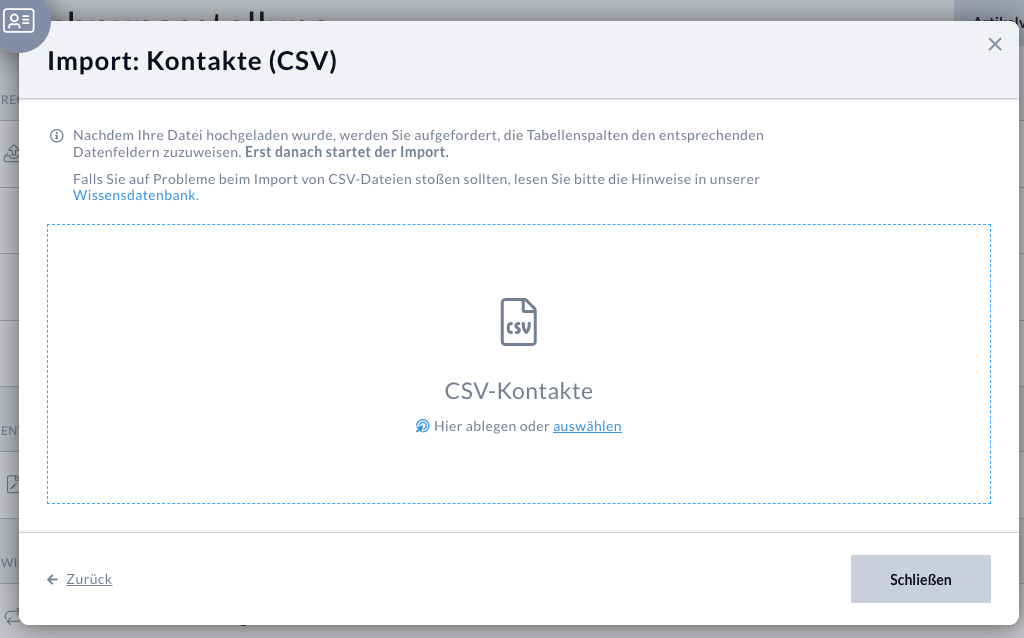
Dateiupload: Übertragen Sie Ihre Datei per Drag & Drop in das markierte Feld oder nutzen Sie die klassische Dateiauswahl.
Spaltenzuordnung: Verknüpfen Sie die Spaltenköpfe Ihrer CSV mit den passenden Feldern in der Nuumera-Datenbank.
Umgang mit Duplikaten: Bestimmen Sie, wie Nuumera reagieren soll, wenn ein Namenseintrag bereits im System vorhanden ist:
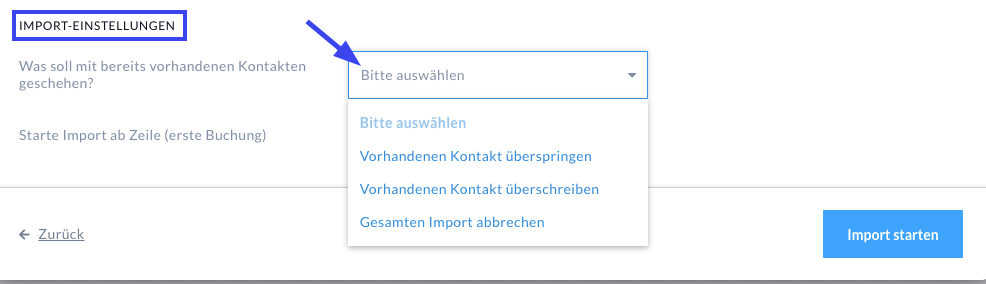
- Bestehende Kontakte nicht ändern
- Logik: Es werden lediglich neue Datensätze hinzugefügt.
- Resultat: Bereits vorhandene Informationen bleiben unangetastet.
- Vorhandene Einträge aktualisieren
- Logik: Existierende Kontakte werden mit den Daten aus der CSV überschrieben.
- Nutzen: Ideal für Massenaktualisierungen von Anschriften oder Telefonnummern.
- Vorgang komplett abbrechen
- Logik: Sobald eine Übereinstimmung gefunden wird, wird der Import gestoppt.
3. Nutzung der Daten
Bitte beachten Sie, dass für die importierten Kontakte keine separate Listenansicht existiert. Die Verwaltung erfolgt dynamisch.
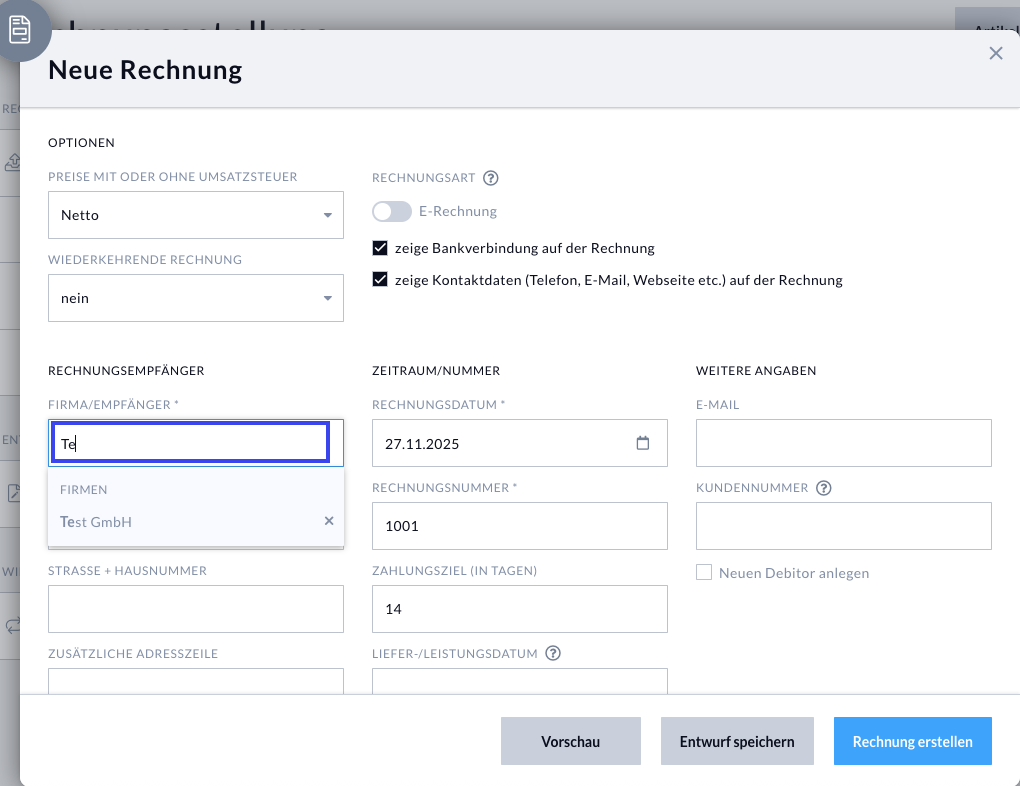
Die Datensätze sind direkt bei der Erstellung von Rechnungen abrufbar. Tippen Sie einfach den Namen des Kunden in die Empfängerzeile ein. Nuumera schlägt Ihnen daraufhin den passenden Kontakt vor und füllt alle hinterlegten Adressdaten automatisch aus.
4. Übersicht der Importe
Im unteren Teil des Menüs "Datenimport" finden Sie eine Historie Ihrer Aktivitäten. Über den Punkt Zum Import-Verlauf lassen sich Details wie Datum, ausführender Nutzer und die Menge der Datensätze einsehen.
5. Importe widerrufen
Sollte ein Fehler unterlaufen sein, lässt sich ein Importvorgang vollständig rückgängig machen:
- Navigieren Sie zum Import-Verlauf.
- Markieren Sie den fehlerhaften Kontakt-Import.
- Betätigen Sie die Schaltfläche Löschen.
Effekt: Sämtliche durch diesen spezifischen Lauf erstellten Kontakte werden aus Nuumera entfernt und vorgenommene Änderungen werden revidiert.