
Was Sie lernen werden:
- Anleitung zur korrekten Formatierung und Trennung von CSV-Dateien für Debitoren und Kreditoren.
- Übersicht der notwendigen Pflichtfelder (z. B. Firmenname) und optionalen Datenfelder.
- Detaillierter Ablauf des Importprozesses in der Nuumera-Software.
- Erläuterung der Unterschiede zwischen dem Import von Buchungskonten (Stammdaten) und reinen Rechnungskontakten.
In Nuumera lassen sich bestehende Debitoren- und Kreditorenkonten inklusive aller Stammdaten unkompliziert über einen CSV-Import automatisiert anlegen.
1. Voraussetzungen und Dateivorbereitung
Für einen reibungslosen Import müssen die Daten vorab wie folgt aufbereitet werden:
- Getrennte Dateien: Der Importvorgang für Debitoren und Kreditoren muss einzeln durchgeführt werden. Sollten Ihre Daten (z. B. aus einem DATEV-Export) in einer gemeinsamen Liste vorliegen, teilen Sie diese bitte in zwei separate CSV-Dokumente auf – eine für Debitoren und eine für Kreditoren.
- Pflichtfeld "Firmenname": Jeder Datensatz benötigt zwingend einen Eintrag im Feld "Firmenname/Bezeichnung".
- Lösung bei Privatpersonen: Falls Ihre Liste nur Vor- und Nachnamen enthält, erstellen Sie in der CSV-Datei eine zusätzliche Spalte. Verknüpfen Sie dort Vor- und Nachname zu einem Eintrag, um diesen als "Firmennamen" für den Nuumera-Import zu verwenden.
2. Verfügbare Felder für den Import
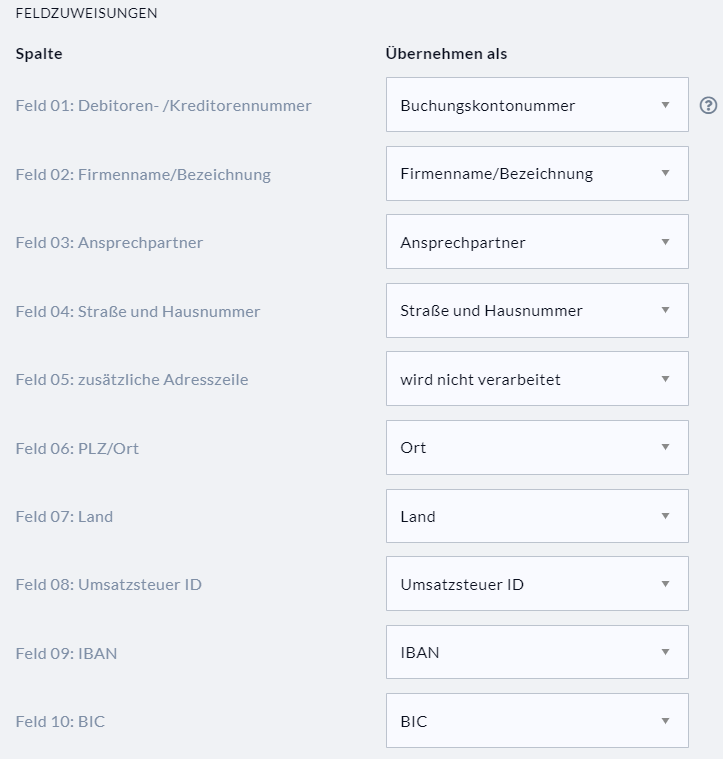
Während des Imports weisen Sie die Spalten Ihrer CSV-Datei den entsprechenden Feldern in Nuumera zu. Jedes Feld kann dabei nur einer Spalte zugeordnet werden.
| Feldname | Beschreibung |
Pflichtfeld |
| Buchungskontonummer | Die eindeutige Identifikationsnummer des Kontos. |
Ja |
| Firmenname/Bezeichnung | Muss eindeutig sein. Mehrere Konten mit identischem Namen können nicht importiert werden. |
Ja |
| Ansprechpartner |
Nein |
|
| Straße |
Nein |
|
| Adresszusatz |
Nein |
|
| PLZ |
Nein |
|
| Ort |
Nein |
|
| Land |
Nein |
|
|
Nein |
||
| Umsatzsteuer-ID |
Nein |
|
| Kundenummer |
Nein |
|
| IBAN |
Nein |
|
| BIC |
Nein |
3. Import in Nuumera durchführen
Gehen Sie wie folgt vor, um Ihre Daten zu übertragen:
- Navigieren Sie zu Einstellungen (Zahnrad-Icon) → Datenimport → Debitoren/Kreditoren.
- Wählen Sie den gewünschten Datentyp aus: Debitoren oder Kreditoren.
- Laden Sie Ihre CSV-Datei hoch (per Mausklick oder Drag-and-Drop).
- Feldzuweisung: Nuumera ordnet Spaltentitel nach Möglichkeit automatisch zu. Prüfen Sie die Verknüpfungen und passen Sie diese bei Bedarf manuell an.
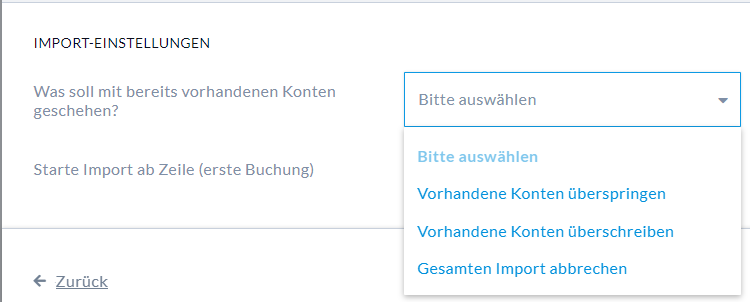
- Umgang mit Duplikaten: Falls Konten bereits existieren, legen Sie fest, ob diese übersprungen oder mit den neuen Daten aktualisiert werden sollen.
Nach dem Abschluss des Vorgangs sind die Konten unter Einstellungen → Kontenverwaltung sichtbar. Dort können Sie die Liste gezielt nach Kreditoren oder Debitoren filtern.
4. Nachträgliches Bearbeiten und Massenänderungen
Um Stammdaten von Debitoren und Kreditoren im Nachhinein anzupassen, stehen zwei Wege zur Verfügung:
A) Manuelle Einzelbearbeitung (für punktuelle Änderungen)
- Öffnen Sie über das Zahnrad-Symbol die Einstellungen → Kontenverwaltung.
- Klicken Sie beim gewünschten Konto auf das Stift-Symbol ("Bearbeiten").
B) Massenbearbeitung via Import (für großflächige Korrekturen)
Bei einer hohen Anzahl an Änderungen empfiehlt sich ein erneuter CSV-Import:
- Erstellen Sie eine CSV-Datei mit den neuen Daten (die Buchungskontonummer muss zwingend gleich bleiben).
- Starten Sie den Import wie in Abschnitt 3 beschrieben.
- Wählen Sie in den Import-Optionen "Vorhandene Konten überschreiben", um die Datenbank in Nuumera zu aktualisieren.
|
Wichtige Differenzierung: Stammdaten vs. Kontakte Diese Anleitung bezieht sich auf den Import von Buchungskonten für die Buchhaltung. Möchten Sie lediglich Adressdaten für die Rechnungserstellung hochladen, ohne dass sofort Buchungskonten angelegt werden, nutzen Sie bitte die Funktion "Kontakte importieren". Details finden Sie im Artikel "Kontakte als CSV Datei importieren" in der Nuumera Wissensdatenbank. |
Hilfe bei Fehlermeldungen finden Sie in unserem Beitrag „Importfehler bei CSV-Dateien“.
Für tiefergehende Informationen empfehlen wir zudem den Artikel „Arbeiten mit Debitoren und Kreditoren“ in unserer Hilfe-Sektion.