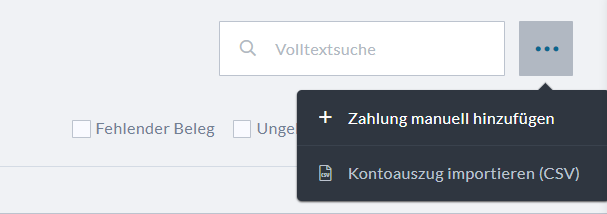
Sollten Banktransaktionen rückwirkend nicht über die automatische Schnittstelle zur Verfügung stehen oder existiert für Ihr Institut keine direkte Anbindung, können Sie die Daten bequem per CSV-Datei in Nuumera importieren.
Vorbereitungen für den Import in Nuumera
In bestimmten Fällen ist es notwendig, Ihren Kontoauszug vorab für den Import in Ihren Nuumera-Account aufzubereiten.
Download der Daten
Über Ihr Online-Banking können Sie den gewünschten Zeitraum wählen und die Umsätze als CSV-Datei exportieren. Diese Datei lässt sich zur Prüfung oder Bearbeitung in Excel öffnen. Folgende Felder stehen für den Import zur Verfügung:
Pflichtangaben (Pflichtfelder)
Empfänger/Zahlungspflichtiger
Dies bezeichnet die Gegenpartei der Transaktion (z. B. der Name Ihres Kunden bei einem Geldeingang).
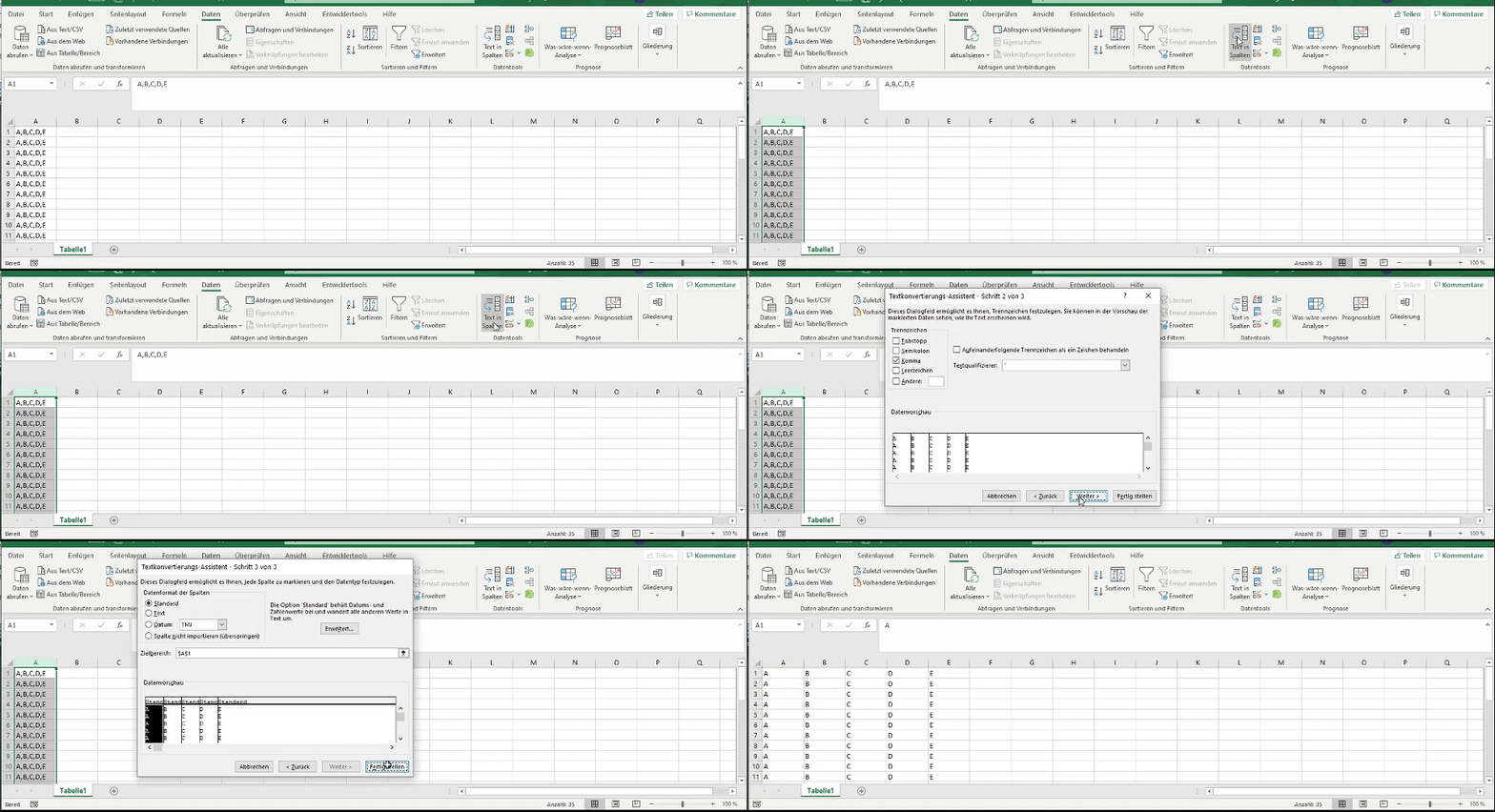
Manche Banken geben die Gegenpartei und den Verwendungszweck kombiniert in einer einzigen Spalte aus. Diese Informationen müssen vor dem Import zwingend in zwei separate Spalten getrennt werden.
| Praxistipp: In Excel hilft Ihnen die Funktion “Text in Spalten” (mit Trennung nach Leerzeichen), um Spalteninhalte schnell aufzuteilen. |
Betrag
Dies ist der Wert der Gutschrift oder Lastschrift. Beachten Sie für den Nuumera-Import bitte zwei wesentliche Punkte:
- Entfernen Sie alle Zeilen mit einem Betrag von 0,00 EUR. Diese sind buchhalterisch nicht relevant und können in Nuumera nicht verarbeitet werden.
- Der Betrag muss in einer einzigen Spalte stehen. Falls Ihre Bank Ein- und Ausgänge getrennt ausgibt (Soll/Haben), führen Sie diese bitte in einer Spalte zusammen, wobei Ausgänge durch ein negatives Vorzeichen gekennzeichnet sein müssen.
Buchungsdatum
Stellen Sie sicher, dass das Datum im Format TT.MM.JJJJ vorliegt.
Optionale Datenfelder
- Kontonummer/ IBAN
- BLZ/ BIC
- Kreditinstitut
- Wertstellungsdatum (Valuta)
- Währung: Zwingend erforderlich bei Fremdwährungsimporten.
- Verwendungszweck: Empfohlen für eine bessere automatische Zuordnung. Maximale Länge: 500 Zeichen.
- Auftragsart
- Buchungstext
- Zahlungsreferenz: Bei Transaktionen über Plattformen wie Amazon, PayPal oder eBay ist die Zahlungsreferenz entscheidend für ein erfolgreiches Belegmatching.
Eine entsprechende Beispieldatei können Sie hier herunterladen.
Durchführung des Imports in Nuumera:
Wählen Sie in Nuumera im Bereich “Zahlungen” das entsprechende Konto aus. Falls es sich um ein Basiskonto ohne Schnittstelle handelt, legen Sie dieses bitte vorher in der Kontenverwaltung an. Eine Anleitung zum Anlegen von Bankkonten finden Sie in unserer Wissensdatenbank.
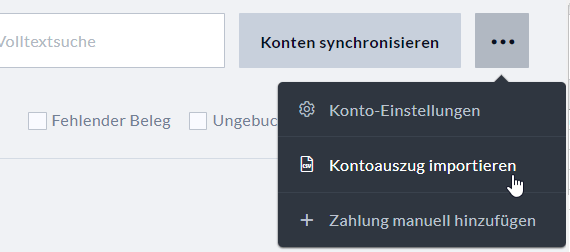
Sobald Sie das Konto unter “Zahlungen” aufgerufen haben, klicken Sie im Menü oben rechts auf “Kontoauszug importieren”.
Die Feldzuordnung für Ihren Import sollte nach diesem Schema erfolgen:
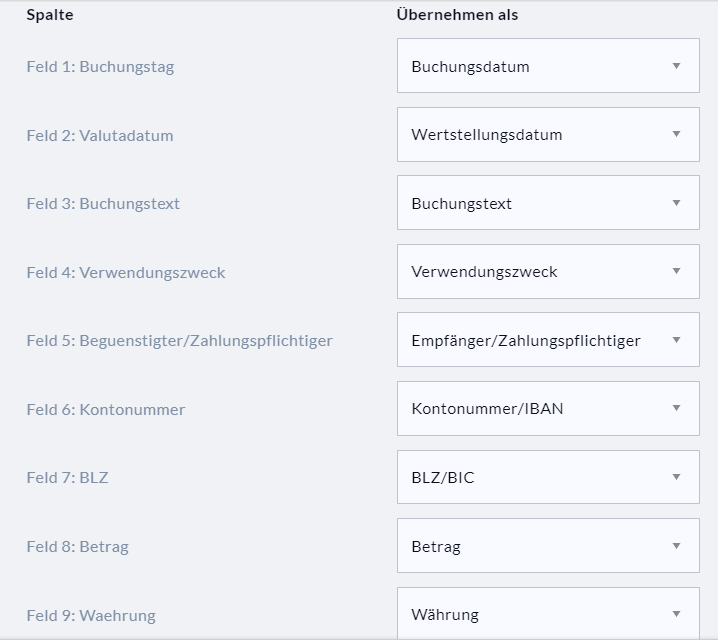
|
Experten-Tipp: Die Spaltentitel Ihrer CSV müssen nicht exakt den Feldnamen in Nuumera entsprechen, da Sie diese manuell zuweisen können. Wenn Sie jedoch vorab die Bezeichnungen aus Nuumera verwenden, erkennt das System die Felder automatisch. |
Bei Fehlermeldungen prüfen Sie bitte zuerst die Pflichtangaben. Weitere Unterstützung finden Sie im Artikel zur Fehlersuche bei CSV-Importen.
Kontoauszüge in PDF- oder Papierform
Falls Transaktionen online nicht mehr als CSV abrufbar sind, können Sie diese wie folgt erfassen:
- Konvertierung: PDF-Auszüge können mit Tools wie SmallPDF in Excel/CSV umgewandelt und dann wie oben beschrieben importiert werden.
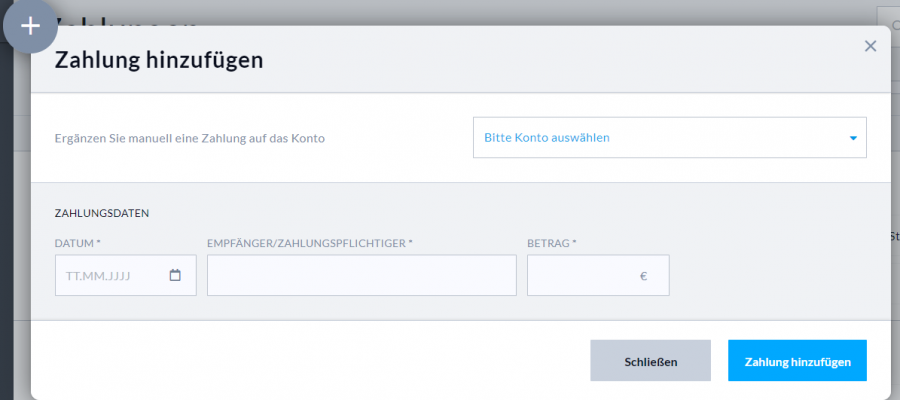
- Manuelle Erfassung: Fehlende Zahlungen können Sie direkt in Nuumera anlegen. Wählen Sie unter “Zahlungen” das Bankkonto aus und klicken Sie oben rechts auf “Zahlung manuell hinzufügen”. Dies eignet sich besonders für einzelne, fehlende Buchungen.