
Was Sie lernen werden:
So gelingt der effiziente Import von Ausgangsrechnungen via CSV/DATEV ohne Bilddatei
Notwendige Pflichtangaben in der CSV-Datei für einen reibungslosen Datenimport
Anleitung zur Durchführung des Importvorgangs innerhalb von Nuumera
Korrekte Bündelung von Belegen mit variierenden Steuersätzen (Splitbuchungen) über die "Import-Konfiguration 4"
Sollten Sie ein besonders hohes Aufkommen an Belegen haben (beispielsweise im Online-Handel), bietet Nuumera die Möglichkeit, Ausgangsbelege direkt als debitorische Buchungssätze zu importieren. Anstatt einzelne Bilddateien hochzuladen, nutzen Sie diesen Weg, um Speicherplatz zu sparen und die Datenverarbeitung deutlich zu beschleunigen.
| Wichtiger Hinweis zur Revisionssicherheit: Da bei diesem Import-Verfahren keine visuellen Belegkopien übertragen werden, obliegt es Ihrer Verantwortung, die Originalbelege in Ihrem Quellsystem (z. B. ERP- oder Shop-System) gesetzeskonform und revisionssicher zu archivieren. |
Voraussetzungen und Dateiformat
Die gängigen Rechnungs- und Warenwirtschaftssysteme unterstützen den Export von Erlösen als Buchungssätze im DATEV-Format. Dieses Format eignet sich ideal für die Übertragung. Alternativ können Sie jedoch auch eine individuell strukturierte CSV-Datei verwenden.
Eine entsprechende Vorlage können Sie hier herunterladen:
Für eine fehlerfreie Verarbeitung durch Nuumera muss Ihre Importdatei zwingend die folgenden Datenfelder enthalten:
| Feldbezeichnung | Erklärung / Beispiel |
|---|---|
| Datum | Das jeweilige Belegdatum (Format: TT.MM. oder TT.MM.JJJJ) |
| Gegenpartei | Name des Debitors bzw. Kunden |
| Betrag | Der Brutto-Rechnungsbetrag |
| Konto | Das Debitorenkonto (beispielsweise 10000 für das Sammelkonto) |
| Gegenkonto | Das Erlöskonto (z. B. 8400 bei 19% USt [SKR03] oder 4400 [SKR04]) |
| Rechnungsnummer | Die eindeutige Nummer des Belegs (Belegfeld 1) |
| Zahlungsreferenz | Eine eindeutige Kennung (z. B. Transaktions- oder Order-ID) für die automatisierte Zuordnung |
| Empfehlung: Die Mitgabe einer Zahlungsreferenz ist ratsam. Nur so kann Nuumera sicherstellen, dass die importierten Datensätze vollautomatisch mit den Kontobewegungen abgeglichen werden. Weitere Details zur Optimierung finden Sie in unserem Guide zum Belegmatching. |
Anleitung: Datenimport in Nuumera
Rufen Sie in Nuumera den Bereich Einstellungen (Zahnrad-Icon) auf und wählen Sie Datenimport → Buchungssätze (CSV).
Übermitteln Sie Ihre CSV-Datei entweder per Mausklick oder bequem via Drag-and-Drop.
-
Führen Sie die Zuordnung der Felder durch, sofern keine automatische Erkennung erfolgt. Die Konfiguration richtet sich nach der Struktur Ihrer Datei.
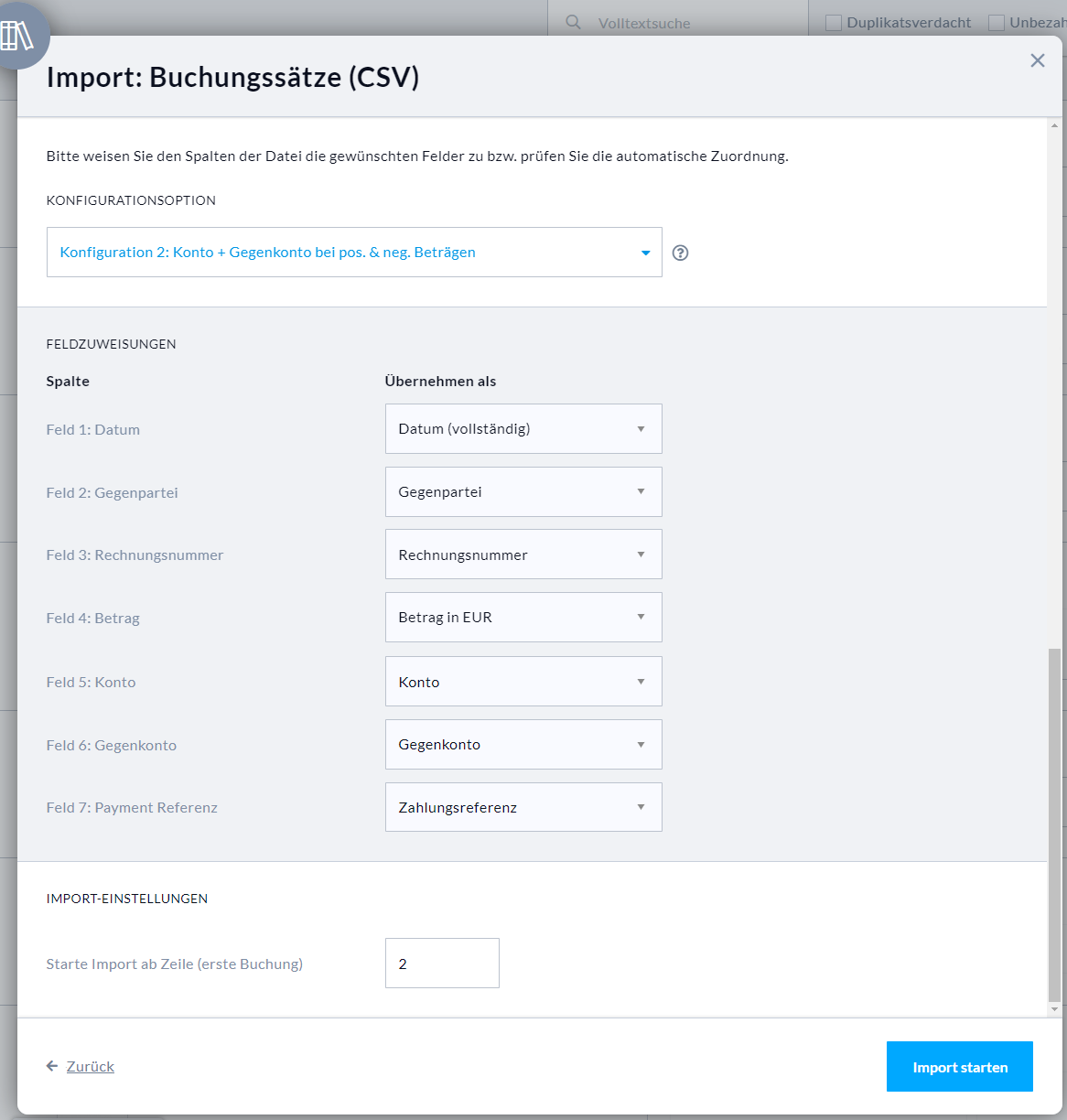
Bestätigen und beenden Sie den Importvorgang.
Nach Abschluss finden Sie die Einträge in der Belegverwaltung → Ausgangsbelege. Diese werden dort als Datensätze ohne Bild (debitorisch) geführt. Liegen die passenden Banktransaktionen bereits vor, erfolgt die Verknüpfung automatisch.
Besonderheit: Rechnungen mit gemischten Steuersätzen
Enthält eine Rechnung verschiedene Steuersätze (etwa 7% und 19%), wird dies in Exportdateien meist in zwei separaten Zeilen abgebildet.
Damit Nuumera daraus nicht zwei verschiedene Belege generiert, sollten Sie die Import-Konfiguration 4 anwenden.
Prinzip: Anhand einer identischen Rechnungsnummer erkennt die Software zusammengehörige Zeilen.
Effekt: Statt Dubletten wird ein konsistenter Beleg mit den entsprechenden Splittbuchungen angelegt.
-
Abgleich: Dank der Zahlungsreferenz wird dieser gesplittete Datensatz korrekt mit der Bankbuchung gematcht.


|
Technischer Hinweis zur Feldzuordnung (Beleglink): Für die Nutzung der Konfiguration 4 ist die Zuweisung des Feldes "Beleglink" zwingend erforderlich.
|
Unterstützung bei Problemen
Falls beim Einlesen der Daten Schwierigkeiten auftreten, finden Sie in unserem Hilfeartikel zu Importfehlern bei CSV-Dateien hilfreiche Lösungsansätze.