
Die API von Nuumera ermöglicht es externen Systemen und Tools, spezifische Aktionen innerhalb von Nuumera auszuführen oder Daten automatisiert zu übertragen und abzurufen. Hier gelangen Sie direkt zur API-Dokumentation.
API aktivieren
Die Aktivierung der Nuumera-API erfolgt in Ihrem Benutzerkonto unter „Einstellungen“ → „Schnittstellen und API-Zugang“. Sobald die Funktion freigeschaltet ist, werden Ihnen an gleicher Stelle Ihr API Client, Ihr API Secret sowie Ihr API Key angezeigt. Diese Parameter sind für die Verifizierung und die Kommunikation mit unserer Schnittstelle zwingend erforderlich.
Bitte beachten Sie: Für die Verknüpfung mit einem offiziell autorisierten Partnerprogramm, das direkt in Nuumera gelistet ist, benötigen Sie keine manuellen API-Zugangsdaten. In diesem Fall aktivieren Sie lediglich den gewünschten Dienst unter „Einstellungen“ → „Schnittstellen und API-Zugang“. Dort wird Ihnen Ihr persönlicher API Key ausgegeben, den Sie anschließend im System des Partners hinterlegen.
Die Integration unseres Partnerdienstes GetMyInvoices nehmen Sie hingegen im Bereich „Einstellungen“ → „Belegübertragung“ unter dem Punkt „Belegübertragung mit GetMyInvoices“ vor.
Einsatzmöglichkeiten der API
Eine umfassende technische Erläuterung der Schnittstelle finden Sie in unserer API-Dokumentation. Die API-Endpunkte unterstützen Sie unter anderem bei folgenden Prozessen:
Receipts
Dient dem Upload sowie dem Abruf von Belegen und zugehörigen Metadaten.
Transactions
Ermöglicht das Erstellen und Auslesen von Zahlungsbewegungen sowie die Verknüpfung von Belegen mit Transaktionen.
Invoices
Zur Generierung von Rechnungen, Angeboten und Gutschriften (auch als Entwürfe).
Postings
Erlaubt das Hinzufügen und Auslesen von Buchungssätzen.
Settings
Wird genutzt, um neue Debitoren- und Kreditorenkonten anzulegen.
Accounts
Dient der Abfrage der im System hinterlegten Basiskonten.
Comments
Ermöglicht die Übergabe von Kommentaren zu spezifischen Belegen oder Zahlungen.
API-Schnittstelle testen
Um die API-Schnittstelle Ihres Nuumera-Accounts zu validieren, stehen Ihnen verschiedene Wege offen. Wir empfehlen für die Funktionsprüfung das Tool „Postman“, welches das Erstellen und Testen von API-Anfragen erheblich vereinfacht.
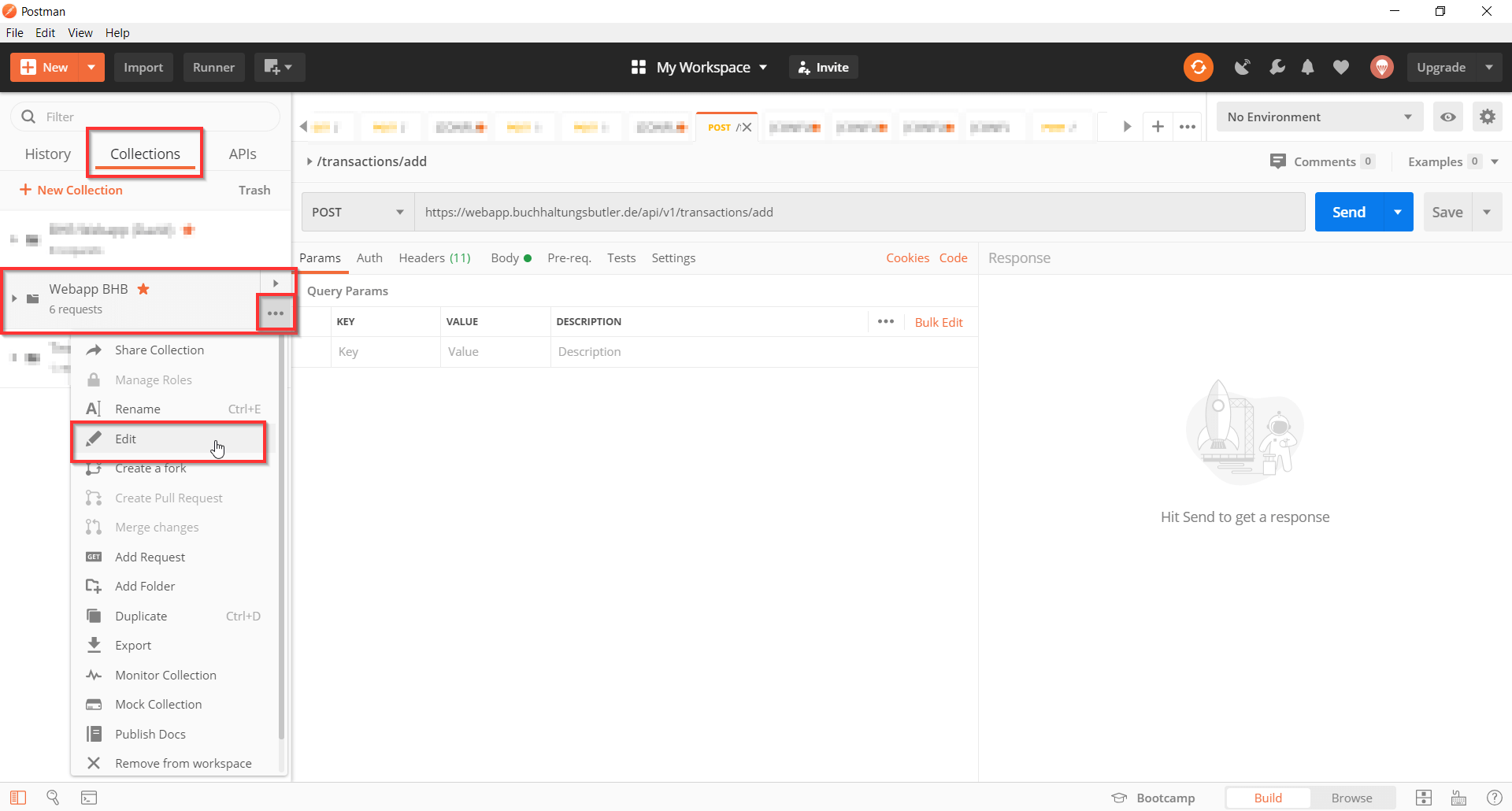
Zur Authentifizierung Ihrer Anfragen benötigen Sie Ihren API-Client und das API-Secret. Um diese Daten zentral zu verwalten, hinterlegen Sie diese direkt in der Collection. Klicken Sie dazu in Postman auf die drei Punkte Ihrer Nuumera-Collection und wählen Sie „Edit“ (siehe Screenshot 1):
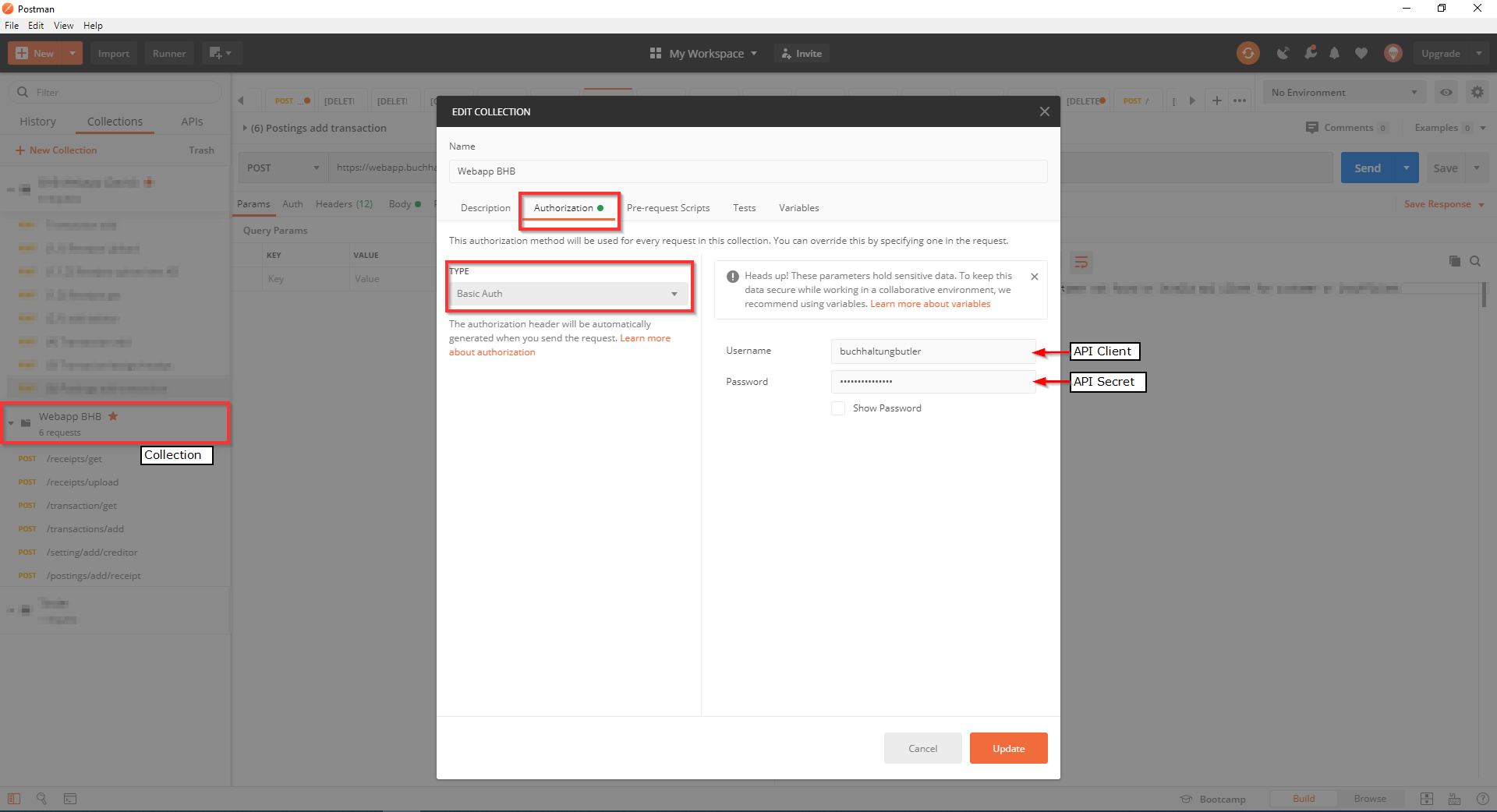
Navigieren Sie zum Reiter „Authorization“. Wählen Sie im Dropdown-Menü auf der linken Seite „BasicAuth“ aus. Tragen Sie auf der rechten Seite unter „Username“ Ihren Nuumera API-Client und unter „Password“ Ihr API-Secret ein (siehe Screenshot 2):
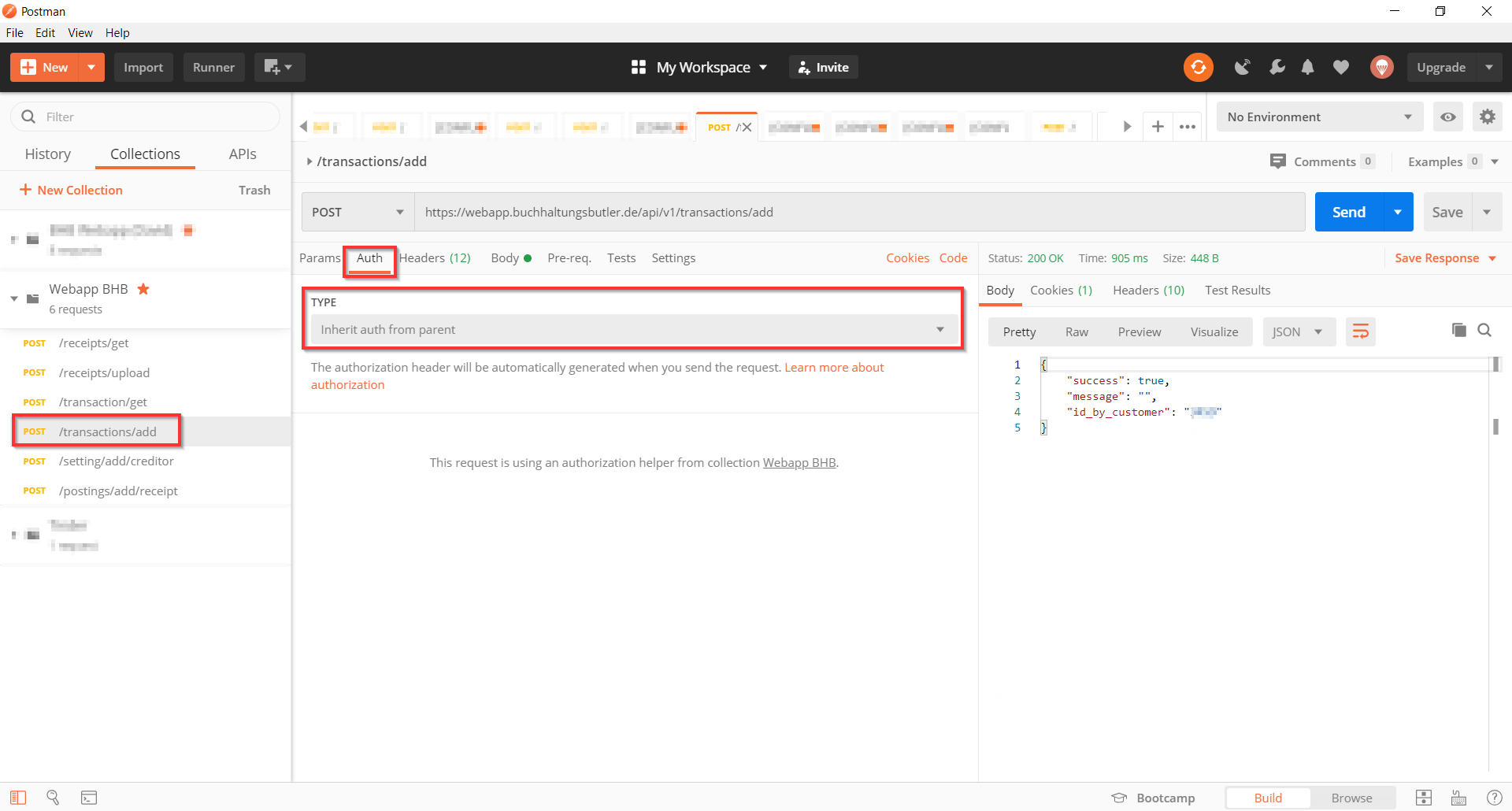
Wählen Sie nun einen Request innerhalb der Collection aus und öffnen Sie den Reiter „Auth“. Hier sollte die Option „Inherit auth from parent“ aktiv sein (siehe Screenshot 3). Dadurch werden die Anmeldedaten automatisch für alle Anfragen innerhalb dieser Collection übernommen.
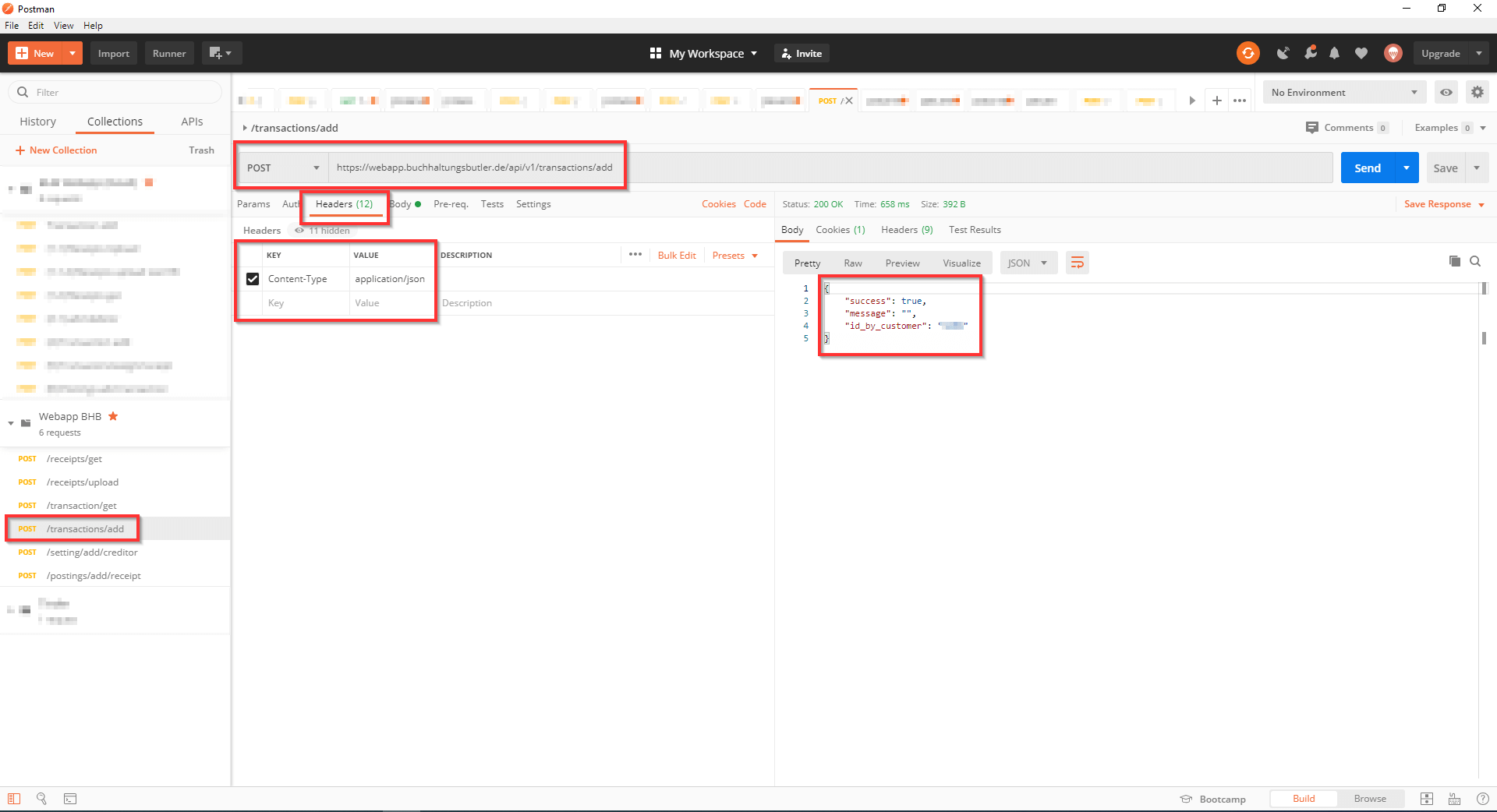
Wechseln Sie zum Reiter „Headers“ und ergänzen Sie in der Spalte „KEY“ den Wert „Content-Type“. In der Spalte „VALUE“ tragen Sie „application/json“ ein (siehe Screenshot 4). Dies ist Voraussetzung für die erfolgreiche Übermittlung des Requests an Nuumera.
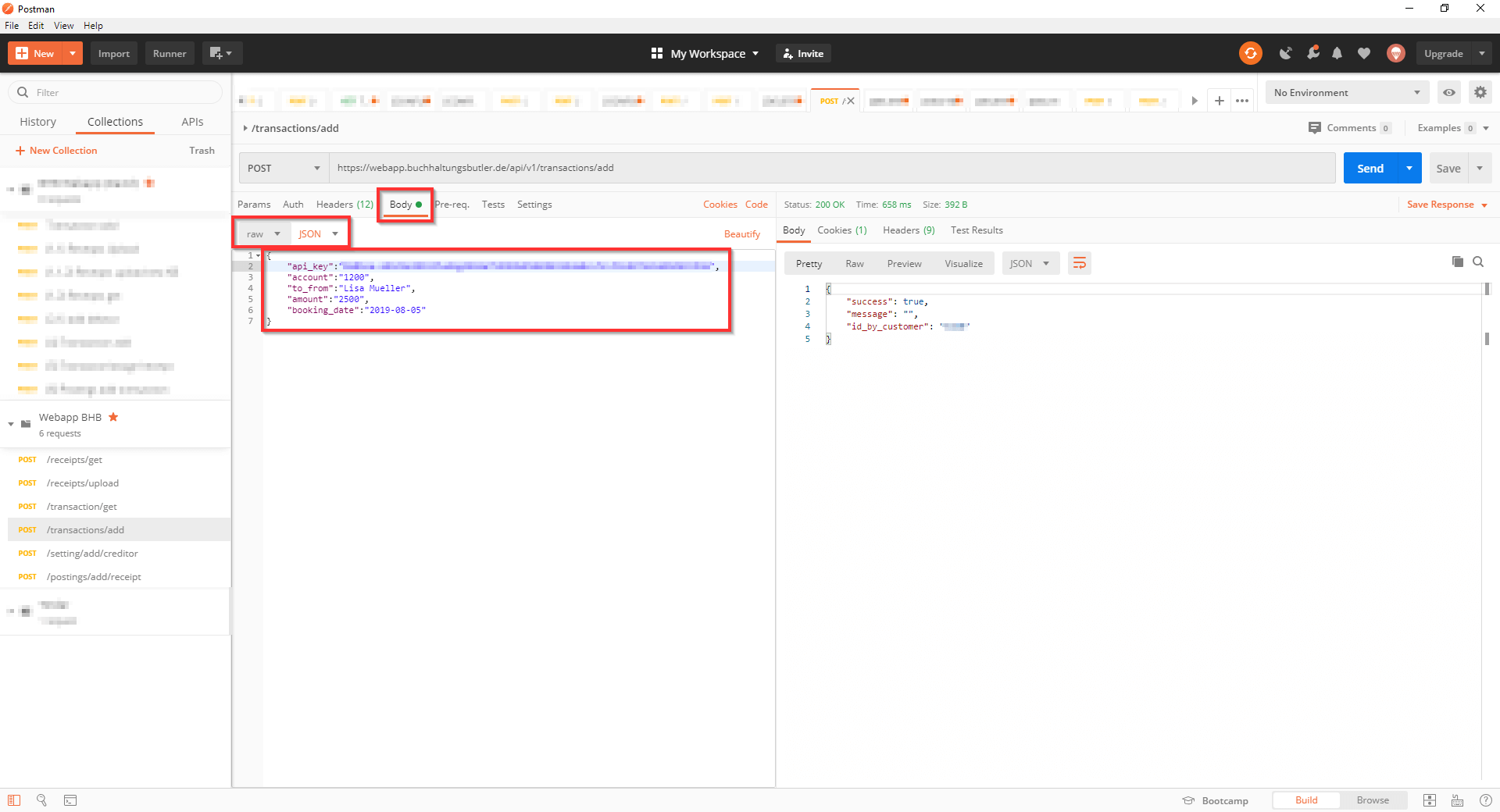
Gehen Sie abschließend auf den Reiter „Body“. Wählen Sie dort „raw“ und im danebenstehenden Dropdown „JSON“ als Format. In der Konsole können Sie nun Ihren API-Key einsetzen und die Parameter für den Request definieren (siehe Screenshot 5). Welche Felder für die jeweiligen Anfragen benötigt werden, entnehmen Sie bitte unserer API-Dokumentation.
Support bei API-Fragen
Bitte haben Sie Verständnis dafür, dass wir angesichts der Vielzahl an Programmiersprachen und individuellen Entwicklungsumgebungen keine Prüfung einzelner Code-Segmente oder Requests anbieten können.
Sollten Schwierigkeiten auftreten, führen Sie bitte zunächst einen Test mit der von uns bereitgestellten Postman-Collection durch. Läuft dieser Test erfolgreich durch, kann ein genereller Fehler der Nuumera-API ausgeschlossen werden.