
Importieren Sie Ihre Transaktionen von Etsy ganz einfach per CSV-Datei in Nuumera.
Vorgehensweise
Bevor Sie den Import der Etsy-Zahlungsdaten in Nuumera starten, muss der von Etsy bereitgestellte Transaktionsbericht manuell angepasst werden. Ziel dieser Aufbereitung ist es, dass die finale CSV-Datei – analog zur Gebührenrechnung von Etsy – eine detaillierte Aufstellung der verkauften Produkte, Gebühren, Steuern sowie Transaktionskosten enthält. Um den CSV-Export von Etsy für Nuumera vorzubereiten, nutzen Sie am besten die Excel-Funktionen „Text in Spalten“ sowie die Filteroptionen.
Details zu den Etsy-Gebühren
Einstellgebühren:
Etsy stellt für das Listen oder Erneuern eines Produkts 0,20 USD in Rechnung. Je nach Wechselkurs entspricht dies etwa 0,17 € bis 0,19 €. Die Gebühr wird zum geltenden Marktkurs von USD in Ihre Kontowährung umgerechnet, sobald die Gebühr im Zahlungskonto verbucht wird. Währungsschwankungen können hier zu leichten Abweichungen führen.
Transaktionsgebühren:
Diese Gebühr ist Bestandteil der Verkaufsgebühren. Sie beläuft sich auf 6,5 % des Verkaufspreises inklusive Versandkosten und fällt unmittelbar beim Verkauf eines Artikels an.
Gebühren für die Zahlungsabwicklung:
Verkäufer in Deutschland und Österreich nutzen verpflichtend Etsy Payments. Diese Gebühr setzt sich aus einem Fixbetrag und einem prozentualen Anteil zusammen. Der Prozentsatz wird auf den Bruttobetrag (Preis, Versand und ggf. Steuern) angewendet. In Deutschland liegt diese Gebühr bei 0,30 € zzgl. 4 % und wird direkt vom Erlös einbehalten.
Manuelle Vorbereitung der Etsy-Daten für Ihre Buchhaltung
1. Funktion „Text in Spalten“
Direkt nach dem Herunterladen sind im Export von Etsy oft alle Informationen in einer einzigen Spalte zusammengefasst. Nutzen Sie die Funktion „Text in Spalten“, um die Daten zu separieren. Markieren Sie die entsprechende Spalte, navigieren Sie zu „Daten“ → „Text in Spalten“, wählen Sie „Getrennt“ aus und setzen Sie das Komma als Trennzeichen.
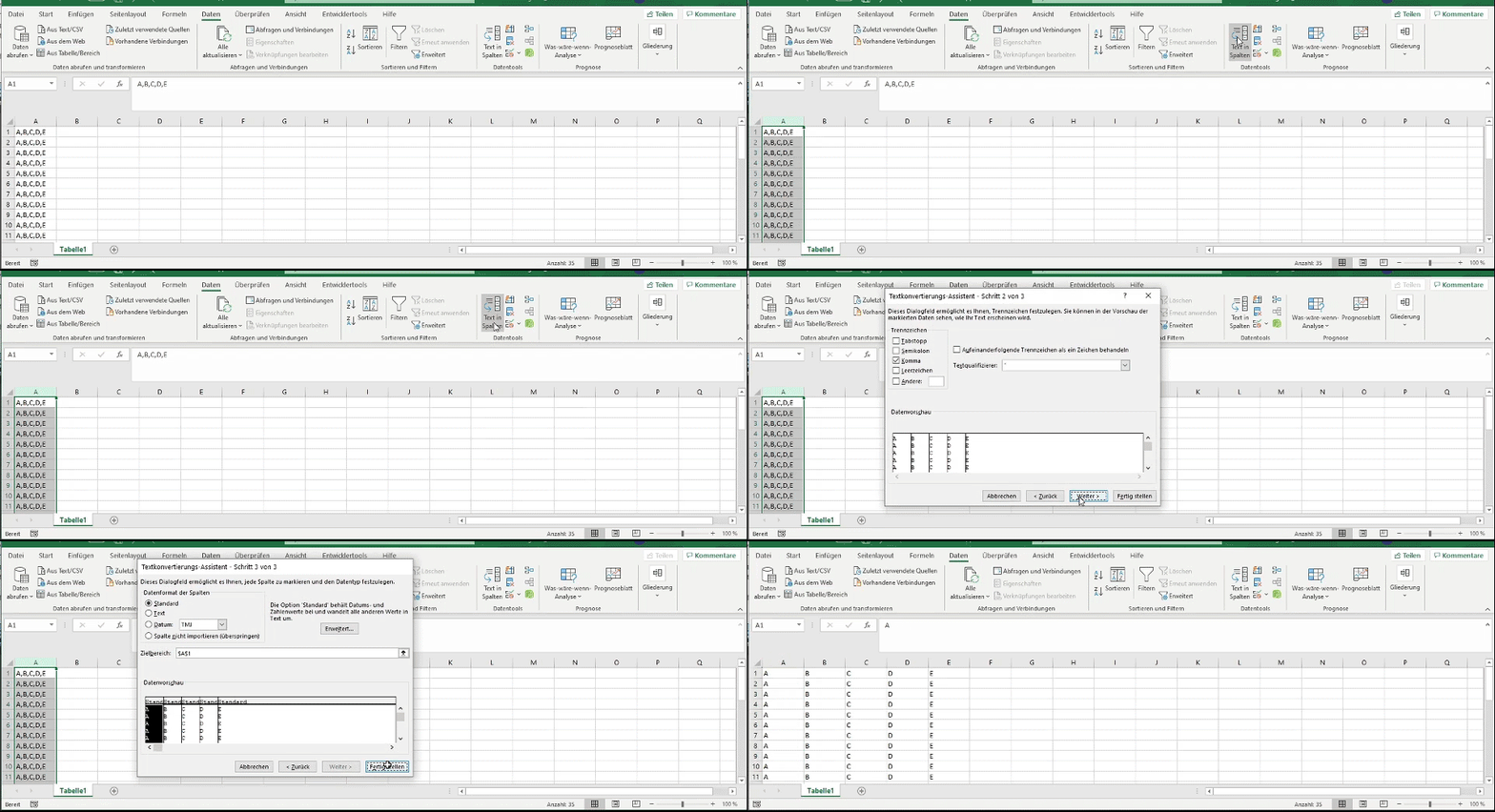
Nach diesem Schritt sind die Informationen übersichtlich in Spalten aufgeteilt, was die weitere Bearbeitung ermöglicht.
2. Bereinigung der Daten
Damit die Daten optimal verarbeitet werden können, ist eine Formatierung notwendig. In den Spalten „Betrag“, „Gebühren“ und „Netto“ müssen Euro-Zeichen entfernt und Punkte (als Dezimaltrenner) durch Kommata ersetzt werden.
Wählen Sie die relevanten Spalten aus (z. B. Spalte „F“, „G“ und „H“), indem Sie diese bei gedrückter „Umschalt“-Taste anklicken.
Öffnen Sie mit „Strg“ + „F“ das Suchen-und-Ersetzen-Menü und wechseln Sie in den Reiter „Ersetzen“.
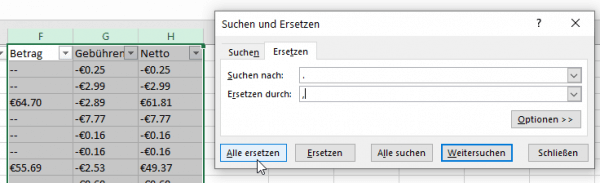
Suchen Sie nach dem Punkt („.“) und ersetzen Sie diesen durch ein Komma („,“).
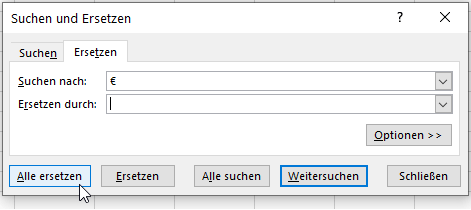
Wiederholen Sie den Vorgang für das Euro-Symbol: Suchen Sie nach „€“ und lassen Sie das Feld „Ersetzen durch“ komplett leer. Klicken Sie auf „Alle ersetzen“, um die Symbole im markierten Bereich zu entfernen.
3. Abgleich der Kategorien mit der Etsy-Rechnung
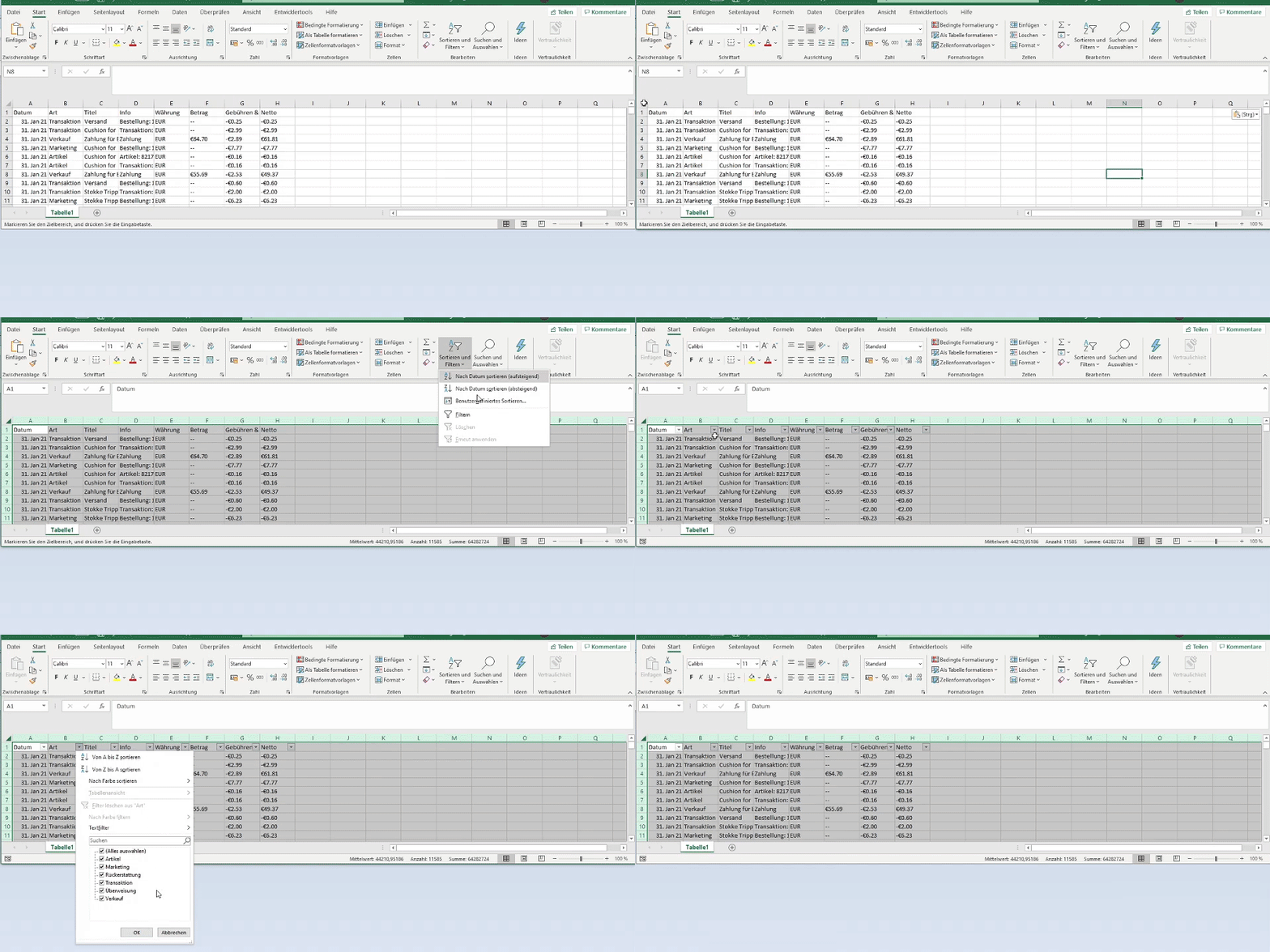
Etsy nutzt standardmäßig folgende Spaltenbezeichnungen: Datum, Art, Titel, Info, Währung, Betrag, Gebühren & Steuern, Netto.

In der Spalte „Art“ wird der jeweilige Transaktionstyp definiert. Um die Positionen der Rechnung zuzuordnen, aktivieren Sie zunächst die Filterfunktion für die Kopfzeile. Nun können Sie in der Spalte „Art“ gezielt nach einzelnen Kategorien filtern.
4. Filtern der Position „Fee“
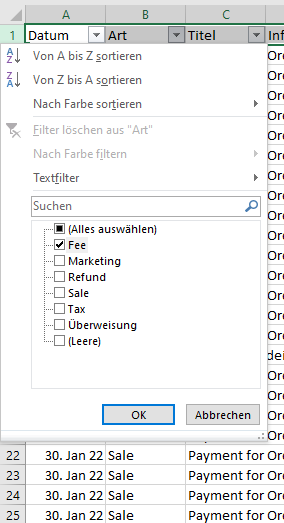
Wählen Sie im Filter der Spalte „Art“ den Eintrag „Fee“ aus.
Hier bündelt Etsy verschiedene Gebührentypen wie Einstell-, Transaktions- und Bearbeitungsgebühren.
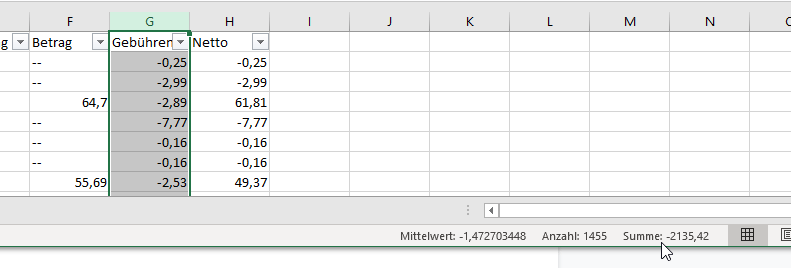
Bilden Sie in Excel die Summe aller Beträge in der Spalte „Gebühren“. Markieren Sie dazu die Spalte einfach per Klick auf den Spaltenkopf.
In der Statusleiste am unteren Rand zeigt Excel Ihnen die Gesamtsumme an. Notieren Sie sich diesen Wert.
Das Ergebnis sollte exakt der Summe aus Einstell-, Transaktions- und Zahlungsbearbeitungsgebühren auf Ihrer offiziellen Etsy-Rechnung entsprechen.
5. Zusammenfassung der Gebühren („Fee“)
Fügen Sie eine leere Zeile am Anfang Ihrer Tabelle ein (Rechtsklick auf die Zeilennummer und „Zellen einfügen“ wählen). Tragen Sie dort unter „Betrag“ die notierte Gesamtsumme ein.
Verwenden Sie als Datum den letzten Tag des Monats. Im Feld „Titel“ vermerken Sie „Gesamtsumme Gebühren Fee“. Die restlichen Spalteninformationen können beibehalten oder (wie im Fall von „Info“) leer gelassen werden.

Da nun die Gesamtsumme vorliegt, können Sie alle ursprünglichen Einzelzeilen der Kategorie „Fee“ löschen. Markieren Sie diese (außer Ihrer neu angelegten Summenzeile) und wählen Sie „Zellen löschen“.
6. Bearbeitung der Kategorie „Tax“
Vom Käufer entrichtete Steuern („Sales tax paid by buyer“) werden als „Tax“ geführt. Gehen Sie hier analog vor:
1. Nach „Tax“ filtern.
2. Summe bilden und mit den Etsy-Belegen abgleichen.
3. Eine Summenzeile (Datum: Monatsende) mit dem Titel „Gesamtsumme Tax Etsy“ und dem berechneten „Betrag“ erstellen.
4. Die restlichen Einzelpositionen der Kategorie „Tax“ entfernen.
Hinweis: Seit Januar 2022 wird die „Sales Tax paid by buyer“ separat ausgewiesen. Zuvor war diese oft direkt in der Position „Verkauf“ (heute „Sale“) enthalten. Die getrennte Darstellung sorgt für mehr Transparenz in Ihrer Buchhaltung.
7. Bearbeitung von „Marketing“ (falls vorhanden)
Marketingausgaben finden Sie unter dem gleichen Namen im Export. Das Vorgehen bleibt identisch:
1. Nach „Marketing“ filtern.
2. Gesamtsumme ermitteln und prüfen.
3. Summenzeile zum Monatsende mit dem Titel „Gesamtsumme Marketing Etsy“ anlegen.
4. Einzelne Marketing-Zeilen löschen.
Hinweis: Ob Sie alle Marketingkosten pauschal bündeln oder nach Unterkategorien wie „Etsy Ads“ oder „Offside Fees“ differenzieren, liegt in Ihrem Ermessen. Stimmen Sie dies im Zweifelsfall mit Ihrer Steuerkanzlei ab.
8. Umgang mit der Kategorie „Sale“
Hier sind die Erlöse der einzelnen Artikel als Nettobeträge aufgeführt.
1. Filtern nach „Sale“.
2. Prüfen Sie, ob die Summe der Spalte „Netto“ mit den „Verkäufen Insgesamt“ in Ihrem Etsy-Dashboard übereinstimmt.
Wichtig: Im Gegensatz zu den Gebühren werden die Einzelpositionen unter „Sale“ nicht gelöscht, da diese als detaillierter Nachweis erhalten bleiben müssen.
9. Bearbeitung der „Überweisung“
In Nuumera führen Sie für Etsy ein separates Zahlungskonto, das technisch wie ein Bankkonto behandelt wird. Auszahlungen an Ihr reales Bankkonto müssen daher in der Spalte „Betrag“ mit einem negativen Vorzeichen (Minus) versehen werden. Die korrekte Summe finden Sie im Beschreibungstext der Überweisung (Spalte C „Titel“).
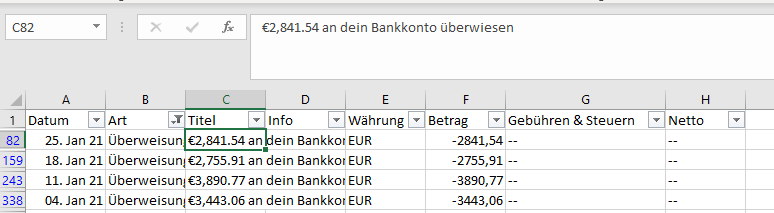
Eventuelle Refunds (Gutschriften/Rückzahlungen) bleiben unverändert und müssen nicht extra bearbeitet werden.
Speichern Sie die fertige Datei nun als „CSV (Trennzeichen getrennt)“ ab. Sie ist jetzt bereit für den Import in Ihren Nuumera-Account.
Datentransfer zu Nuumera
Um den Import in Nuumera durchführen zu können, legen Sie zunächst in der Kontenverwaltung ein neues Basiskonto für Etsy an. Eine Hilfestellung zum Einrichten von Konten erhalten Sie im entsprechenden Beitrag unserer Hilfe-Seiten.
Navigieren Sie in Nuumera zum Bereich „Zahlungen“, wählen Sie das Etsy-Konto aus und klicken Sie oben rechts im Menü auf „Kontoauszug importieren“.
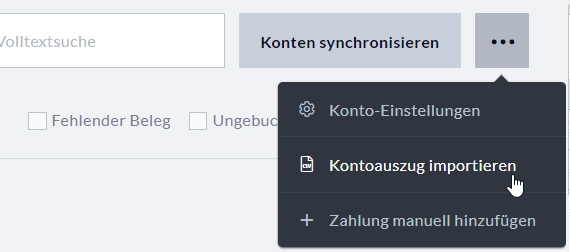
Starten Sie den CSV-Import. Ordnen Sie die Felder für den Transaktionsbericht wie folgt zu:
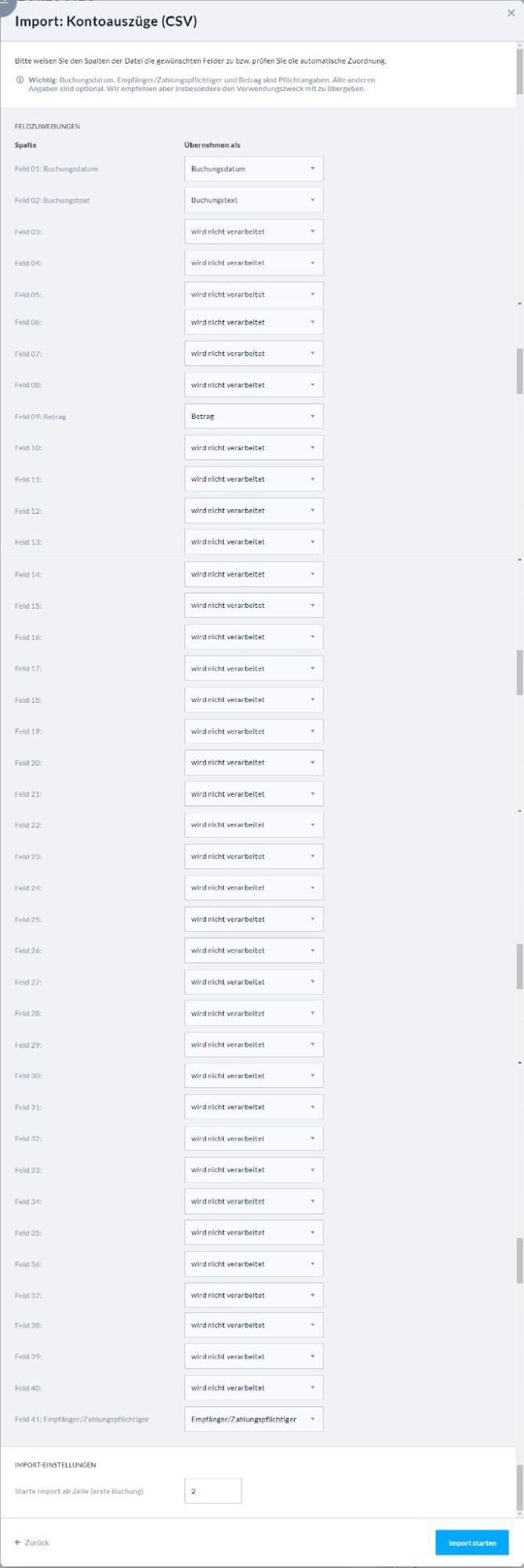
Falls Probleme beim Import auftreten, prüfen Sie bitte, ob alle Pflichtfelder befüllt sind. Weitere Tipps zur Behebung von CSV-Fehlern finden Sie ebenfalls in der Nuumera Wissensdatenbank.
Import-Automatisierung mittels Makros
Alternativ zum manuellen Weg bieten wir Ihnen die Aufbereitung via Makro an. Entsprechende Dateien für Excel sowie Google Sheets stehen zum Download bereit.
Hinweis: Die Makros sind urheberrechtlich geschützt und ausschließlich für die Vorbereitung von Daten für den Import in Nuumera vorgesehen. Für die Nutzung mit Drittsoftware fällt eine Gebühr von 50,00 € netto an. Bei Interesse nutzen Sie bitte unser Kontaktformular.
Anleitungen zur Einrichtung von Makros in Excel und Google Sheets finden Sie ebenfalls in unserem Hilfebereich.