
Zahlungen via Amazon Pay lassen sich bequem per CSV-Datei in Nuumera importieren.
Vorgehensweise
Bevor Sie Amazon Pay Transaktionen in Nuumera einspielen, müssen die von Amazon bereitgestellten Transaktions- und Auszahlungsberichte manuell angepasst werden. Ziel dieser Aufbereitung ist eine finale CSV-Datei, die alle Zahlungen, die einbehaltenen Gebühren sowie die Auszahlungen von Amazon korrekt abbildet.
|
Wichtiger Hinweis: Diese Anleitung zur Konvertierung der Amazon Pay Exportlisten wurde nach aktuellem Kenntnisstand erstellt. Da Amazon Exporte gelegentlich anpasst oder individuelle Einstellungen variieren können, kann Ihre Ausgangsdatei im Einzelfall abweichen. Sollte die Struktur Ihres Exports nicht exakt dieser Anleitung entsprechen, orientieren Sie sich bitte primär an den Inhalten der Spaltenüberschriften. |
Manuelle Aufbereitung Ihrer Amazon Pay Transaktionen
1. Download der Amazon Pay Transaktionsliste
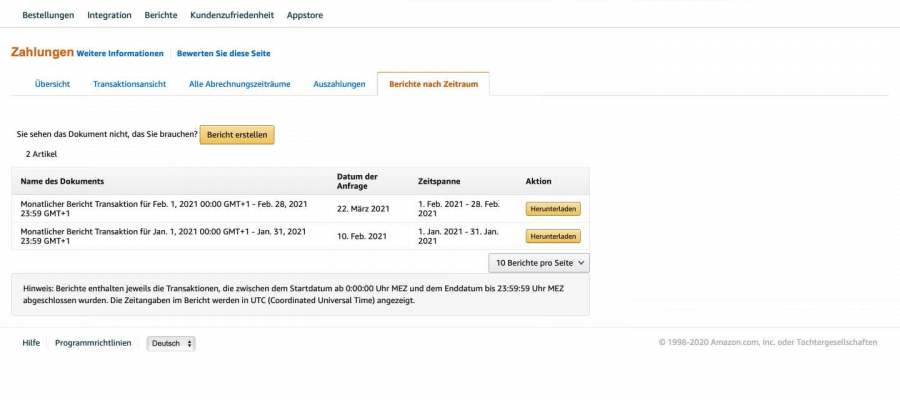
Loggen Sie sich in Ihre Amazon Pay Oberfläche ein und navigieren Sie zum Bereich „Zahlungen“ → „Berichte nach Zeitraum“.
Erstellen Sie dort über „Bericht erstellen“ den aktuellen Transaktionsbericht und laden Sie diesen herunter.
2. Funktion „Text in Spalten“
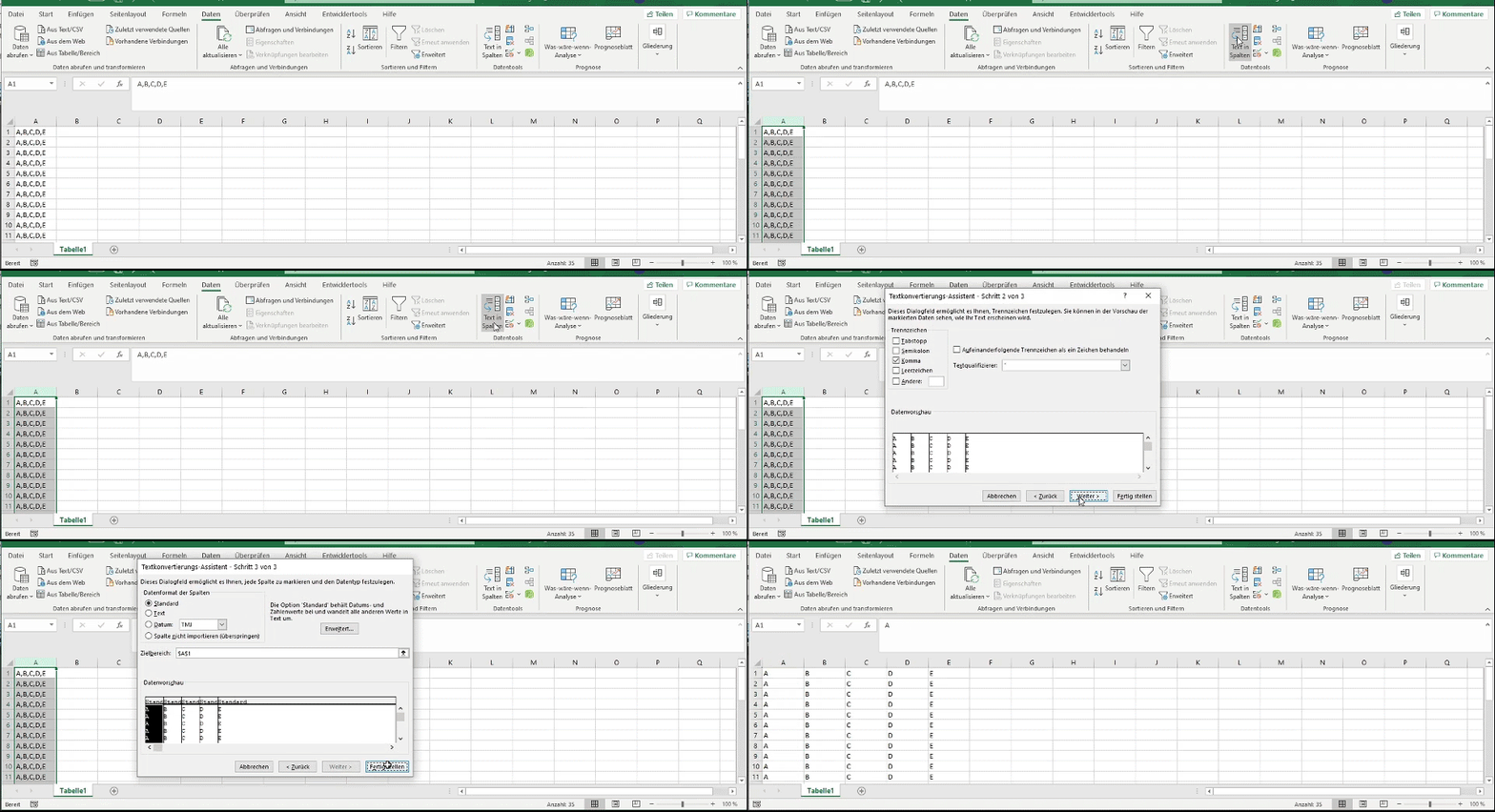
Öffnen Sie die Datei in Excel. Oft sind nach dem Download alle Daten in einer einzigen Spalte gebündelt. Um dies zu korrigieren, markieren Sie die betroffene Spalte und wählen unter „Daten“ → „Text in Spalten“ die Option „Getrennt“. Als Trennzeichen wählen Sie das „Komma“ aus.
3. Datenformatierung
Dezimaltrenner anpassen
Je nach Excel-Konfiguration müssen die Beträge angepasst werden. In der Spalte „TotalTransactionFee“ muss der Punkt (US-Format) durch ein Komma ersetzt werden, damit Nuumera die Beträge korrekt erkennt.
Markieren Sie die Spalte (z. B. Spalte „N“), öffnen Sie mit „Strg“+„F“ das Menü „Suchen & Ersetzen“, geben Sie im Feld „Suchen nach“ einen Punkt ein und im Feld „Ersetzen durch“ ein Komma. Bestätigen Sie mit „Alle ersetzen“.
Allgemeines Zahlenformat
Stellen Sie sicher, dass alle Betragsspalten als „Zahl“ formatiert sind, um Interpretationsfehler beim Import zu vermeiden. Markieren Sie die Spalten und wählen Sie unter „Start“ → „Zahl“ das entsprechende Format aus.
4. Datumsformat korrigieren
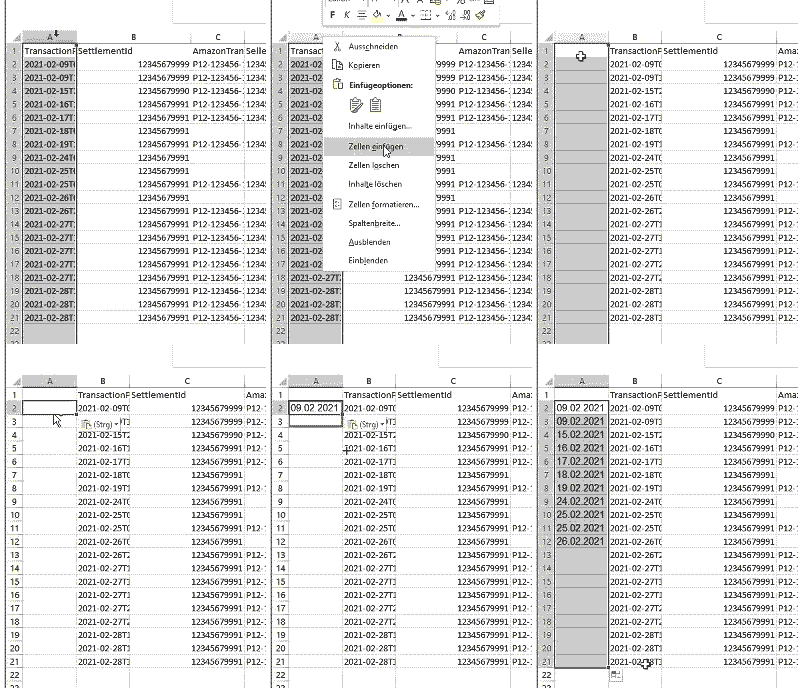
Nuumera benötigt das Datum im Format „TT.MM.JJJJ“. Markieren Sie die Spalte „TransactionPostedDate“ (Spalte „A“), klicken Sie rechts und wählen Sie „Zellen einfügen“, um eine neue leere Spalte zu erstellen.
Nutzen Sie in der zweiten Zelle der neuen Spalte folgende Formel:
=TEIL(B2;9;2)&”.”&TEIL(B2;6;2)&”.”&TEIL(B2;1;4)
Wenden Sie diese Formel auf die gesamte Spalte an, indem Sie das kleine grüne Quadrat an der rechten unteren Ecke der Zelle nach unten ziehen.
Wichtig: Vergeben Sie für diese neue Spalte in der Zelle „A1“ die Überschrift „Datum“.
5. Gebühren bündeln und Summenzeile erstellen
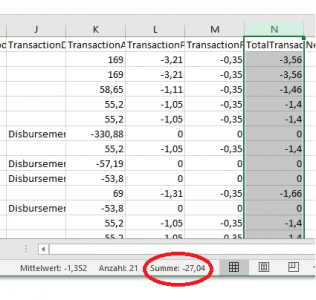
In Nuumera werden Gebühren idealerweise als separater Posten geführt. Ermitteln Sie zunächst die Gesamtsumme aller Gebühren in der Spalte „TotalTransactionFee“.
Wenn Sie die Spalte in Excel markieren, wird Ihnen die Summe automatisch am unteren Fensterrand angezeigt. Notieren Sie sich diesen Betrag.
Legen Sie nun eine neue Zeile (am Anfang oder Ende der Liste) mit folgenden Daten an:
- Datum: Das Enddatum des Berichtszeitraums.
- AmazonTransactionId: „Amazon Pay Gebühren“.
- TransactionType: „Gebühren“.
- SellerOrderId: „Gebühren [Startdatum] – [Enddatum]“.
- TransactionAmount: Die notierte Gesamtsumme der Gebühren.
6. Spaltenbezeichnungen anpassen
Um den Importvorgang in Nuumera zu automatisieren, benennen Sie die wichtigsten Spalten in der ersten Zeile wie folgt um:
- Spalte „A“: TransactionPostedDate → Datum
- Spalte „C“: SettlementId → Buchungstext
- Spalte „D“: AmazonTransactionId → Empfänger/Zahlungspflichtiger
- Spalte „F“: TransactionType → Auftragsart
- Spalte „G“: AmazonOrderReferenceId → Zahlungsreferenz
- Spalte „H“: SellerOrderId → Verwendungszweck
- Spalte „L“: TransactionAmount → Betrag
Entfernen Sie die Titel aller restlichen Spalten. So erkennt Nuumera beim Import sofort die relevanten Datenfelder.
Für einen reibungslosen Abgleich sollte die Bestellnummer oder Referenz zwingend auf Ihren Ausgangsrechnungen stehen. Details finden Sie in unserem Artikel zur Systematik des Belegmatchings.
7. Fehlende Auftragsarten ergänzen
Suchen Sie in der Spalte „Auftragsart“ nach leeren Zellen und tragen Sie dort das Wort „Auszahlung“ ein. Stellen Sie sicher, dass in den für den Import relevanten Spalten keine Leerzellen verbleiben, um Fehler zu vermeiden.
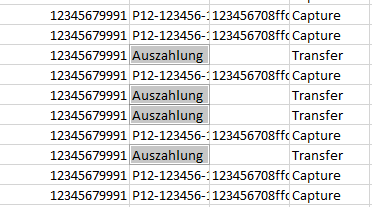
8. Speichern und Importvorgang
Speichern Sie das Dokument final als CSV-Datei ab. Diese kann nun in Nuumera als Kontoauszug importiert werden. Spalten ohne Überschrift werden dabei automatisch ignoriert.
Import in Nuumera
Bevor Sie starten, muss in der „Kontenverwaltung“ von Nuumera ein passendes Basiskonto für Amazon Pay existieren. Eine Anleitung zum Anlegen von Konten finden Sie in unserer Wissensdatenbank.
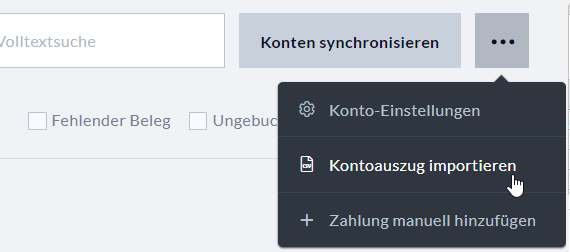
Wählen Sie das Konto unter „Zahlungen“ aus und klicken Sie oben rechts im Menü auf „Kontoauszug importieren“.
Führen Sie die Feldzuordnung beim CSV-Import gemäß dem folgenden Beispiel durch:
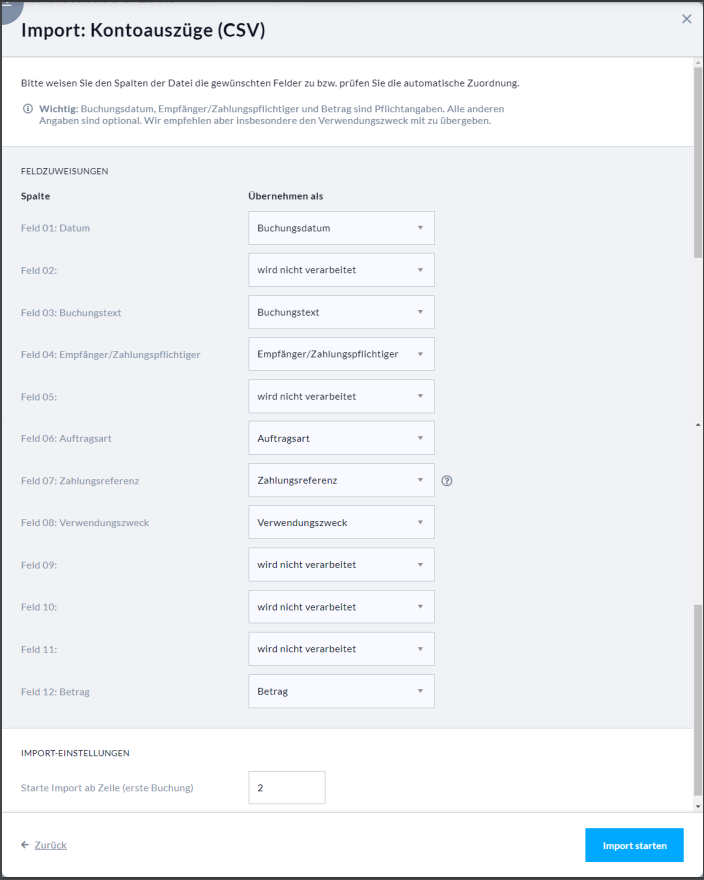
Bei Fehlermeldungen prüfen Sie bitte, ob alle Pflichtfelder ausgefüllt sind. Nutzen Sie hierzu auch unseren Artikel zur Fehlersuche bei CSV-Dateien.
Import via Makro-Unterstützung
Für eine schnellere Abwicklung bieten wir vorbereitete Makros für Excel und Google Sheets an.
Das Makro ist urheberrechtlich geschützt und für die Nutzung mit Nuumera optimiert. Sollten Sie das Tool für andere Systeme nutzen wollen, fällt eine Gebühr von 50,00 € netto an. Kontaktieren Sie uns bei Bedarf bitte über unser Kontaktformular.
Hilfestellungen zur Installation finden Sie in den Beiträgen zu Makros in Excel und Google Sheets.