
So laden Sie Zahlungsdaten von eBay ohne direkte Anbindung via CSV-Datei in Nuumera hoch.
Vorgehensweise
Bevor Sie die Zahlungen aus den eBay Managed Payments in Nuumera einspielen können, müssen die von eBay bereitgestellten Berichte zu Transaktionen und Auszahlungen modifiziert werden. Ziel dieser Bearbeitung ist es, CSV-Dateien zu erstellen, die eine saubere Übersicht der verkauften Produkte, der berechneten Gebühren sowie der eBay-Auszahlungen enthalten.
|
Wichtiger Hinweis: Diese Hilfestellung zur Aufbereitung der eBay-Listen wurde nach aktuellem Kenntnisstand sorgfältig erstellt. Da Exporte seitens eBay angepasst werden können oder individuelle Einstellungen variieren, kann die Ausgangslage im Einzelfall abweichen. Wir haben festgestellt, dass die Formatierung der Exporte bei verschiedenen Nutzern differieren kann. Falls Ihre Dateien nicht exakt dieser Beschreibung entsprechen, orientieren Sie sich bitte primär an den Bezeichnungen der Spaltenüberschriften. |
Eigene eBay-Transaktionen manuell vorbereiten
1. Datenexport aus dem Verkäufer-Cockpit
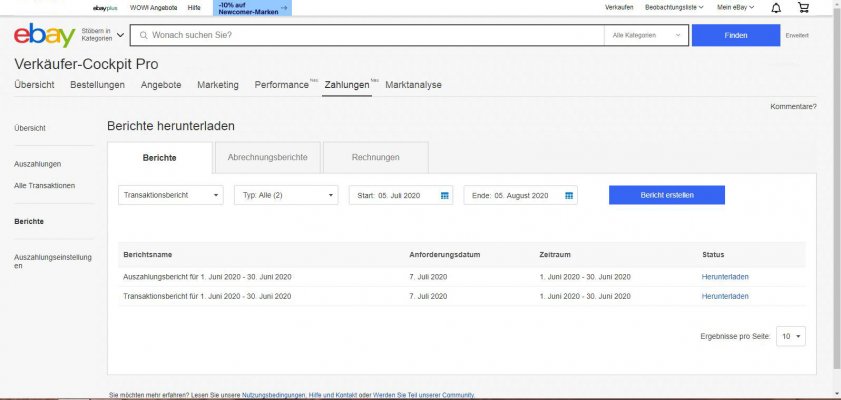
Ihre Datenliste: Öffnen Sie Ihr eBay Verkäufer-Cockpit Pro und navigieren Sie im Reiter “Zahlungen” zum Punkt “Berichte”. Dort lassen sich die Dokumente für den gewünschten Zeitraum generieren.
Erstellen und laden Sie bitte sowohl den “Transaktionsbericht” als auch den “Auszahlungsbericht” herunter.
2. Transaktionsbericht: Datenbereinigung und Formatierung
Öffnen Sie den Transaktionsbericht in Excel. Entfernen Sie zunächst alle Zeilen am Anfang der Datei, die nicht direkt zur Datentabelle gehören. Markieren Sie diese Zeilen, führen Sie einen Rechtsklick aus und wählen Sie “Zellen löschen”.
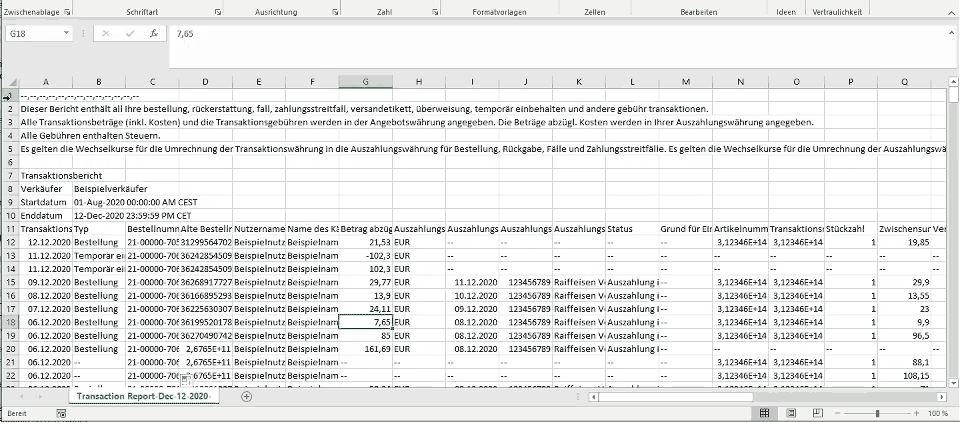
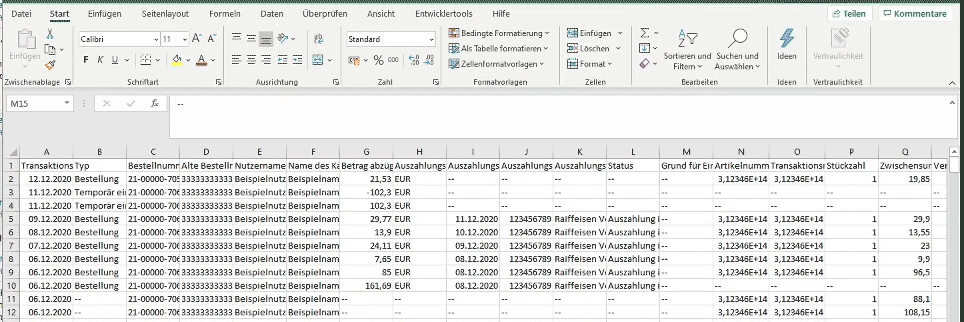
Manchmal stellt Excel Zahlenwerte beim Öffnen der CSV falsch dar (z. B. in wissenschaftlicher Schreibweise wie “1,23E+10″ statt der vollständigen Nummer). Damit der Import in Nuumera reibungslos klappt, müssen solche Spalten korrigiert werden. Markieren Sie die betroffene Spalte, gehen Sie auf “Start” → “Zahl” und wählen Sie das klassische “Zahlenformat” aus.
3. Gebühren in einer separaten Spalte bündeln
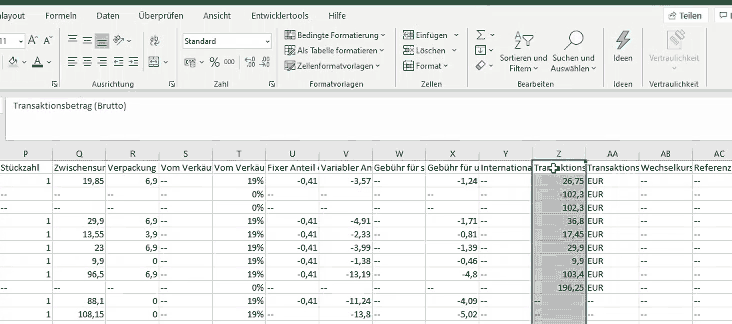
Hinweis: Die Struktur der eBay-Berichte ist nicht immer identisch. Suchen Sie die Spalten, welche die unterschiedlichen Gebühren enthalten. Meist liegen diese zwischen dem “MwSt.-Satz” und dem “Transaktionsbetrag (inkl. Kosten)”.
In dieser Anleitung beziehen wir uns auf Berichte, bei denen die Gebühren in den Spalten “T” bis “Z” stehen. Falls Ihre Datei anders aufgebaut ist, prüfen Sie, ob die Werte stattdessen zwischen “Z” und “AG” zu finden sind.
Fügen Sie links neben der Spalte “Transaktionsbetrag (inkl. Kosten)” (oft Spalte “Z”) eine neue Spalte ein. Hier führen Sie alle einzelnen Gebührenpositionen zusammen (z. B. Spalten für Fixanteile oder internationale Gebühren).
Nutzen Sie in der neuen Spalte ab der ersten Datenzeile eine Additionsformel (etwa “=SUMME(U2:Y2)”) und wenden Sie diese auf die gesamte Liste an.
Passen Sie den Zellbereich in der Formel an, falls die Gebühren in Ihrer Datei in anderen Spalten stehen.
4. Buchungszeile für Verkaufsgebühren erstellen
Erstellen Sie am Ende oder Anfang Ihrer Tabelle eine zusätzliche Zeile mit folgenden Angaben:
- Spalte “Transaktionsdatum”: Das Enddatum Ihres Berichtszeitraums.
- Spalte “Name des Käufers”: Tragen Sie hier “eBay Verkaufsgebühren” ein.
- Spalte “Transaktionsbetrag (inkl. Kosten)”: Tragen Sie hier die Gesamtsumme der Gebühren ein, die Sie in Schritt 3 berechnet haben. Wichtig: Geben Sie den Wert als reine Zahl ein, nicht als Formel.
- Spalte “Transaktionswährung”: Tragen Sie “EUR” ein.
- Spalte “Alte Bestellnummer”: Geben Sie “Verkaufsgebühren” ein.
5. Buchungszeile für Anzeigen- und Angebotsgebühren
Falls in Ihrem Bericht auch Gebühren für Anzeigen enthalten sind, müssen diese ebenfalls gesammelt verbucht werden:
Empfehlung: Fixieren Sie die oberste Zeile über “Ansicht” → “Fenster fixieren” → “Oberste Zeile fixieren”, um die Übersicht über die Spaltentitel zu behalten.
- Suchen Sie die Spalte “Transaktionsbetrag (inkl. Kosten)“.
- Berechnen Sie die Summe der Anzeigengebühren am Tabellenende mit einer Formel wie:
=SUMMEWENN(B:B;”Andere Gebühr”;K:K) - Wichtig: Kopieren Sie das Ergebnis der Formel (“Strg” + “C”) und fügen Sie es über die Rechtsklick-Option “Werte einfügen” in dieselbe Zelle zurück, um die Formel durch die feste Zahl zu ersetzen.
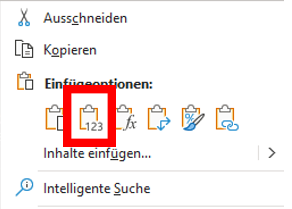
Ergänzen Sie in dieser Zeile ebenfalls das Datum des Zeitraums. - Spalte “Name des Käufers“: “eBay Angebotsgebühren“.
- Spalte “Transaktionswährung”: “EUR”.
- Spalte “Alte Bestellnummer”: “Angebotsgebühren”.
Kontrollschritt: Die Summe der Spalte “Transaktionsbetrag (inkl. Kosten)“ (inkl. Ihrer neuen Zeilen) sollte mit der Gesamtsumme der ursprünglichen Spalte “Betrag abzügl. Kosten” übereinstimmen.
6. Spaltenbezeichnungen anpassen
Damit Nuumera die Daten beim Import automatisch erkennt, sollten Sie die Überschriften in Zeile 1 wie folgt umbenennen:
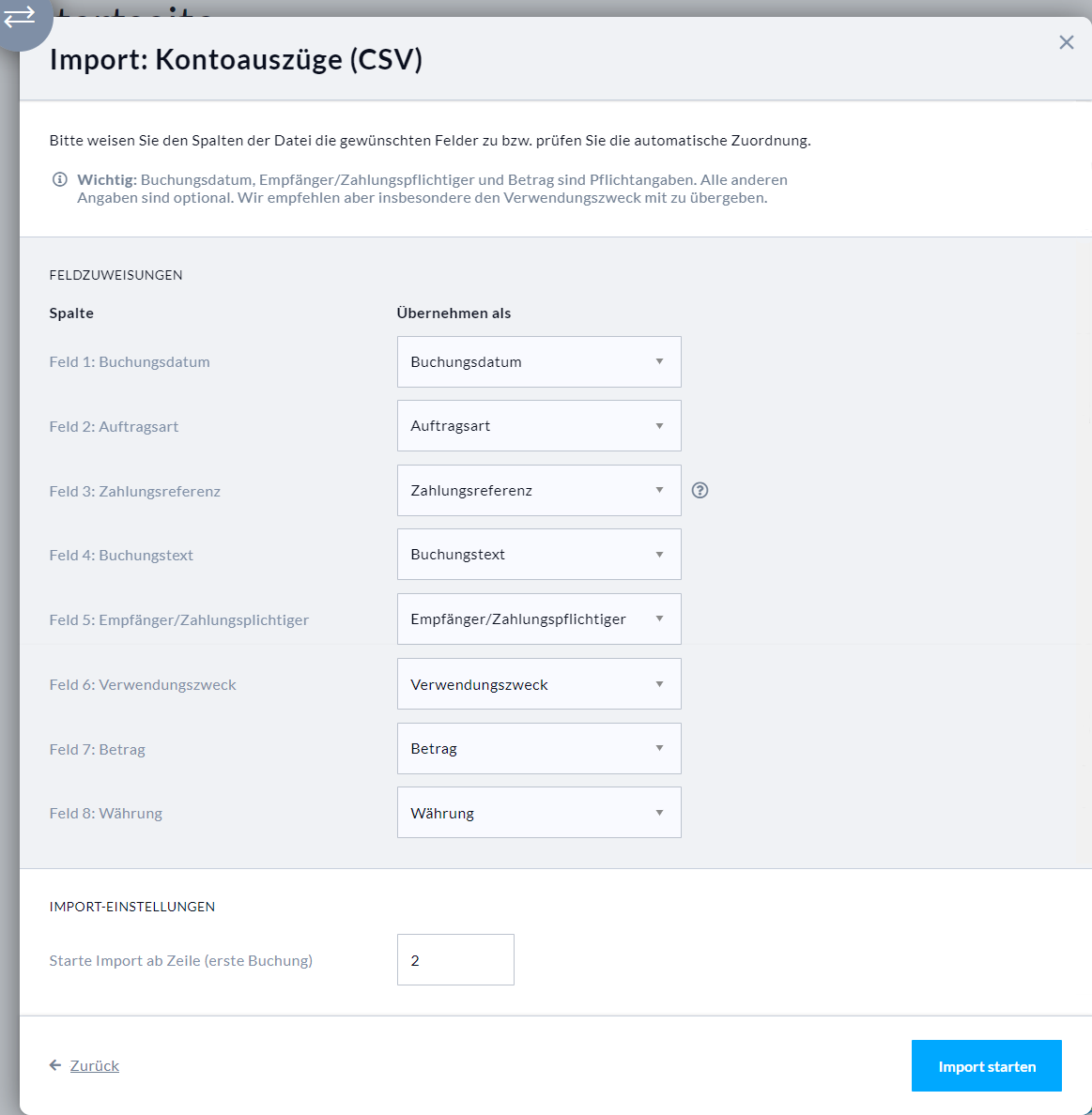
- Transaktionsdatum → Buchungsdatum
- Typ → Auftragsart
- Bestellnummer → Zahlungsreferenz
- Alte Bestellnummer → Buchungstext
- Name des Käufers → Empfänger/Zahlungspflichtiger
- Auszahlungsnr. → Verwendungszweck
- Transaktionsbetrag (inkl. Kosten) → Betrag
- Transaktionswährung → Währung
Alle anderen Spalten werden für den Import in Nuumera nicht benötigt. Sie können die Inhalte oder die Überschriften dieser restlichen Spalten löschen, um den Prozess übersichtlicher zu gestalten.
*Tipp für den Belegabgleich: Lassen Sie die Bestellnummer als Zahlungsreferenz auf Ihren Rechnungen ausgeben. Details zum automatischen Matching finden Sie in unserer Nuumera-Wissensdatenbank.
Hinweis: Die Umbenennung der Spalten ist optional, wird aber dringend empfohlen, da sie die Zuordnung der Datenfelder beim Upload in Nuumera erheblich vereinfacht.
7. Leere Datensätze entfernen
Löschen Sie alle Zeilen, in denen kein Betrag oder der Wert Null steht.
Nutzen Sie dafür die Filterfunktion in Excel unter “Start” → “Sortieren und Filter” → “Filter”.
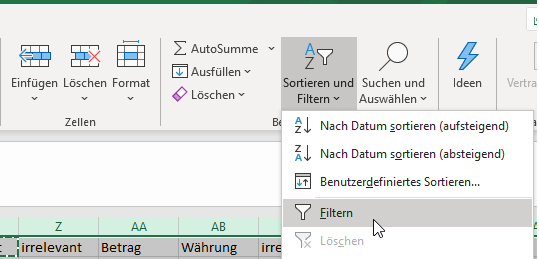
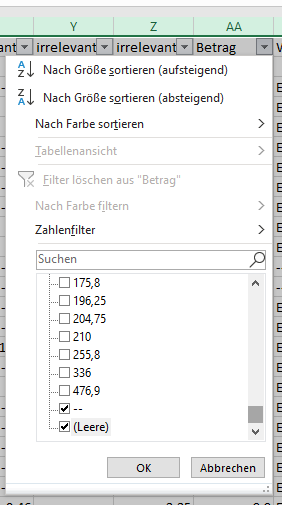
Filtern Sie in der Spalte “Betrag” nach leeren Feldern oder Nullwerten, markieren Sie die entsprechenden Zeilen und löschen Sie diese.
Wichtig:
Um sicherzustellen, dass nur die sichtbaren (gefilterten) Zeilen gelöscht werden, können Sie nach der Markierung die Tastenkombination “Alt” + “;” nutzen, bevor Sie auf “Zellen löschen” klicken.
8. Aufbereitung des Auszahlungsberichtes
Öffnen Sie nun den Auszahlungsbericht.
Bereinigen Sie auch hier eventuelle Kopfzeilen, wie bereits in Schritt 2 beschrieben.
Ändern Sie den Titel “Betrag” in “Alter Betrag”. Erstellen Sie rechts daneben eine neue Spalte “Betrag” und nutzen Sie die Formel “=0-E2”, um das Vorzeichen umzukehren. Kopieren Sie diese Formel für alle Zeilen.
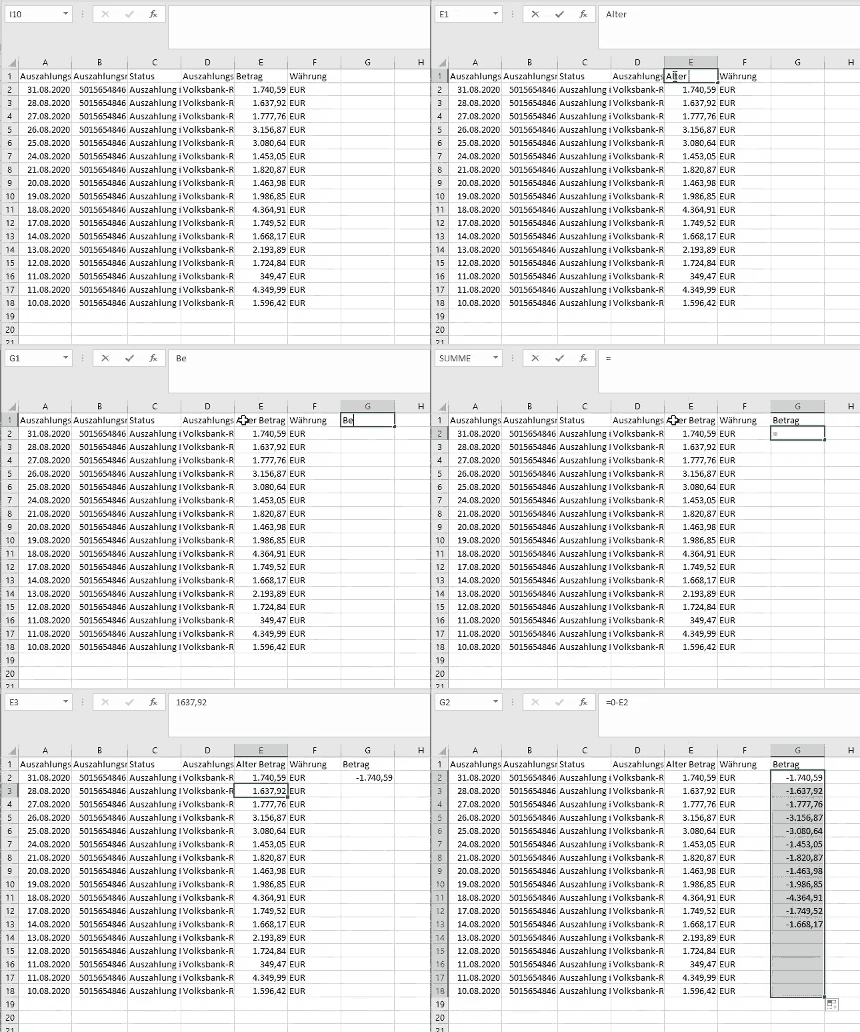
Entfernen Sie anschließend Zeilen mit dem Wert “0”, um Importfehler in Nuumera zu vermeiden.
Fügen Sie eine Spalte “Zahlungspflichtiger/Empfänger” hinzu und befüllen Sie diese überall mit “eBay Auszahlung”.
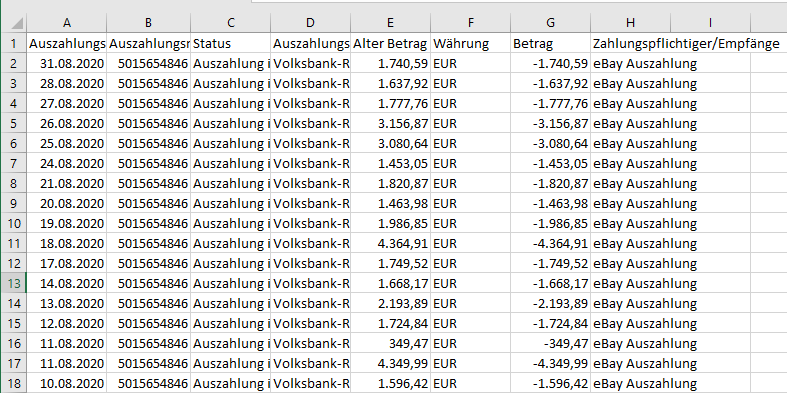
9. Spalten im Auszahlungsbericht benennen
Passen Sie die Titel wie folgt an:
- Auszahlungsdatum → Buchungsdatum
- Auszahlungsnr. → Verwendungszweck
Nicht relevante Spalten (wie Status oder Methode) können für einen einfacheren Import gelöscht werden.
10. Importvorgang in Nuumera
Speichern Sie die bearbeiteten Dokumente im CSV-Format ab. Diese können nun als Kontoauszüge in Nuumera hochgeladen werden.
Datenimport in Nuumera
Legen Sie in Nuumera unter der Kontenverwaltung zunächst ein neues Bankkonto für “eBay Payments” an. Eine Hilfestellung zur Einrichtung von Konten finden Sie in unserem Hilfebereich.
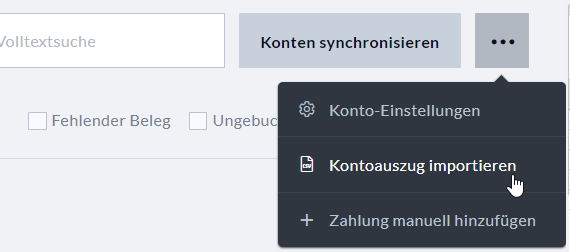
Wählen Sie das Konto in Nuumera unter “Zahlungen” aus und klicken Sie oben rechts auf “Kontoauszug importieren”.
Starten Sie den CSV-Upload. Die Feldzuordnung für den Transaktionsbericht sollte so aussehen:
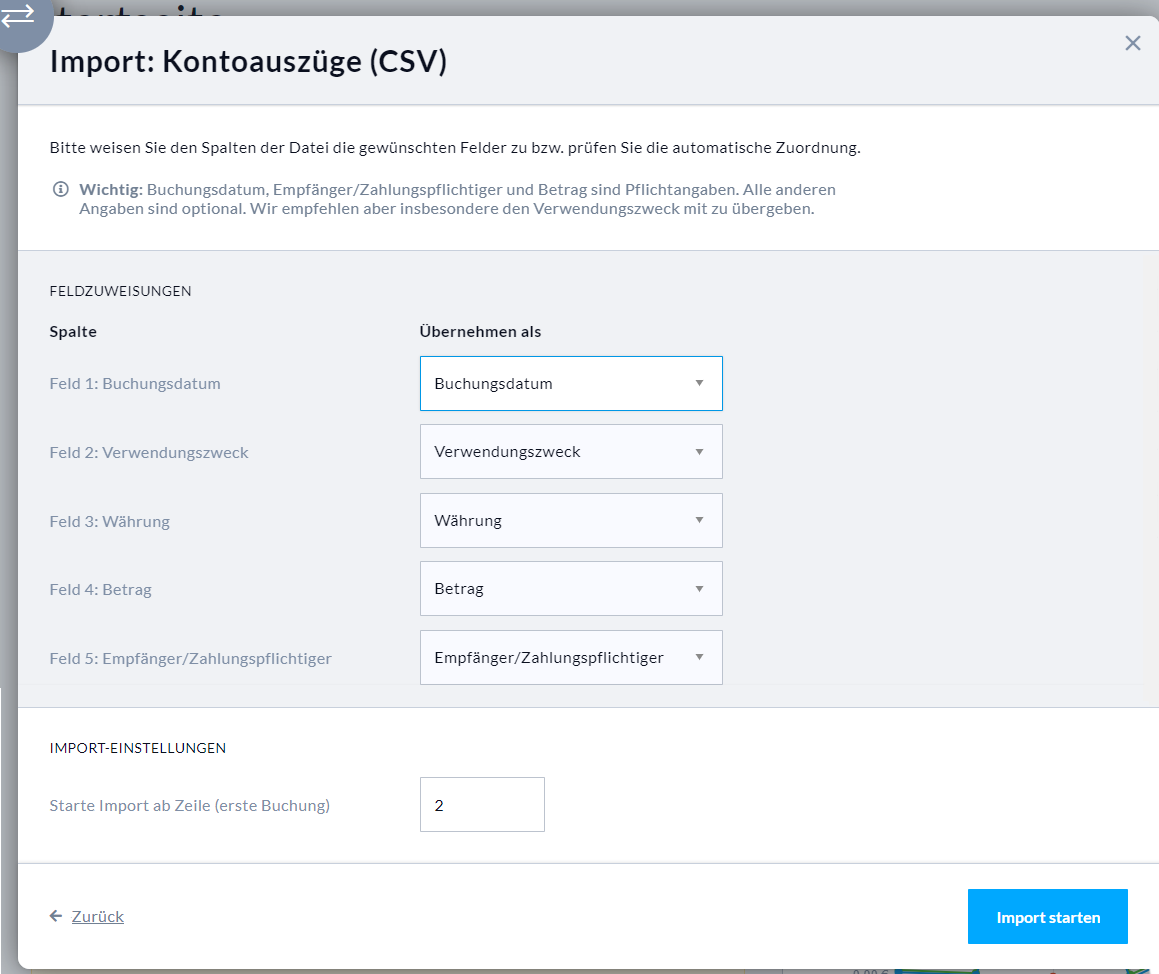
Sobald der Transaktionsbericht verarbeitet wurde, laden Sie den Auszahlungsbericht hoch. Hierfür empfiehlt sich folgende Feldauswahl:
Falls Probleme auftreten, prüfen Sie die CSV auf leere Pflichtfelder. Weitere Tipps finden Sie im Artikel zur Fehlerbehebung bei CSV-Importen.
Nutzung von Makros für den Import
Alternativ bieten wir Makros an, die die Aufbereitung automatisieren. Sie finden diese für Excel sowie Google Sheets.
Auch für den Auszahlungs-Bericht stehen Makros für Excel und Google Sheets bereit.
Bitte beachten Sie den Urheberschutz: Die Makros sind für die Vorbereitung Ihrer Daten für den Nuumera-Import vorgesehen. Bei Nutzung mit Drittsoftware fällt eine Gebühr an. Kontaktieren Sie uns bei Fragen gerne über das Kontaktformular.
Anleitungen zur Installation von Makros in Excel oder Google Sheets sind ebenfalls in unserer Wissensdatenbank verfügbar.