
Anleitung zum Import von Shopify Payment Transaktionen in Nuumera mittels CSV-Export.
Vorgehensweise
Bevor Sie Ihre Shopify-Zahlungsdaten in Nuumera einspielen, müssen die von Shopify generierten Berichte für Transaktionen und Auszahlungen kurz aufbereitet werden. Ziel dieser Bearbeitung ist es, eine saubere CSV-Struktur zu erhalten, welche die einzelnen Zahlungen, die Gebühren sowie die Auszahlungsbeträge von Shopify korrekt abbildet.
|
Wichtiger Hinweis: Diese Hilfestellung zur Konvertierung der Shopify-Listen wurde nach aktuellem Kenntnisstand sorgfältig erstellt. Bitte beachten Sie, dass Änderungen seitens Shopify an deren Export-Struktur oder individuelle Account-Einstellungen zu abweichenden Ausgangsdateien führen können. Erfahrungswerte zeigen, dass die Formatierung der Exporte je nach Nutzer variieren kann. Falls Ihre Datei von der hier beschriebenen Struktur abweicht, nutzen Sie bitte die Spaltentitel als primäre Orientierungshilfe. |
Manuelle Vorbereitung der Shopify-Daten
1. Abruf der Berichte aus Shopify
Navigieren Sie in Ihrem Shopify-Backend über „Einstellungen“ zum Punkt „Zahlungen“ → „Auszahlungen“. Dort lassen sich die benötigten Transaktions- und Auszahlungsübersichten für den relevanten Zeitraum generieren.

Wählen Sie den Reiter „Transaktionen“, um den entsprechenden Bericht zu exportieren.

Nutzen Sie den Filter „nach Datum“, um den gewünschten Zeitrahmen festzulegen. Klicken Sie anschließend auf „Aktionen“ → „Exportieren“.
Für den Auszahlungsbericht gehen Sie erneut auf „Einstellungen“ → „Zahlungen“ → „Auszahlungen“. Klicken Sie hier NICHT auf den Transaktions-Reiter, sondern direkt auf „Aktionen“ → „Exportieren“. Achten Sie darauf, dass der gewählte Zeitraum deckungsgleich mit dem Transaktionsbericht ist.
2. Daten in Spalten aufteilen
Öffnen Sie die Datei in Excel. In der Standardeinstellung zeigt Shopify oft alle Informationen in einer einzigen Spalte an. Nutzen Sie das Feature „Text in Spalten“, um die Daten zu trennen. Markieren Sie die Spalte, wählen Sie „Daten“ → „Text in Spalten“, entscheiden Sie sich für „Getrennt“ und setzen Sie das „Komma“ als Trenner.
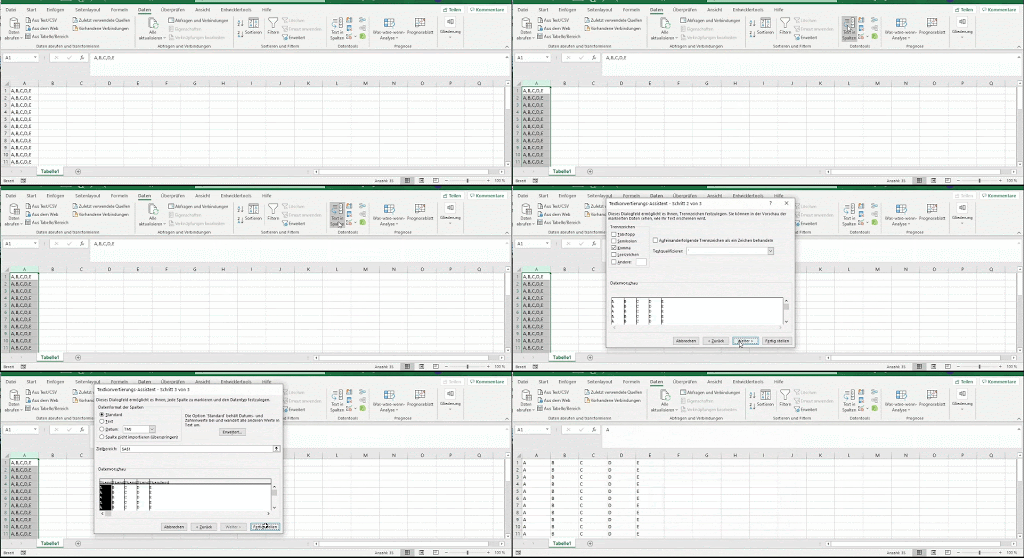
Nun liegen die Informationen übersichtlich in einzelnen Spalten vor und können weiterverarbeitet werden.
3. Bereinigung von schwebenden Zahlungen
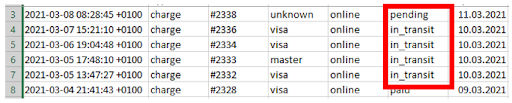
Prüfen Sie die Spalte „Payout Status“ auf Einträge wie „Pending“ oder „In Transit“. Um Dubletten in Nuumera zu vermeiden (da diese Beträge in einem späteren Export als abgeschlossen auftauchen würden), sollten Sie diese Zeilen entfernen. Meist befinden sich diese offenen Posten am Anfang der Liste.
4. Dezimaltrennzeichen korrigieren
Für eine korrekte Verarbeitung müssen die Punkte in den Spalten „Amount“, „Fee“ und „Net“ durch Kommas ersetzt werden. Markieren Sie die Spalten, öffnen Sie mit „Strg“ + „F“ das Suchen-und-Ersetzen-Menü. Suchen Sie nach dem Punkt („.“) und ersetzen Sie ihn durch ein Komma („,“). Stellen Sie sicher, dass Excel diese Zellen als Zahlenwerte formatiert (erkennbar am Fehlen grüner Warn-Dreiecke in den Ecken).
5. Kombination von „Order“ und „Type“
Erstellen Sie einen aussagekräftigen Verwendungszweck, indem Sie rechts neben der Spalte „Order“ eine neue Spalte einfügen. Nutzen Sie dort folgende Formel, um die Inhalte zu verknüpfen:
=C1& " "&B1
Wenden Sie diese Formel auf die gesamte Spalte an, indem Sie das kleine Pluszeichen an der Zellenecke nach unten ziehen.
6. Datumsformat anpassen
Das Datum benötigt für den Import das Format „TT.MM.JJJJ“. Fügen Sie links neben der Spalte „Transaction Date“ eine neue Spalte ein und nutzen Sie folgende Formel zur Umwandlung:
=TEIL(B2;9;2)&"."&TEIL(B2;6;2)&"."&TEIL(B2;1;4)
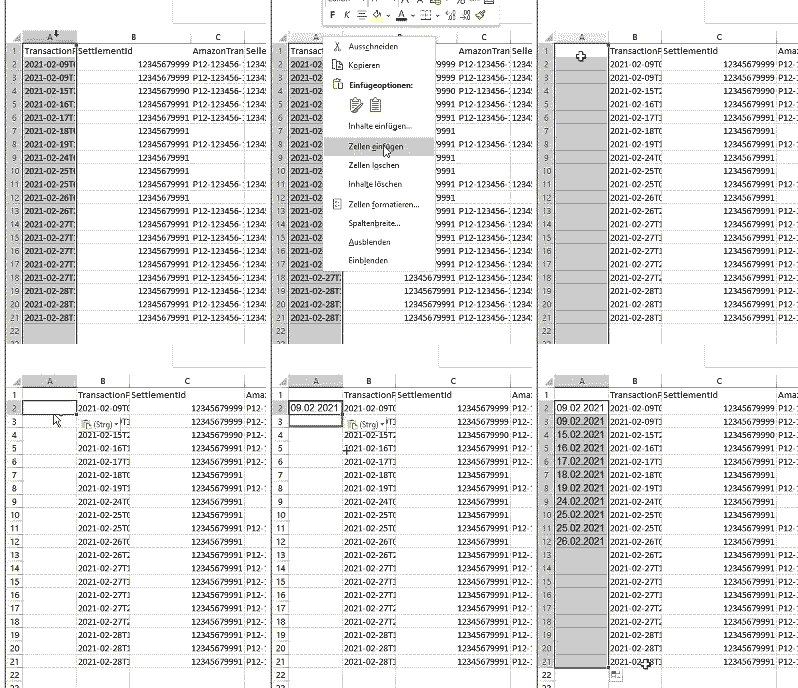
Ziehen Sie die Formel bis zum Ende der Liste. Wichtig: Geben Sie der neuen Spalte in Zeile 1 den Namen „Datum“.
7. Gebühren konsolidieren
Innerhalb von Nuumera werden Gebühren als separater Posten geführt. Ermitteln Sie die Summe aller Gebühren in Ihrer Excel-Datei (Spalte „Fee“).
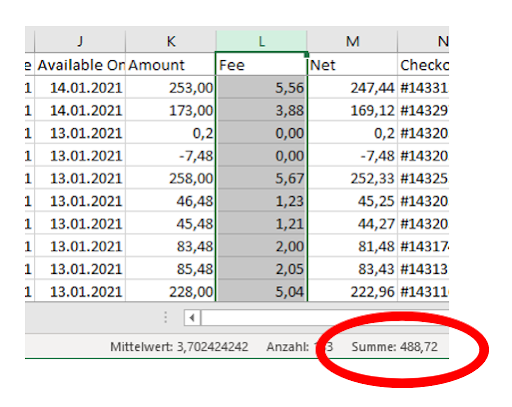
Notieren Sie sich den Gesamtwert. Da Gebühren in Nuumera als Abgang gewertet werden, muss der Wert negativ eingetragen werden (Summe mal -1). Beispiel: Aus 488,72 wird -488,72.
Erstellen Sie nun manuell eine neue Zeile (am Anfang oder Ende) mit diesen Daten:
- Datum: Letzter Tag des Zeitraums
- Type: „Gebühren“
- Order: „Shopify“
- Order Type: „Gebühren Zeitraum TT.MM - TT.MM“
- Payout Status: „Shopify Gebühren“
- Amount: Die notierte negative Gesamtsumme
8. Finale Spaltenbenennung
Um die Zuordnung in Nuumera zu automatisieren, benennen Sie die Header in Zeile 1 wie folgt um:
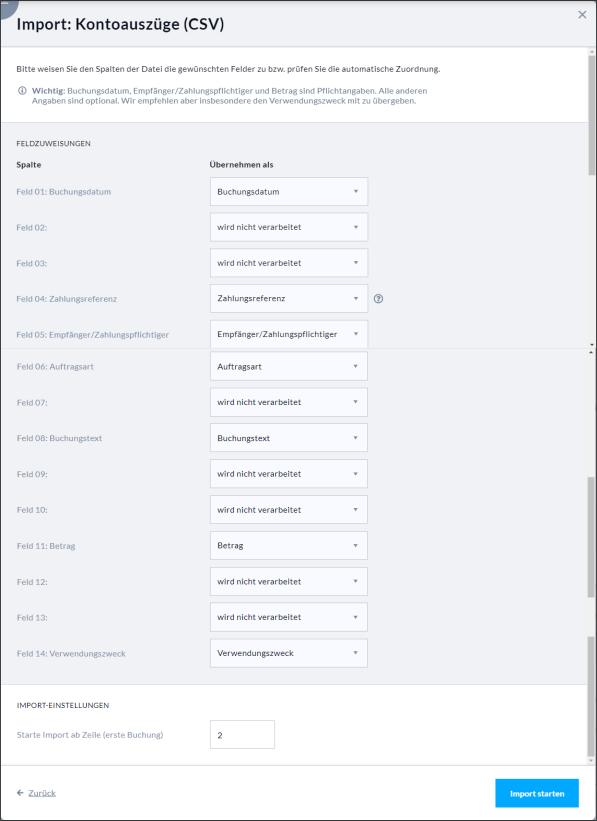
- Spalte A: „Buchungsdatum“
- Spalte D: „Zahlungsreferenz“
- Spalte E: „Empfänger/Zahlungspflichtiger“
- Spalte F: „Auftragsart“
- Spalte H: „Buchungstext“
- Spalte K: „Betrag“
- Spalte N: „Verwendungszweck“
Löschen Sie die Namen aller anderen Spaltenköpfe, um den Importvorgang in Nuumera so übersichtlich wie möglich zu gestalten.
9. Bearbeitung des Auszahlungsberichts
Wenden Sie die gleichen Prinzipien auf den Auszahlungsbericht an: Text in Spalten trennen, schwebende Posten entfernen, Punkt durch Komma ersetzen und das Datum auf TT.MM.JJJJ formatieren. Fügen Sie eine Spalte „Zahlungspflichtiger/Empfänger“ mit dem Inhalt „Shopify Auszahlung“ hinzu und wandeln Sie die Beträge in negative Werte um (=K2*-1), um den Kontenausgleich in Nuumera zu ermöglichen.
10. Importvorgang
Speichern Sie beide Dateien als „CSV (Trennzeichen getrennt)“. Diese sind nun bereit für den Upload als Kontoauszug.
Einspielen in Nuumera
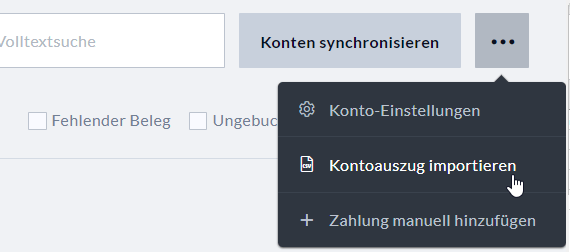
Legen Sie in Nuumera unter der Kontenverwaltung zunächst ein Hilfskonto für „Shopify Payments“ an. Details dazu finden Sie in unserem Artikel zum Anlegen von Bankkonten. Wählen Sie das Konto unter „Zahlungen“ aus und klicken Sie auf „Kontoauszug importieren“.
Führen Sie den CSV-Import durch. Die Zuordnung der Felder für die Transaktionen sieht wie folgt aus:
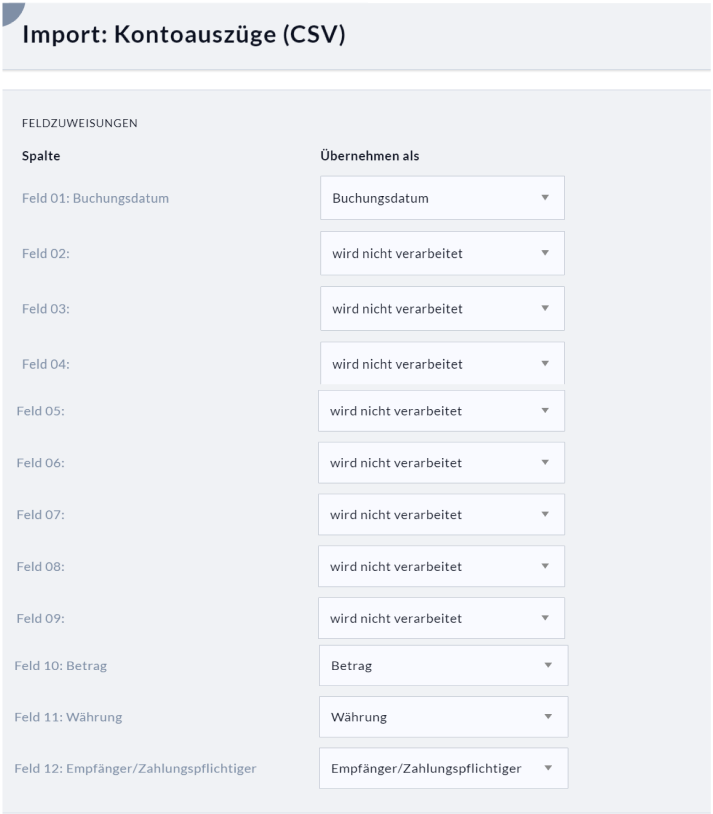
Nachdem dies abgeschlossen ist, laden Sie die Auszahlungsdatei hoch. Nutzen Sie hierfür diese Feldzuordnung:
Bei Problemen hilft Ihnen unser Guide zur Fehlersuche bei CSV-Dateien weiter.
Automatisierung mittels Makros
Für eine effizientere Bearbeitung bieten wir Makro-Lösungen an. Sie können Vorlagen für Excel oder Google Sheets herunterladen. Auch für den Payout-Bericht stehen Makros für Excel und Google Sheets zur Verfügung.
Hinweis: Diese Makros sind urheberrechtlich geschützt und exklusiv für die Nutzung mit Nuumera vorgesehen. Bei Nutzung mit anderen Systemen fällt eine Lizenzgebühr an. Kontaktieren Sie uns bei Interesse bitte über das Kontaktformular. Tutorials zur Installation finden Sie in unseren Beiträgen zu Makros in Excel und Google Sheets.