
Transaktionen über Wise lassen sich bequem per CSV-Datenimport in Nuumera erfassen.
Vorgehensweise
Bevor Sie Wise-Transaktionen in Nuumera einspielen, müssen die von Wise bereitgestellten Berichte leicht angepasst werden. Ziel dieser Bearbeitung ist eine finale CSV-Datei, welche sämtliche Zahlungsströme, Gebühren sowie Auszahlungen von Wise präzise abbildet.
|
Diese Hilfestellung zur Konvertierung von Wise-Listen wurde nach aktuellem Kenntnisstand sorgfältig erstellt. Bitte beachten Sie, dass Änderungen an den Export-Funktionen seitens Wise oder spezifische Benutzereinstellungen zu abweichenden Dateiformaten führen können. Erfahrungswerte zeigen, dass die Formatierung der Wise-Exporte je nach Nutzer variieren kann. Sollte Ihre Datei nicht exakt mit dieser Beschreibung übereinstimmen, orientieren Sie sich bitte primär an den Bezeichnungen der Spaltenköpfe. |
Manuelle Vorbereitung der Wise-Daten
1. Export aus Wise
Loggen Sie sich bei Wise ein und wählen Sie das entsprechende Guthaben oder die Spardose aus. Über die Schaltfläche “Auszüge” wählen Sie das CSV-Format und bestätigen den Vorgang mit einem Klick auf “Herunterladen”.
Weiterführende Details finden Sie auch direkt im Hilfebereich von Wise.
2. Umwandlung von Text in Spalten
Nach dem Öffnen der Datei in Excel erscheinen die Daten oft gesammelt in einer einzigen Spalte. Nutzen Sie das Werkzeug “Text in Spalten”, um die Informationen aufzuteilen. Markieren Sie hierzu die Spalte “A”, navigieren Sie zum Reiter “Daten” und wählen Sie “Text in Spalten”. Nutzen Sie die Option “getrennt” und legen Sie das “Komma” als Trennzeichen fest.
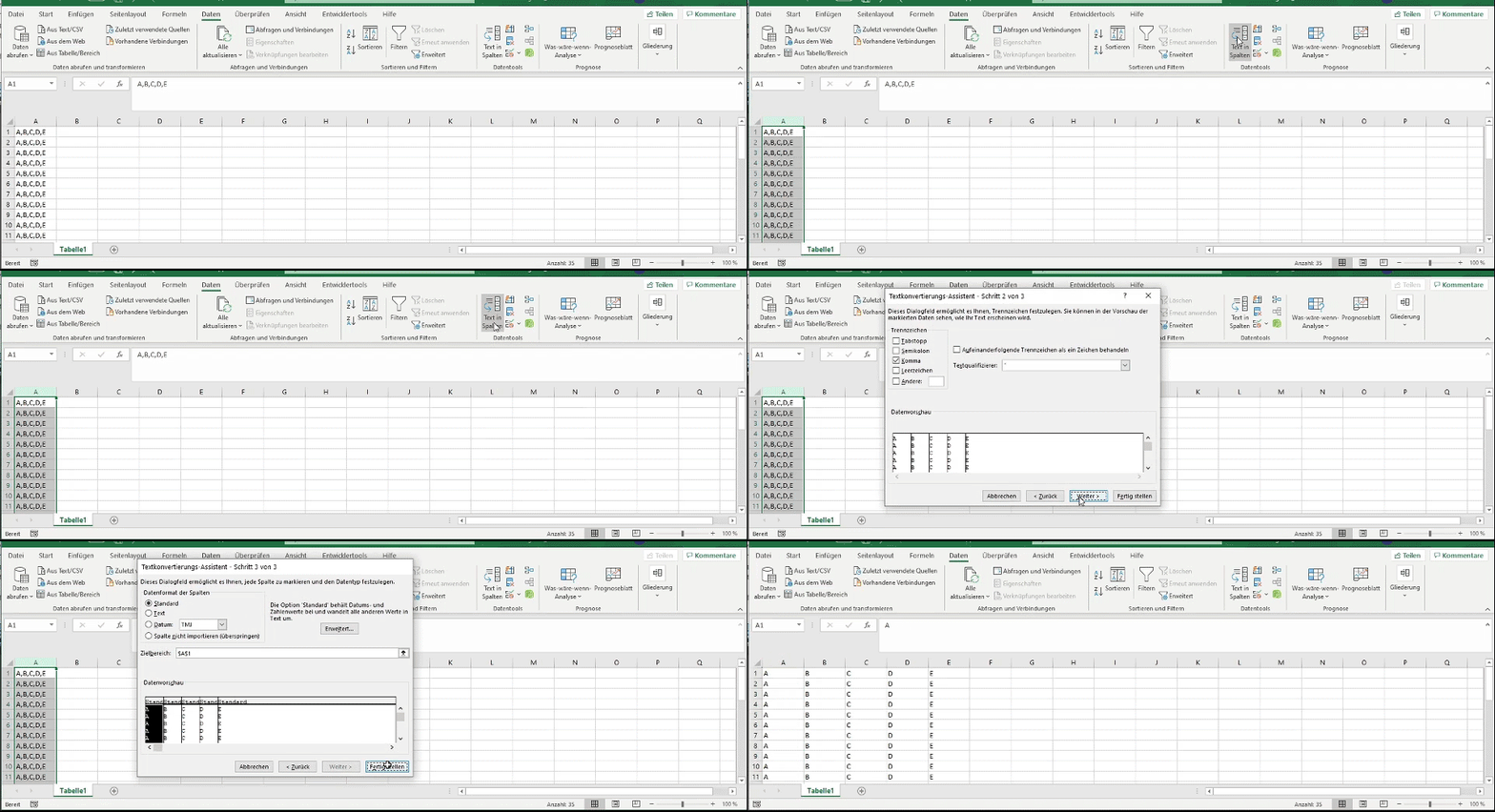
Die Daten sind nun übersichtlich in verschiedene Spalten gegliedert und bereit für die weitere Korrektur.
3. Aufbereitung der Datensätze
- Korrektur von Trennzeichen
Je nach Spracheinstellung in Excel müssen die Dezimaltrenner angepasst werden. In der Spalte “Amount” ist es oft nötig, Punkte durch Kommata zu ersetzen. Markieren Sie die Spalte (z. B. Spalte “C”), öffnen Sie mit “Strg”+”F” das Suchfenster und wechseln Sie zum Reiter “Ersetzen”.
Suchen Sie nach dem Punkt (“.”) und ersetzen Sie diesen durch ein Komma (“,”). Wählen Sie “Alle ersetzen”, um die Beträge korrekt zu formatieren.
- Anpassung des Zahlenformats
Manchmal stellt Excel lange Zahlenfolgen in wissenschaftlicher Schreibweise dar (z. B. “1,23E+10”). Damit der Import in Nuumera reibungslos funktioniert, müssen diese Spalten korrekt angezeigt werden. Oft hilft bereits eine Verbreiterung der Spalte durch Ziehen der Spaltenbegrenzung nach rechts.
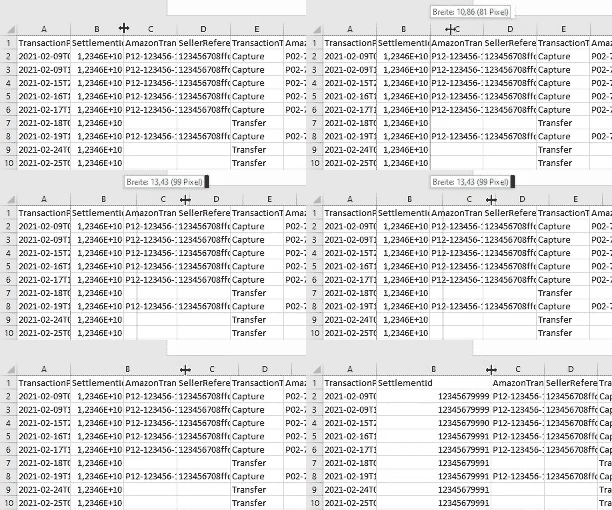
Alternativ können Sie die Spalte markieren und unter “Start” im Bereich “Zahl” explizit das Format “Zahl” zuweisen.
4. Zusammenführung der Namensspalten
In der Wise-Datei sind Informationen zu Auftraggebern und Empfängern auf die Spalten “Payer Name”, “Payee Name” und “Merchant” verteilt. Diese sollten in einer Spalte gebündelt werden. Fügen Sie rechts neben “Merchant” eine neue Spalte ein (Rechtsklick auf Spaltenkopf O -> “Zellen einfügen”) und benennen Sie diese “Empfänger/Zahlungspflichtiger”. Verwenden Sie in der zweiten Zeile folgende Formel:
=VERKETTEN(K2;L2;N2)
Klicken Sie doppelt auf die untere rechte Ecke der Zelle mit der Formel, um diese für die gesamte Liste anzuwenden.
5. Prüfung auf fehlende Einträge
Gelegentlich (etwa bei internen Gebühren) bleiben Zellen in der neuen Spalte leer. Diese müssen manuell ergänzt werden, beispielsweise durch den Eintrag “Wise”.
Hinweis: Nutzen Sie die Filter-Funktion unter “Start” → “Sortieren und Filtern”, um gezielt nach leeren Feldern zu suchen und diese zu vervollständigen.
6. Benennung der Spaltenköpfe
Um die Zuordnung beim Import in Nuumera zu beschleunigen, sollten die Überschriften in Zeile 1 angepasst werden. Wir schlagen folgende Struktur vor:
- Spalte “A”: TransferWise ID → Buchungstext
- Spalte “B”: Date → Buchungsdatum
- Spalte “C”: Amount → Betrag
- Spalte “D”: Currency → Währung
- Spalte “E”: Description → Verwendungszweck
- Spalte “F”: Payment Reference → Zahlungsreferenz*
- Neue Spalte (Schritt 4) → Empfänger/Zahlungspflichtiger
Alle nicht benötigten Spaltentitel sollten gelöscht werden, um den Importvorgang in Nuumera übersichtlicher zu gestalten.
*Ein effizientes Belegmatching in Nuumera wird gefördert, wenn Referenznummern auf den Wise-Belegen mit den Daten in der CSV-Datei übereinstimmen. Details zur Funktionsweise des Belegmatchings finden Sie im entsprechenden Fachartikel bei Nuumera.
Wichtiger Hinweis: Die Umbenennung der Spalten ist dringend empfohlen, da sie die korrekte Feldzuordnung in Nuumera sicherstellt.
7. Speichern und Datentransfer zu Nuumera
Sichern Sie das Dokument als CSV-Datei. Diese kann nun in Nuumera als Kontoauszug hochgeladen werden. Markieren Sie dabei nicht benötigte Spalten als irrelevant.
Einspielen der Daten in Nuumera
Legen Sie in der Kontenverwaltung von Nuumera zunächst ein separates Bankkonto für Wise-Transaktionen an. Eine Hilfestellung zum Einrichten von Konten steht in unserer Wissensdatenbank zur Verfügung.
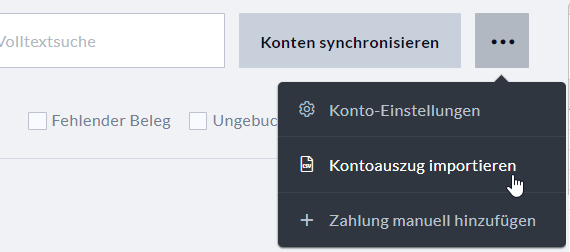
Navigieren Sie in Nuumera zum Bereich “Zahlungen”, wählen Sie das Konto aus und nutzen Sie die Funktion “Kontoauszug importieren” im Menü oben rechts.
Starten Sie den CSV-Import und ordnen Sie die Felder für den Transaktionsbericht wie abgebildet zu:
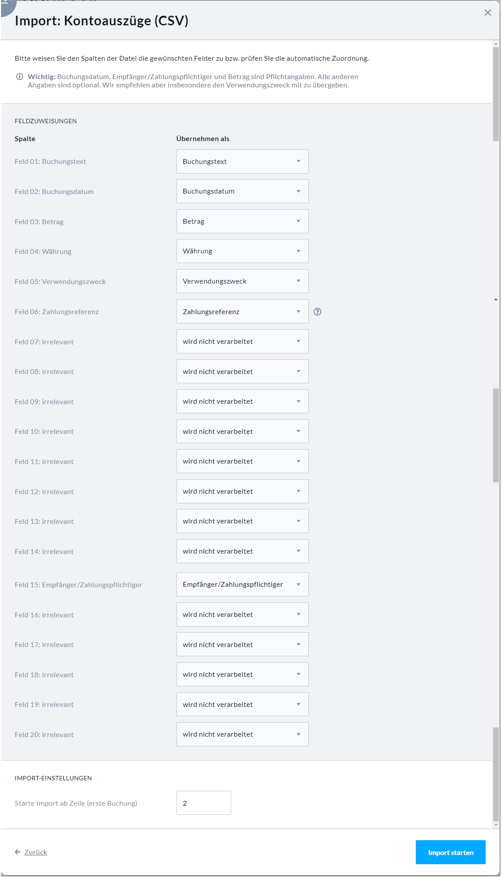
Falls Probleme auftreten, prüfen Sie, ob alle Pflichtfelder befüllt sind. Zur Analyse von Importfehlern bieten wir ebenfalls einen speziellen Artikel an.
Import via Makro-Unterstützung
Optional steht Ihnen die Aufbereitung via Makro zur Verfügung. Wir bieten entsprechende Vorlagen für Excel sowie Google Sheets zum Abruf an.
Bitte beachten Sie den Urheberschutz: Die Makros sind primär für die Vorbereitung von Daten für den Import in Nuumera vorgesehen. Bei Nutzung mit Drittsystemen fällt eine Gebühr von 50,00 EUR netto an. Kontaktieren Sie uns bei Interesse bitte über unser Anfrageformular.
Anleitungen zur Einbindung von Makros in Excel und Google Sheets finden Sie ebenfalls in unserem Hilfebereich.