
Was Sie lernen werden:
- Tipps und Kniffe, wie Sie Nuumera optimal für die Automatisierung Ihrer Buchhaltung nutzen.
- Effizienter Beleg-Upload via E-Mail-Inbox oder Dropbox-Synchronisation.
- Direktzuweisung fehlender Belege während der Zahlungsbearbeitung.
- Optimaler Einsatz der wichtigsten Filter wie „Fehlender Beleg“ und „Ungebucht“.
- Beschleunigung Ihrer Workflows durch die intelligente Sammelfunktion.
E-Mail Inbox & Dropbox nutzen
1. Automatische Weiterleitung per E-Mail
Maximieren Sie Ihre Effizienz, indem Sie in Ihrem E-Mail-Postfach Weiterleitungsregeln einrichten. Senden Sie Rechnungen von Lieferanten automatisch an Ihre individuelle Nuumera-E-Mail-Adresse (eingang.IhrName@belege.nuumera.de). So landen Dokumente ohne manuelles Zutun direkt in Ihrem Account. Für fortgeschrittene Automatisierungen lassen sich auch Tools wie Zapier ideal mit Nuumera verknüpfen.
2. Dropbox-Synchronisation
Dies ist die ideale Methode, um große Belegmengen gesammelt zu übertragen. Einmal verknüpft, werden Dokumente aus Ihrem Dropbox-Ordner nahtlos in Nuumera importiert und stehen sofort zur Verarbeitung bereit.
Fehlende Belege direkt an Zahlung hochladen
Sollten Sie bei einer Transaktion feststellen, dass der Nachweis fehlt (Filter: „Fehlender Beleg“), können Sie diesen direkt in der Zahlungsansicht hochladen. Klicken Sie an der jeweiligen Zahlung auf „Belege zuweisen“ oder „Belege hinzufügen“. Im folgenden Fenster können Sie im markierten Bereich den Beleg direkt von Ihrem Rechner hochladen.
| Wichtig: Falls ein Beleg bereits fälschlicherweise einer anderen Zahlung zugeordnet wurde, stellen Sie den Filter von „unbezahlt“ auf „alle“, um das Dokument im System finden und neu zuweisen zu können. |
Wichtige Filter für den Überblick
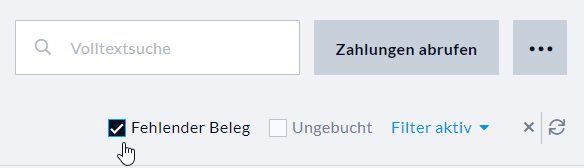
1. Status: „Fehlender Beleg“
Diesen Filter finden Sie im Bereich „Zahlungen“. Nutzen Sie den praktischen Shortcut direkt unter dem Suchfeld oder wählen Sie ihn über das Menü „Filter auswählen“ aus. So identifizieren Sie sofort alle Zahlungsströme, die noch dokumentiert werden müssen.
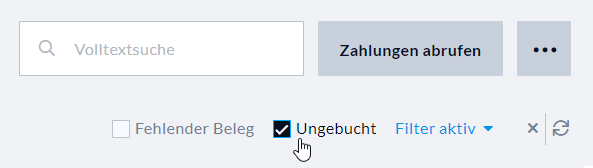
2. Buchung: „Ungebucht“
Mit diesem Filter isoliert Nuumera alle Transaktionen, die noch nicht final kontiert wurden. Bilanzierer können diesen Filter zusätzlich im Bereich „Belege“ nutzen, um offene Posten zu bearbeiten. Auch hier führen Shortcuts oder das Filter-Menü schnell zum Ergebnis.
In der täglichen Praxis sind dies die effizientesten Ansichten, um Ihren Account aktuell zu halten.
Filter prüfen oder zurücksetzen
Falls die Ansicht nicht die erwarteten Daten liefert, liegt das meist an noch aktiven Filtereinstellungen. Klicken Sie im Zweifel einfach auf „Filter zurücksetzen“ oder das kleine „x“ neben der Auswahl, um wieder die vollständige Liste zu sehen.
Die Sammelfunktion nutzen
Die Sammelfunktion ist Ihr Hebel für eine massive Zeitersparnis. Sie finden diese sowohl in der Beleg- als auch in der Zahlungsübersicht am unteren Bildschirmrand.
Durch die Kombination mit der Volltextsuche oder Filtern können Sie gleichartige Vorgänge (z.B. alle Tankbelege eines Monats) markieren und mit einem Klick bearbeiten.
Verfügbare Aktionen für Belege:
- Bestätigen: Markierte Buchungsvorschläge en bloc annehmen.
- Kontieren: Mehrere Dokumente gleichzeitig auf ein bestimmtes Sachkonto buchen.
- Überweisen: Sammelüberweisungen für mehrere Eingangsrechnungen auslösen.
- Zuweisen: Gesammelte Zuordnung zu Debitoren oder Kreditoren.
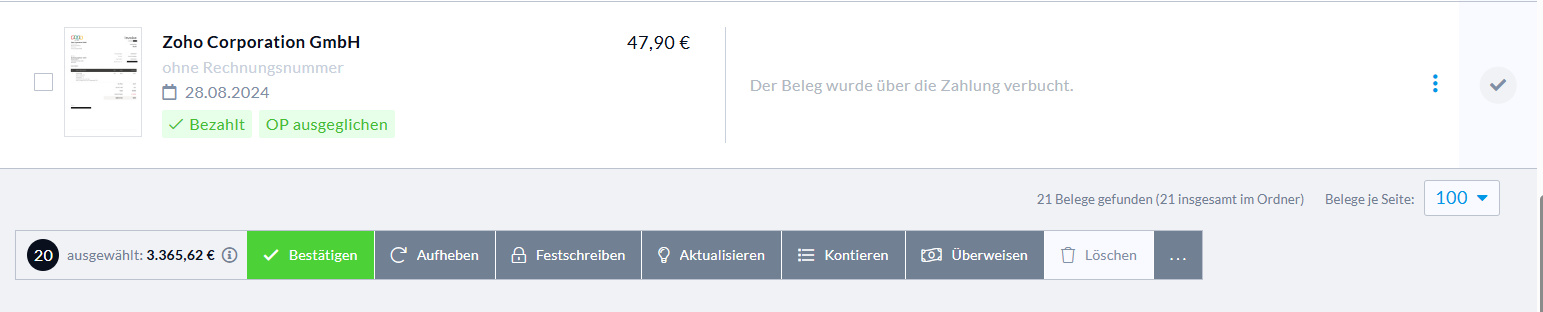
Verfügbare Aktionen für Zahlungen:
- Beleglos: Mehrere Privatentnahmen oder Gebühren ohne Einzelbeleg markieren.
- Festschreiben: Vorbereitete Buchungen final für den Abschluss sichern.
- Aktualisieren: Die KI-Vorschläge für alle gewählten Positionen neu berechnen lassen.

Ungenutzte Basiskonten ausblenden
Für eine saubere Oberfläche können Sie Bankkonten, die Sie nicht mehr aktiv nutzen, in den Auswahlmenüs verbergen. Gehen Sie dazu auf das Zahnrad-Symbol → „Einstellungen“ → „Kontenverwaltung“. Über das Stift-Symbol am jeweiligen Konto können Sie die Option „In der Dropdownliste der Basiskonten ausblenden“ aktivieren.