
Was Sie lernen werden:
- Wie Sie Schnellfiltervorlagen erstellen, um Ihre Daten in Nuumera effizient zu selektieren.
- Schritt-für-Schritt-Anleitung zur Erstellung und Speicherung Ihrer individuellen Filterprofile.
- Anwendung und Verwaltung gespeicherter Filtervorlagen für einen schnelleren Workflow.
- Informationen zu den erforderlichen Zugriffsrechten für die Filterfunktion.
Mit der Schnellfilter-Funktion in Nuumera können Sie maßgeschneiderte Filterprofile erstellen. Diese Profile ermöglichen es Ihnen, komplexe Filtereinstellungen mit nur einem Klick zu aktivieren. Schnellfilter können in den Bereichen „Zahlungen“, „Belege“ und „Erweitert“ angelegt werden.
Schnellfilter erstellen
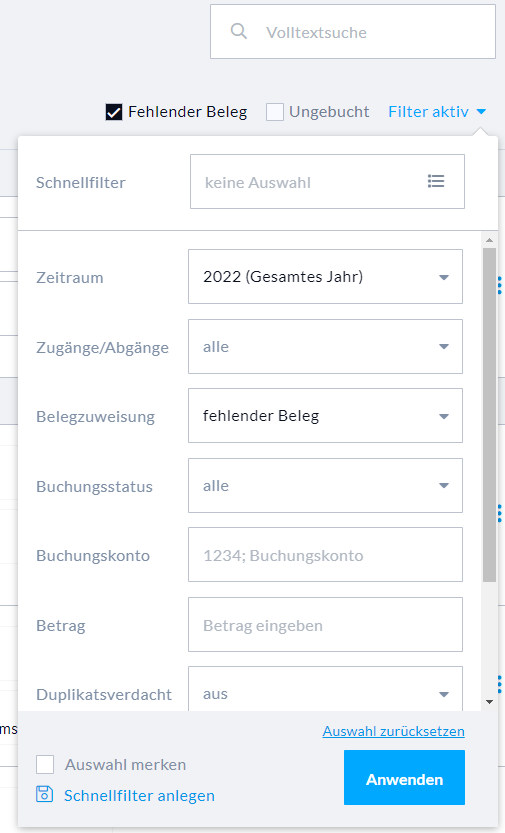
Um einen neuen Schnellfilter zu definieren, wechseln Sie in den gewünschten Arbeitsbereich und treffen Sie die Filtereinstellungen Ihrer Wahl. Das Filtermenü finden Sie jeweils oben rechts (in unserem Beispiel im Bereich „Belege“).
Sobald Sie alle Parameter (z. B. Zeitraum, Status oder Konto) eingestellt haben, klicken Sie unten links im Filtermenü auf „Schnellfilter anlegen“.
Es öffnet sich ein Eingabefeld. Geben Sie hier einen aussagekräftigen Namen für Ihre Vorlage ein (z. B. „Fehlende Belege Vorjahr“) und bestätigen Sie mit „Speichern & anwenden“.
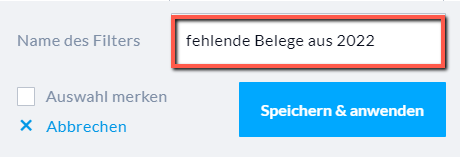
Der neue Schnellfilter wird sofort gespeichert und ist ab diesem Moment aktiv.
Schnellfilter nutzen
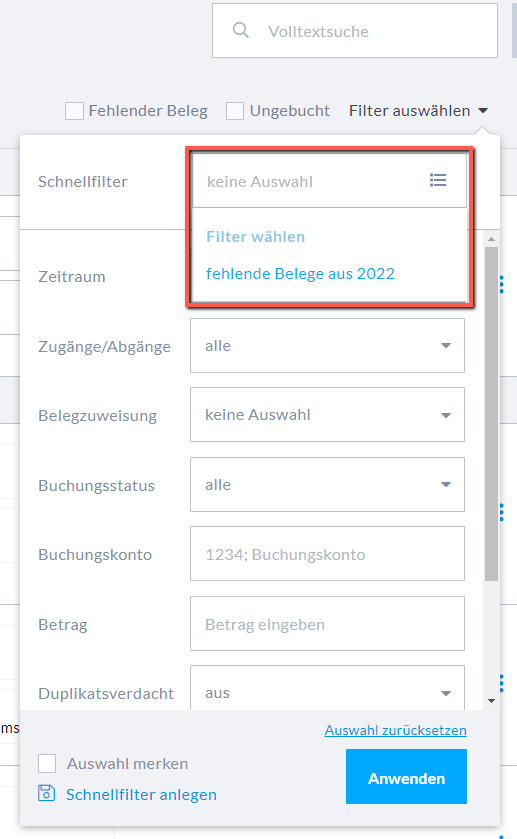
Ihre gespeicherten Vorlagen finden Sie zukünftig immer im oberen Bereich der Filterauswahl. Über das Dropdown-Menü können Sie das gewünschte Profil auswählen. Klicken Sie anschließend unten rechts auf „Anwenden“, um die Ansicht entsprechend zu aktualisieren.
Schnellfilter löschen
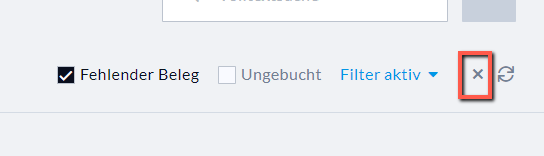
Möchten Sie einen Filter lediglich kurzzeitig deaktivieren, nutzen Sie das „x“-Symbol rechts neben der Filteranzeige. Ein aktiver Filter wird zur besseren Orientierung blau hervorgehoben.
Um eine Vorlage dauerhaft zu entfernen, wählen Sie den Schnellfilter im Dropdown-Menü aus. Sobald er ausgewählt ist, erscheint die Option „Schnellfilter löschen“ direkt unterhalb der Auswahl.
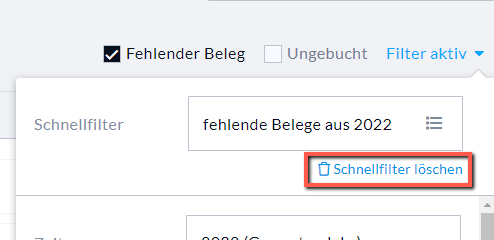
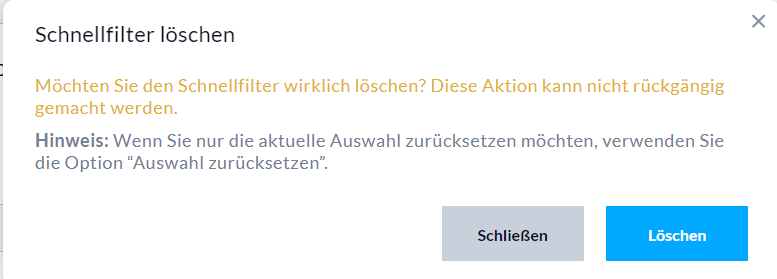
Das Löschen muss im Anschluss noch einmal bestätigt werden. Nach dem Bestätigen ist der Filter nicht mehr verfügbar und müsste bei Bedarf neu erstellt werden.
Zugriffsrechte für Schnellfilter
Jede Benutzerrolle in Nuumera, die Zugriff auf die Bereiche Belege, Zahlungen oder die erweiterten Ansichten hat, kann eigene Schnellfilter erstellen.
Hinweis: Filtervorlagen sind nutzerbezogen. Das bedeutet, jeder Anwender erstellt seine eigenen Vorlagen; diese stehen nicht automatisch anderen Nutzern desselben Accounts zur Verfügung.