
Was Sie lernen werden:
- Wie Sie große Mengen an Belegen gebündelt als ZIP-Datei importieren.
- Welche spezifischen Anforderungen für DATEV-Exporte im Vergleich zu eigenen Belegsammlungen gelten.
- Wie Sie ZIP-Dateien korrekt erstellen, um Verarbeitungsfehler durch Unterordner zu vermeiden.
- Dass importierte Belege sofort revisionssicher gespeichert werden und nicht gelöscht werden können.
Der Beleg-Archiv-Import ermöglicht das gebündelte Hochladen von Belegen als ZIP-Datei zur automatischen Verarbeitung in Nuumera. Dies ist besonders geeignet für Systemwechsel oder das Nacherfassen größerer Belegmengen.
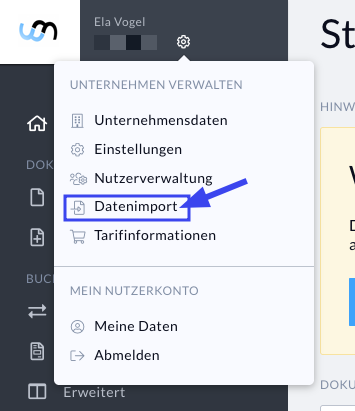
Der Import steht über das Zahnrad-Symbol oben links im Bereich "Datenimport" zur Verfügung.
Voraussetzungen und wichtige Hinweise
|
Bevor Sie starten, beachten Sie bitte folgende Informationen:
|
Schritt-für-Schritt: Import durchführen
1. Import-Dialog öffnen
Navigieren Sie zu Einstellungen (Zahnrad-Symbol) > Datenimport.
2. Beleg-Archiv wählen
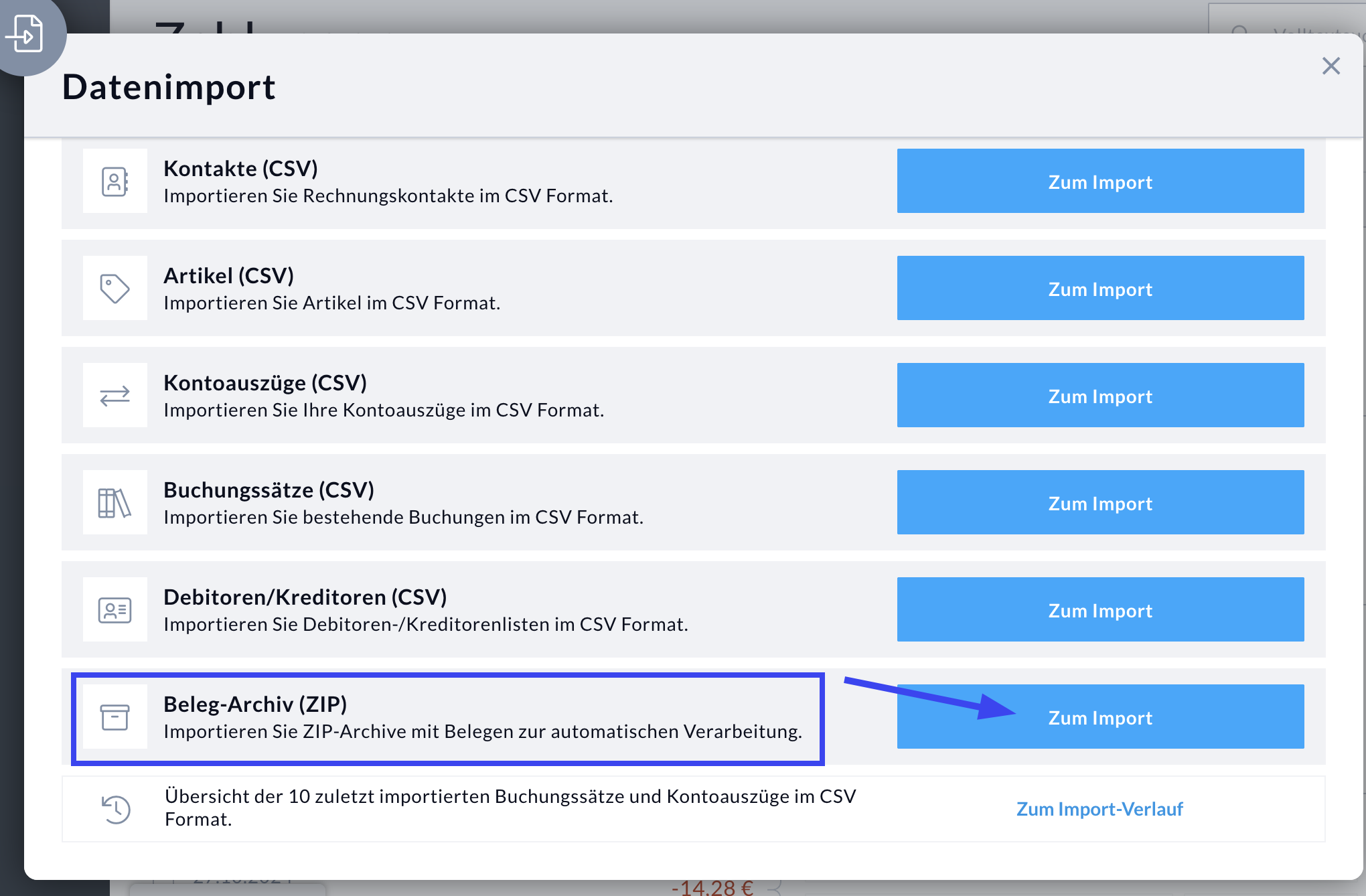
Wählen Sie in der Übersicht "Beleg-Archiv (ZIP)" und klicken Sie auf "Zum Import".
3. Verarbeitungstyp auswählen
Wählen Sie im Dropdown-Menü den passenden Typ für Ihre Datei:
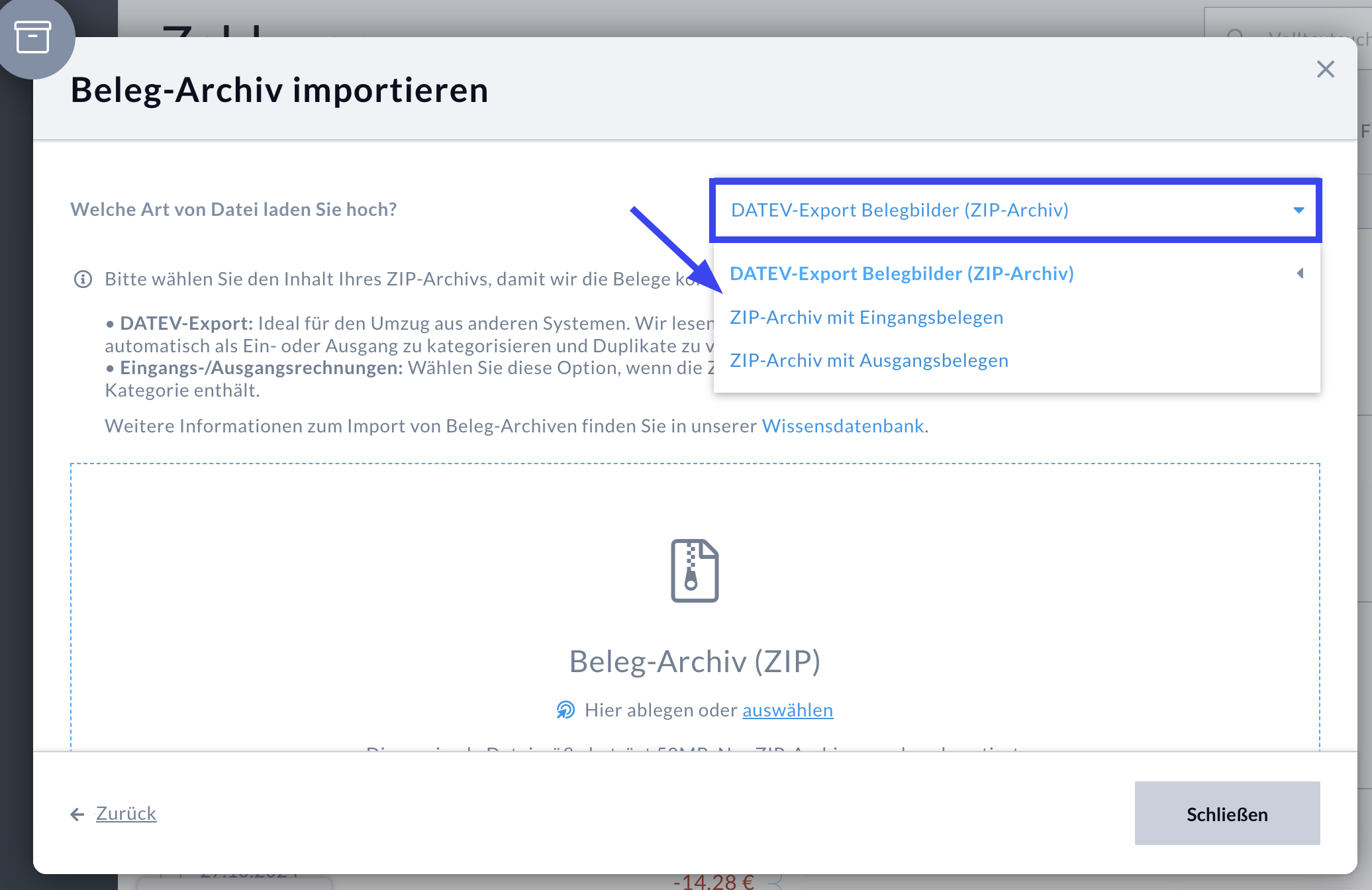
- DATEV-Export Belegbilder (ZIP-Archiv): Nutzen Sie diese Option, wenn Sie aus DATEV, sevDesk, lexoffice oder ähnlichen Systemen wechseln. Exportieren Sie die ZIP-Datei aus dem Fremdsystem und laden Sie diese unverändert hoch. Warnung: Entpacken oder komprimieren Sie die Datei keinesfalls neu!
- ZIP-Archiv mit Eingangsbelegen / Ausgangsbelegen: Nutzen Sie diese Option für manuell gesammelte Dateien.
- Struktur: Alle Belegdateien müssen direkt auf der obersten Ebene der ZIP-Datei liegen.
- Vorgehen: Markieren Sie die Dateien -> Rechtsklick -> "Senden an" -> "ZIP-komprimierter Ordner".
- Vermeidung von Fehlern: Nutzen Sie keine Unterordner innerhalb der ZIP-Datei!
4. ZIP-Datei hochladen
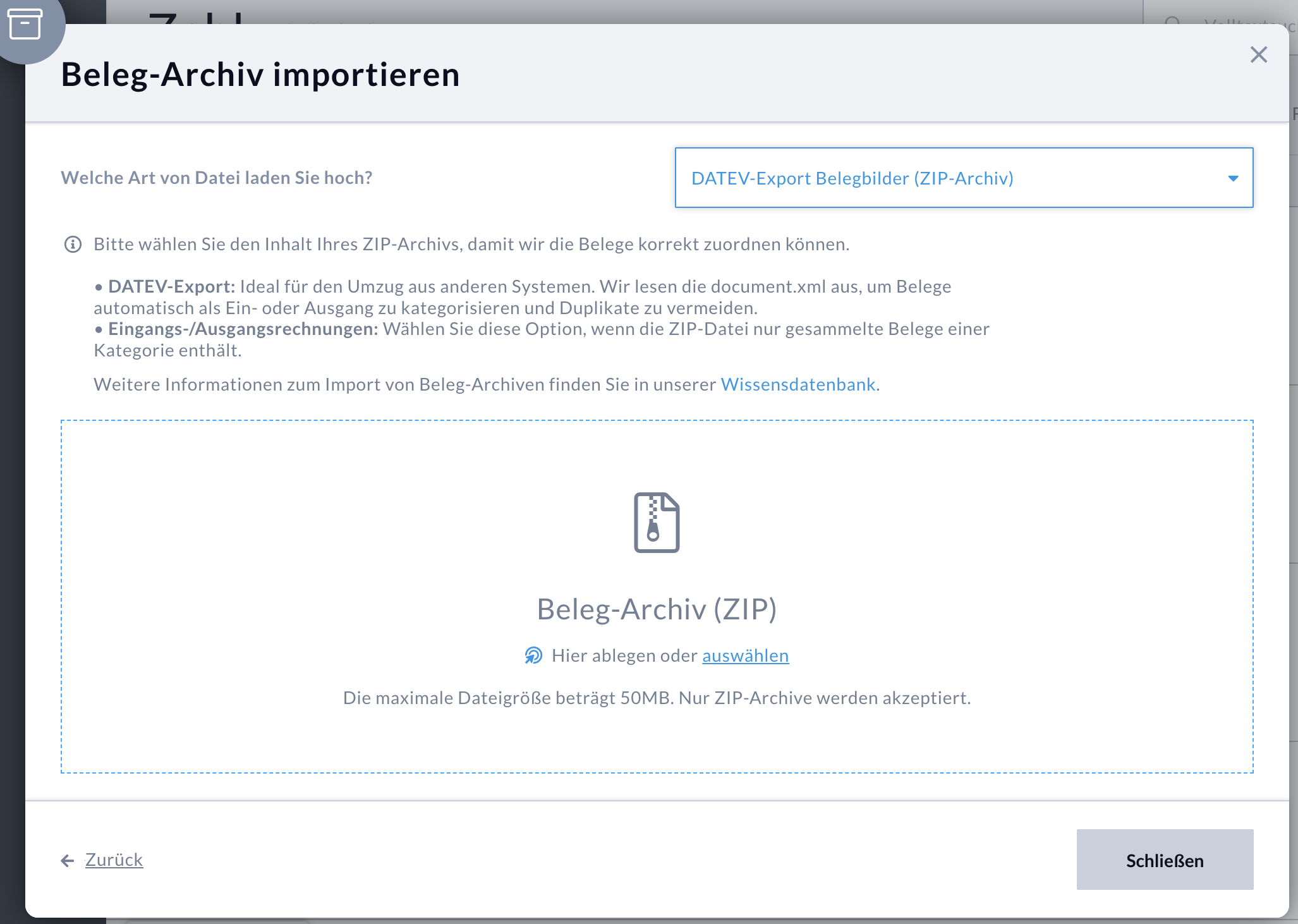
Ziehen Sie Ihre ZIP-Datei per Drag-and-Drop in den Bereich oder nutzen Sie die Auswahlfunktion.
5. Automatische Prüfung
Das System prüft die Datei. Der Status ist auf dem Dashboard sichtbar.
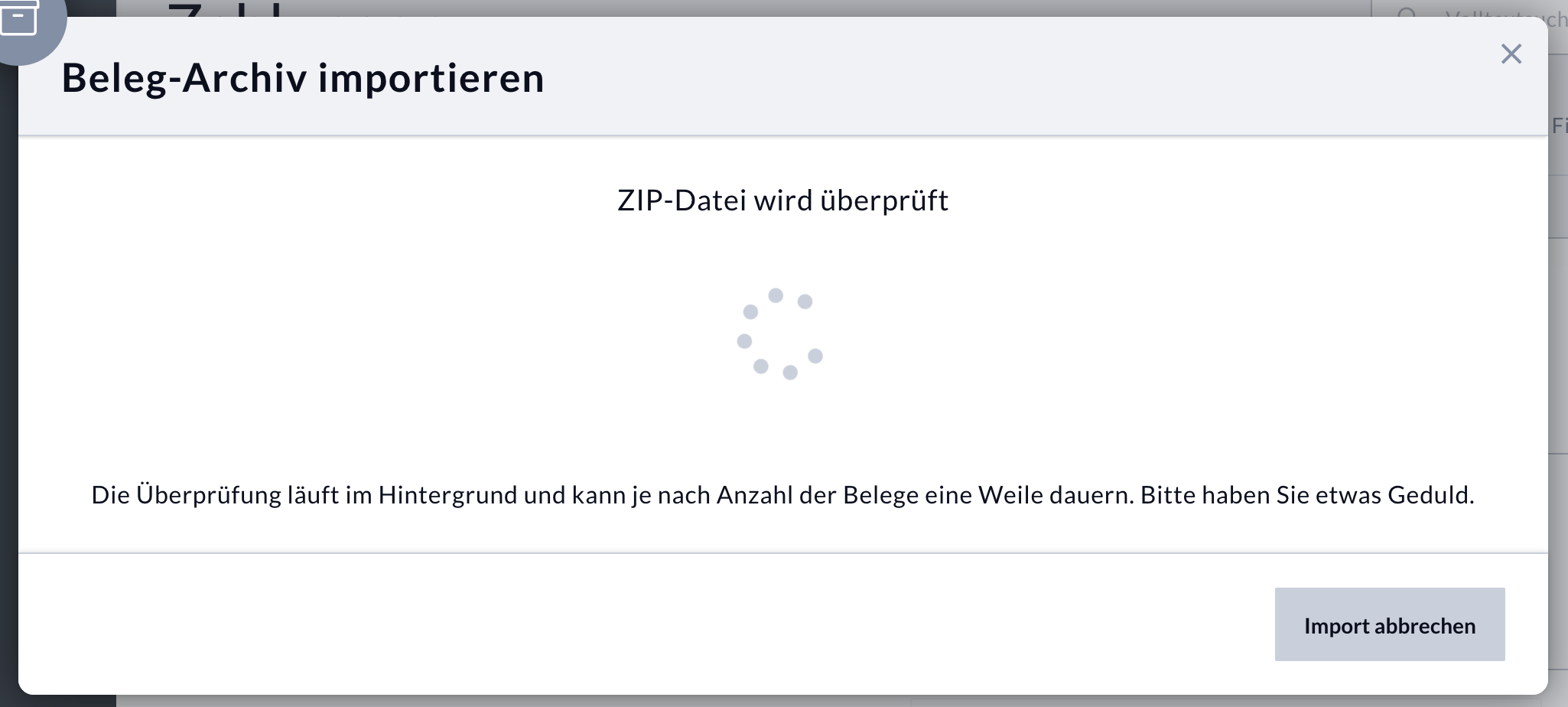
6. Prüfergebnis kontrollieren
Nach der Prüfung erhalten Sie eine Zusammenfassung:
- Duplikate: Bereits vorhandene Belege werden erkannt. "Duplikate überspringen" wird empfohlen.
- Nicht zugeordnete Dateien (nur DATEV): Dateien ohne Eintrag in der document.xml.
- Fehlende Dateien (nur DATEV): In der XML referenzierte, aber physisch fehlende Dateien werden ignoriert.
7. Import bestätigen
Setzen Sie das Häkchen bei „Ich bestätige den dauerhaften Import dieser Belege“ und klicken Sie auf Bestätigen und importieren.
| Hinweis: Sobald der Import bestätigt wurde, kann er nicht mehr abgebrochen werden. Belege werden revisionssicher gespeichert und können nicht gelöscht werden. |
8. Import-Vorgang
Der Import startet im Hintergrund. Der Fortschritt wird Ihnen im Bereich Datenimport sowie auf der Startseite über ein Widget angezeigt.
Häufige Probleme und Lösungen
| Problem | Mögliche Ursache | Lösung |
|---|---|---|
| „Keine Belege gefunden“ | Dateien liegen in Unterordnern | Erstellen Sie die ZIP-Datei neu, sodass alle Dateien auf der obersten Ebene liegen. |
| „Datei zu groß“ | ZIP ist größer als 50 MB | Teilen Sie die Belege auf mehrere ZIP-Dateien auf. |
| Belege nicht erkannt | DATEV-ZIP wurde verändert | Laden Sie die Original-Export-Datei ohne vorheriges Entpacken hoch. |
| Import nicht möglich | Tarif-Limit erreicht | Buchen Sie Belegkontingent nach oder importieren Sie weniger Belege. |
Nächster Schritt: Buchungssätze verknüpfen (nur DATEV)
Wenn Sie einen DATEV-Export inkl. XML hochgeladen haben, können Sie im Anschluss die dazugehörigen Buchungssätze importieren. Das System verknüpft die Belege dann automatisch.
Wie das geht, erfahren Sie im Artikel „Buchungssätze im DATEV Format mit Belegverknüpfung importieren“.