
Erfahren Sie hier, wie Belege in Nuumera hochgeladen werden können und was jeweils beim Upload beachtet werden muss.
Möglichkeiten für den Belegupload in Nuumera
Nuumera bietet Ihnen verschiedene Möglichkeiten, Ihre Belege in Ihren Account zu importieren:
Belegupload via E-Mail-Weiterleitung
Eine Variante ist, erhaltene Belege per E-Mail weiterzuleiten. In den “Einstellungen” → “Belegübertragung” finden Sie eine E-Mail-Adresse für Ihre Ausgangsbelege und eine weitere für Ihre Eingangsbelege. Achten Sie darauf, dass die Absenderadresse als autorisierte Mailadresse hinzugefügt ist. Richten Sie sich für den optimalen Workflow eine E-Mail-Weiterleitung ein, um Eingangsbelege automatisch an Ihren Account zu senden. Eine entsprechende Anleitung für die Einrichtung der E-Mail-Weiterleitung finden Sie in unserer Wissensdatenbank.
Tipp für den Upload von Ausgangsbelegen: Hinterlegen Sie beim Versand Ihrer Ausgangsbelege die Mailadresse von Nuumera für Ausgangsbelege in Ihrem Rechnungstool im Bcc. So versenden Sie Ihren Beleg sowohl an Ihren Kunden als auch direkt an Ihren Nuumera-Account.
Upload via Dropbox-Synchronisierung
Für einen automatisierten Upload haben Sie die Möglichkeit, Ihre Dropbox zu verknüpfen. Durch die Anbindung Ihrer Dropbox erstellen sich Unterordner für Eingangs- und Ausgangsbelege, die es Ihnen ermöglichen, Ihre Belege in der Dropbox vorzusortieren und automatisch zu Nuumera hochzuladen.
Der Vorteil ist, dass Sie so eine Vielzahl von Belegen auf einmal verarbeiten können. Wie Sie Ihre Dropbox mit Nuumera verknüpfen, lesen Sie im Artikel zur Anbindung der Dropbox. Alternativ können Sie auch Google Drive oder OneDrive verknüpfen.
Manueller Upload via Drag & Drop
Sie können Ihre Belege auch manuell via Drag and Drop zu Nuumera importieren. Gehen Sie hierfür in den Bereich “Belegverwaltung” und klicken Sie oben rechts auf “Hochladen”:
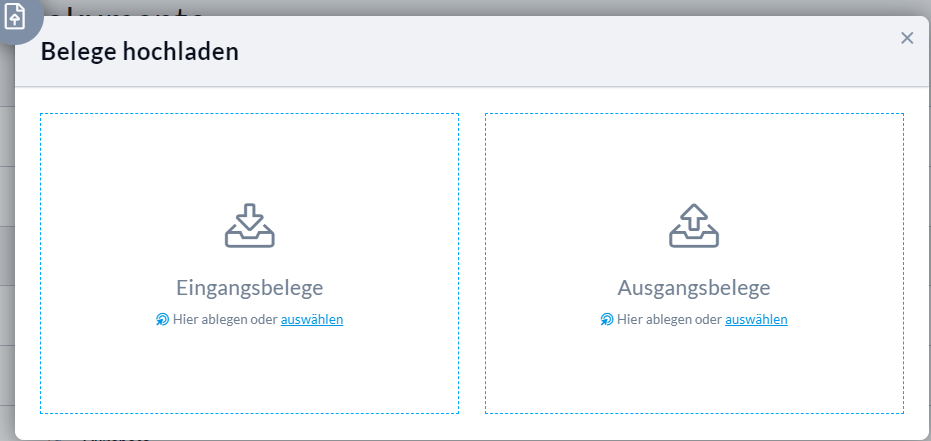
Nun können Sie wählen, ob es sich um einen Eingangs- oder einen Ausgangsbeleg handelt. Sofern eine Zahlung bereits vorhanden ist, werden die Belege automatisch einem Konto zugeordnet. Wenn Sie Konten manuell ohne Schnittstelle verwalten, können Sie Eingangsbelege auch direkt dem entsprechenden Konto zuweisen:
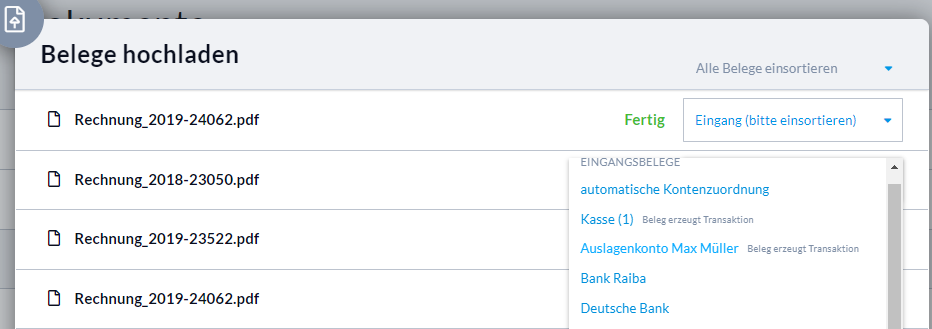
Über die Funktion “Beleg erzeugt Zahlung” wird so bereits die dazugehörige Zahlung auf Basis der Belegdaten auf Ihrem Konto erstellt.
Hinweis: Bitte laden Sie in einem Schritt nicht mehr als 20 Belege hoch und prüfen Sie nach jedem Uploadvorgang, ob alle Belege vollständig übernommen wurden (nutzen Sie die Summe am Ende der Seite als Prüfsumme).
Upload via API-Schnittstelle
Für technisch versierte Nutzer bietet Nuumera die Möglichkeit, Belege über eine API zu übermitteln. Informationen dazu finden Sie in unserer API-Dokumentation.
Weitere Schnittstellen
Alternativ können Sie Portale wie GetMyInvoices oder InvoiceFetcher mit Ihrem Nuumera-Account verknüpfen. Diese Dienstleister sammeln Ihre Belege aus verschiedenen Portalen und übergeben sie automatisiert an Nuumera.
Ausgangsbelege können zudem als “debitorischer Buchungssatz” via CSV-Datei importiert werden. Details hierzu finden Sie im Artikel zum Import von debitorischen Buchungssätzen.
Zulässige Formate
Belegdateien können in den Formaten PDF, JPEG, PNG, TIFF, ZUGFeRD (PDF mit eingebettetem XML) und XRechnung (XML) hochgeladen werden.
Eine Datei darf maximal 50 Seiten enthalten und 10 MB groß sein. Die OCR liest Ihre Datei bis zur Seite 3 aus. Ab der vierten Seite findet keine automatische Belegerkennung mehr statt, sodass Daten gegebenenfalls händisch nachgetragen werden müssen.
Sollten Sie beim Upload eine Fehlermeldung erhalten, nutzen Sie unsere Lösungsvorschläge bei Fehlermeldungen.
Hinweise zur Belegerkennung
Hochgeladene Belege erscheinen im Bereich “Belegverwaltung” mit dem Tag “ungeprüft”. Prüfen Sie hier, ob die Daten vollständig ausgelesen wurden. Ein abweichendes Leistungsdatum wird durch die OCR nicht automatisch erkannt und muss manuell ergänzt werden.
| Hinweis: Sollte die Umsatzsteuer/Vorsteuer einmal falsch ausgelesen worden sein, hat dies keine Auswirkungen auf Ihre Buchhaltung. Relevant ist der Steuersatz, den Sie final bei der Buchung wählen. |
Das System lernt hinsichtlich der Gegenpartei dazu. Wenn Sie den Rechnungssteller einmal korrigieren, wird dieser beim nächsten Mal meist korrekt erkannt. Sie können die Erkennung verbessern, indem Sie:
- Ihre Unternehmensdaten vollständig hinterlegt haben.
- In der “Kontenverwaltung” (unter Einstellungen) bei Debitoren/Kreditoren die USt-IdNr. und IBAN hinterlegen.
Tipp: Nutzen Sie nach Möglichkeit E-Rechnungen. Hier entfällt die optische Erkennung (OCR), da die Daten direkt aus der XML-Datei entnommen werden, was die Fehlerquote minimiert.
Belegbilder verzerrt nach dem Upload
In seltenen Fällen wird ein Belegbild nach dem Upload verzerrt dargestellt.
Der OCR-Prozess
Nuumera nutzt im Erkennungsprozess die Software “ABBYY”. Diese wandelt Bilddateien in Text um, bereinigt Verwackler und schärft den Kontrast. Dabei wird ein größenoptimiertes PDF für die Performance in der Web-Ansicht erzeugt. Nuumera speichert jedoch immer auch das originale Bilddokument im Hintergrund.
Warum kommt es zu dem Fehler?
Die Verzerrung betrifft nur die größenoptimierte Version, nie das Original. Dies passiert meist, wenn ABBYY bei bestimmten Schrift-Bild-Kombinationen (z. B. Logos mit Text) fälschlicherweise eine Verzerrung vermutet und diese "korrigieren" möchte. Das Originaldokument bleibt davon unberührt.
Was können Sie tun?
Oft hilft es, das Dokument neu zu scannen. Bei digitalen Rechnungen empfiehlt es sich, diese in einem anderen Format zu speichern oder über einen “PDF Drucker” erneut als PDF zu generieren. In einem leicht geänderten Format tritt der Fehler in der Regel nicht mehr auf.
Rechtliche Informationen zum Belegarchiv
Da Nuumera die Originalbelege unveränderbar festschreibt, werden die Kriterien für das papierlose Büro grundsätzlich erfüllt. Da jedoch kein individuelles Wirtschaftsprüfertestat vorliegt, empfehlen wir Kunden vorsichtshalber, papierhafte Originalrechnungen als Backup in einem Ordner aufzubewahren.