
Sie können direkt an einer Zahlung einen Eigenbeleg erstellen. Dies ist praktisch, wenn ein Originalbeleg verloren gegangen oder nicht verfügbar ist.
Beachten Sie: Es ist immer wichtig zu prüfen, ob das Original noch gefunden oder nachgefordert werden kann, da nur mit Originalbeleg der Vorsteuerabzug zulässig ist.
Durch die Nutzung der Eigenbeleg-Funktion stellen Sie sicher, dass Ihre Ausgaben dennoch dokumentiert sind und in Ihre Buchhaltung einfließen, wenn trotz aller Bemühungen ein Beleg nicht mehr bereitgestellt werden kann.
| Hinweis: Betriebsausgabe: Eigenbelege können als Betriebsausgabe geltend gemacht werden. Vorsteuerabzug: Es kann kein Vorsteuerabzug bei Eigenbelegen erfolgen. |
Allgemeine Informationen zum Thema Eigenbelege haben wir für Sie in unserem Steuer-Wiki Artikel zusammengestellt.
Wie erstelle ich einen Eigenbeleg
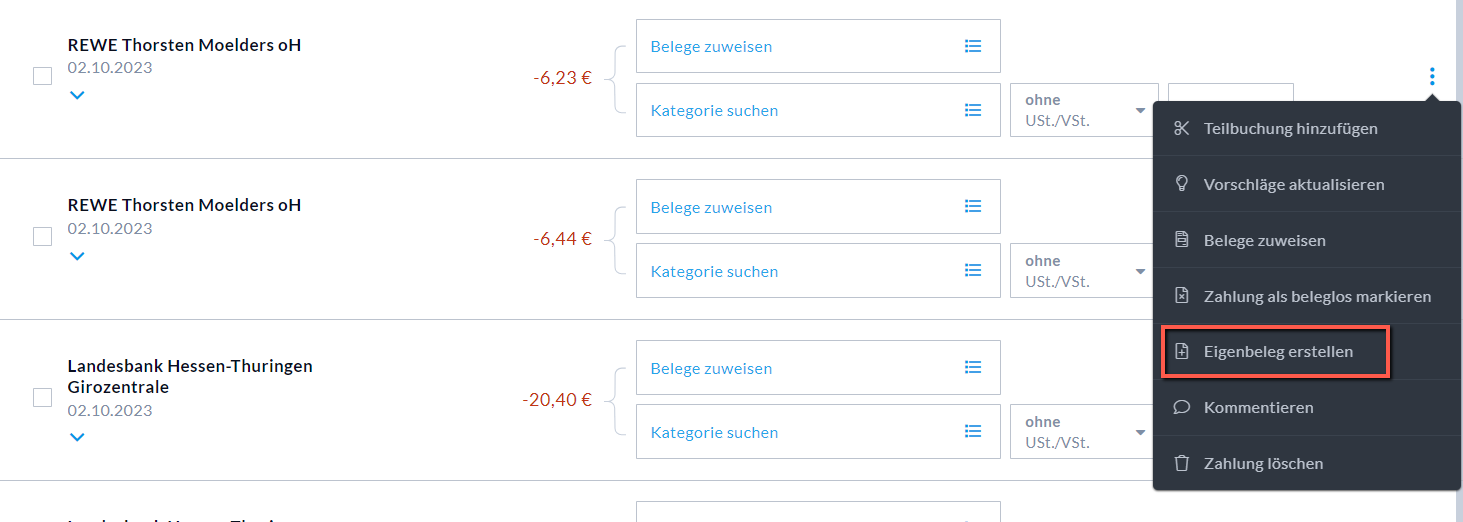
Eigenbelege können im Bereich “Zahlungen” direkt über das Kontextmenü auf der rechten Seite an der Zahlung erstellt werden, deren Originalbeleg nicht vorhanden ist.
Klicken Sie zum Erstellen des Eigenbeleges auf “Eigenbeleg erstellen”.
Es öffnet sich die Eingabemaske zur Eigenbelegerstellung.
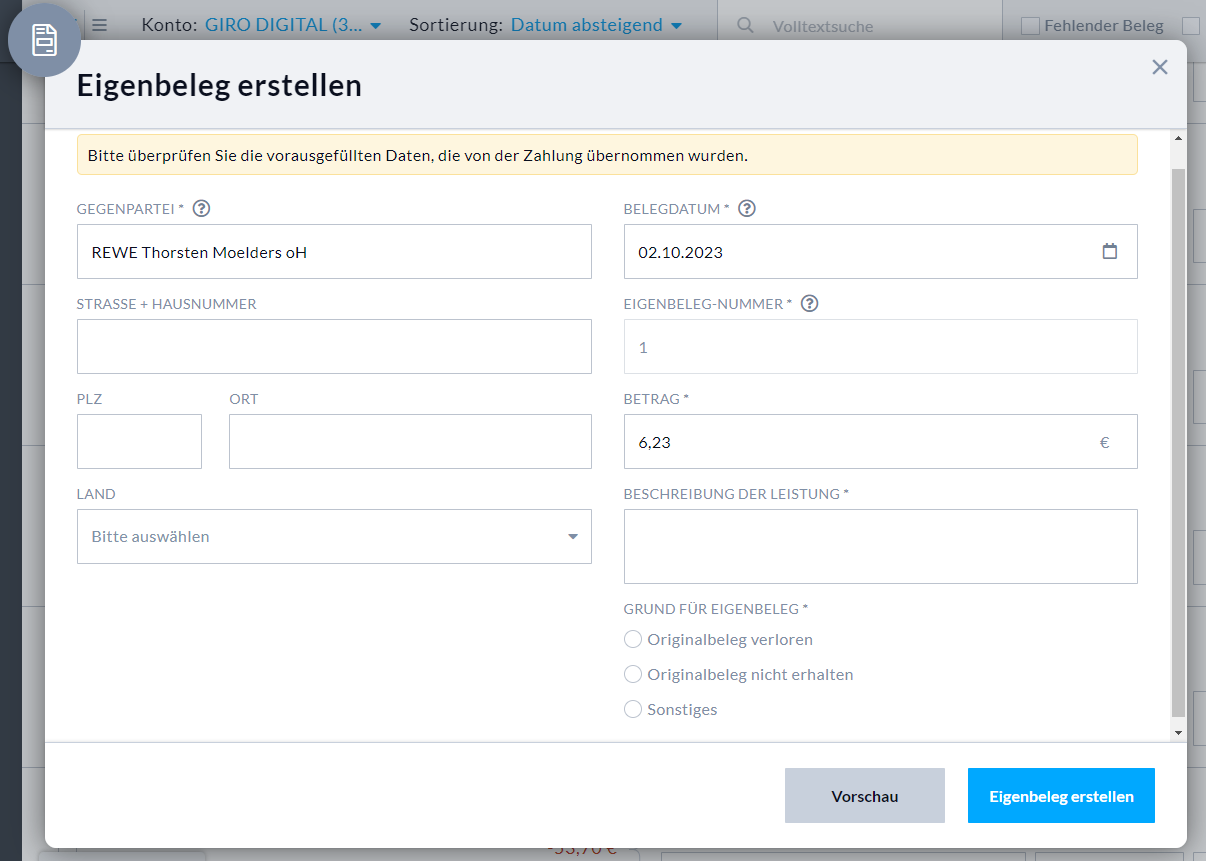
Aus der Zahlung werden Gegenpartei, Belegdatum und Betrag direkt übernommen. Bitte überprüfen Sie die vorausgefüllten Daten. Bei Bedarf können diese angepasst werden. Bei Geschäftsvorfällen über 250,00 € empfehlen wir Ihnen, auch die Adressdaten der Gegenpartei einzutragen.
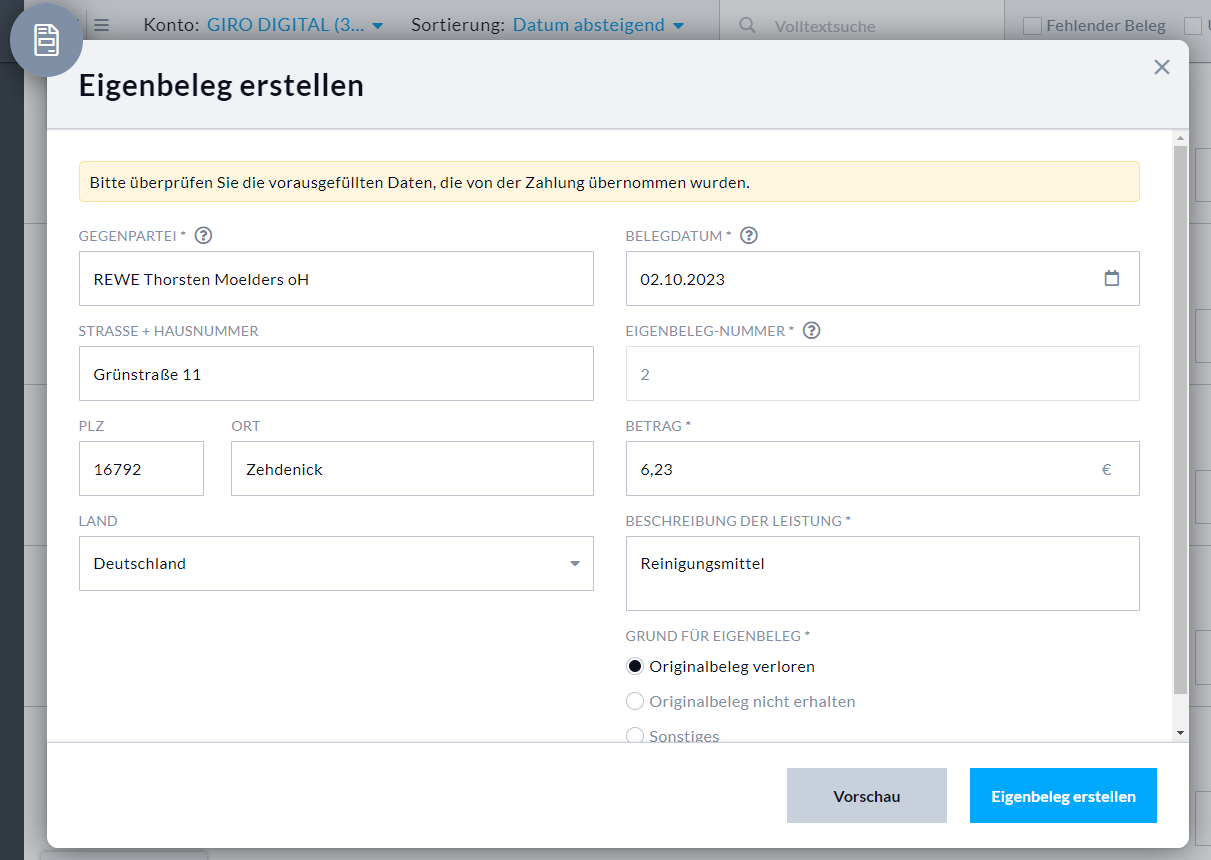
Sofern Sie den Grund “Sonstiges” auswählen, ist eine Erläuterung als Pflichtfeld auszufüllen. Über den Button “Vorschau” können Sie den Beleg überprüfen. Beachten Sie, dass nach dem Erstellen des Beleges Änderungen nicht mehr möglich sind, da eine revisionssichere Speicherung erfolgt.
Nachdem Sie die Eingaben geprüft haben, klicken Sie auf “Eigenbeleg erstellen”. Achten Sie darauf, dass Pop-ups in Ihrem Browser zugelassen sind, da der Beleg in einem neuen Tab geöffnet wird.
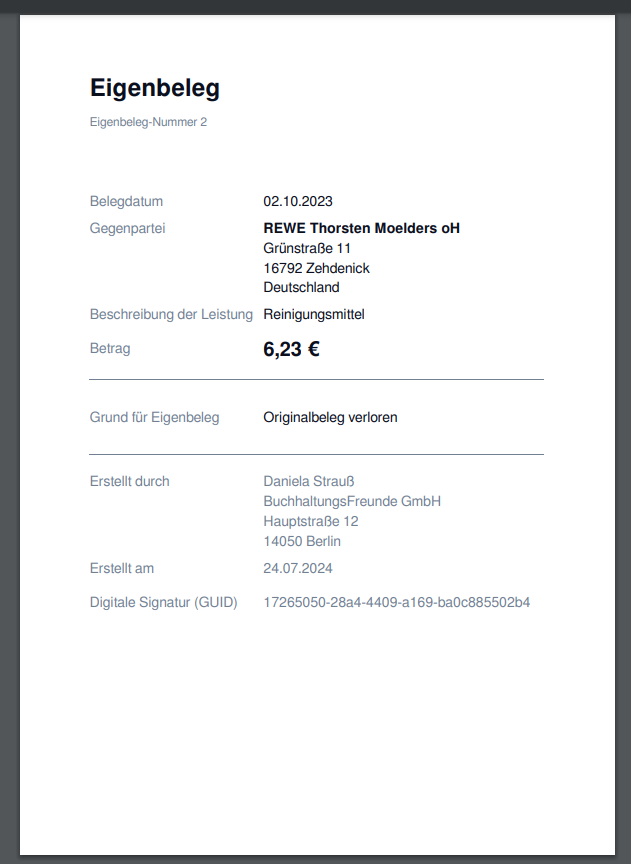
Dem Eigenbeleg wird nun der Name des Nutzers, die in den Unternehmensdaten hinterlegten Adressdaten sowie eine digitale Signatur hinzugefügt. Nach dem Erstellen sind Eigenbelege direkt mit der Zahlung verknüpft und zudem im Bereich der Eingangsbelege zu finden.
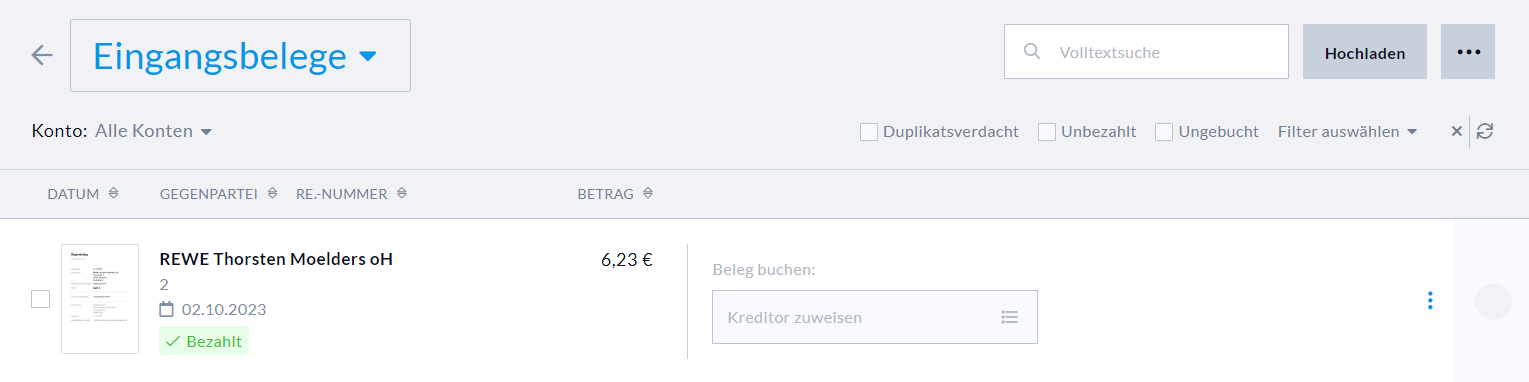
Um alle Eigenbelege anzuzeigen, können Sie in der Volltextsuche oben rechts nach “Eigenbeleg” suchen oder die Sortierung nach Rechnungsnummer nutzen.
Wie wird ein Eigenbeleg verbucht
Da Eigenbelege nicht zum Vorsteuerabzug berechtigen, ist es wichtig, beim Buchungssatz die Steueroption “ohne USt./VSt.” zu wählen. In der Belegdetailansicht wird die Steuerinformation automatisch mit 0% angezeigt.
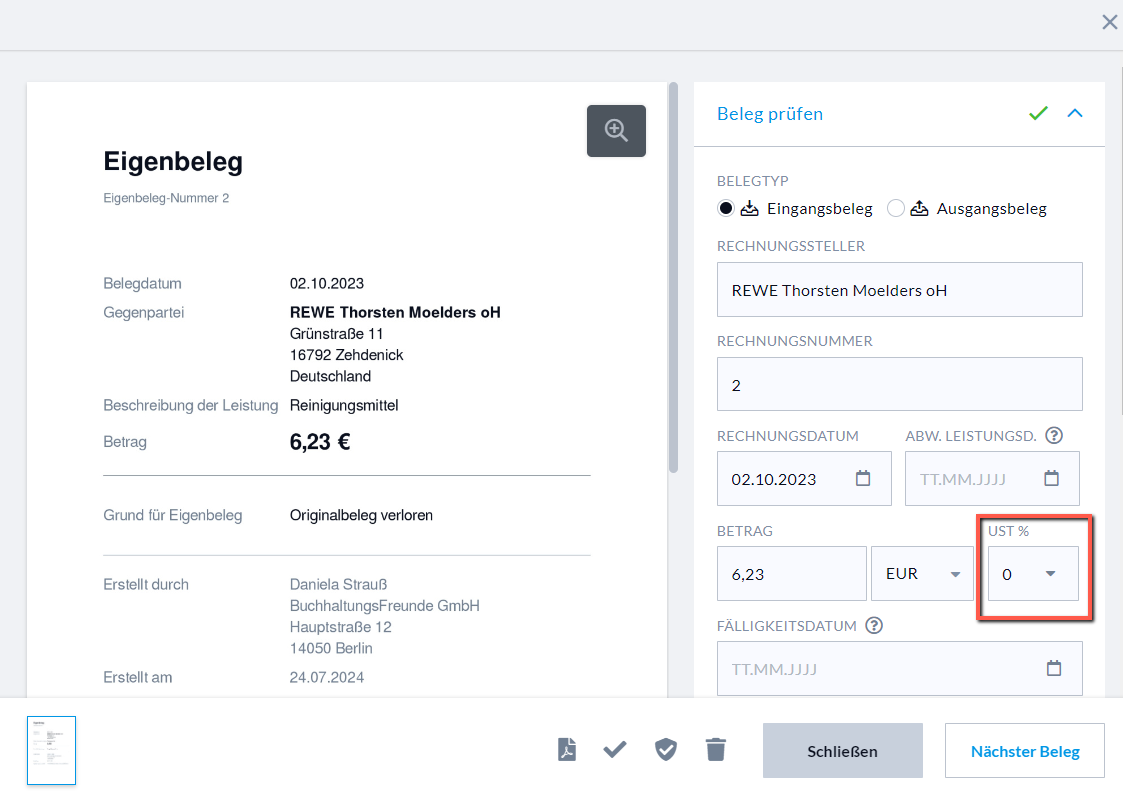
Wählen Sie das passende Aufwandskonto und stellen Sie sicher, dass der Vorgang ohne Steuer erfasst wird.

Hinweis: Wenn Sie normalerweise auf ein Automatikkonto buchen (z. B. “Wareneingang 19% VSt.” – 3400/5400*), müssen Sie zur Verbuchung ohne Steuer auf das entsprechende Konto ohne Steuerautomatik ausweichen (z. B. 3200/5200*). *(SKR03 | SKR04)
Eigenbelege löschen
Wird der Originalbeleg später gefunden, ersetzen Sie den Eigenbeleg durch das Original, um den Vorsteuerabzug geltend zu machen.
- Suchen Sie den Eigenbeleg in den Eingangsbelegen (Suche nach "Eigenbeleg").
- Löschen Sie den Beleg; die Zuordnung zur Zahlung wird automatisch aufgehoben.
- Laden Sie den Originalbeleg hoch und ordnen Sie ihn der Zahlung zu.
- Passen Sie ggf. die Buchung an, falls auf dem Originalbeleg Steuern ausgewiesen sind.
Einstellungen und nützliche Tipps
Nummerierung von Eigenbelegen
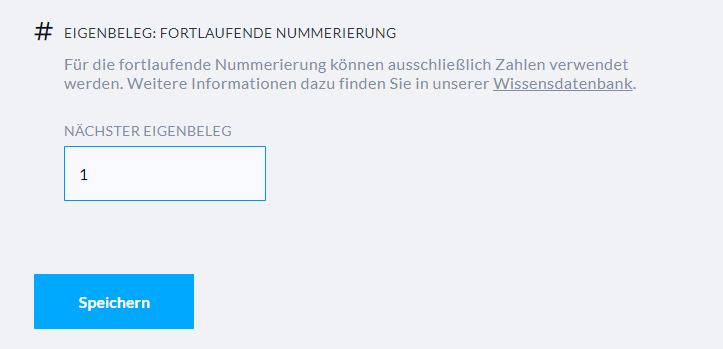
Die Eigenbeleg-Nummer kann in den Einstellungen (Zahnrad) > Rechnungseinstellungen festgelegt werden. Die Nummer ist automatisch fortlaufend.
Unternehmensdaten
Prüfen Sie vorab Ihre Angaben unter Unternehmensdaten. Diese werden zusammen mit dem Namen des Benutzers auf dem Eigenbeleg vermerkt.
Digitale Signatur
Jeder Eigenbeleg wird beim Erstellen automatisch mit einer digitalen Signatur (GUID) versehen.
Bearbeitung und Löschung
Ein Eigenbeleg kann nach der Erstellung nicht mehr bearbeitet werden (Revisionssicherheit). Gelöschte Eigenbelege behalten ihre Nummer zur Konsistenzwahrung und können über den Filter "Gelöscht" wiederhergestellt werden.
Nutzerrollen und Rechteverwaltung
Admins, Steuerberater:innen und Standardnutzer:innen können Eigenbelege erstellen. Dies kann in der Rechteverwaltung individuell angepasst werden.
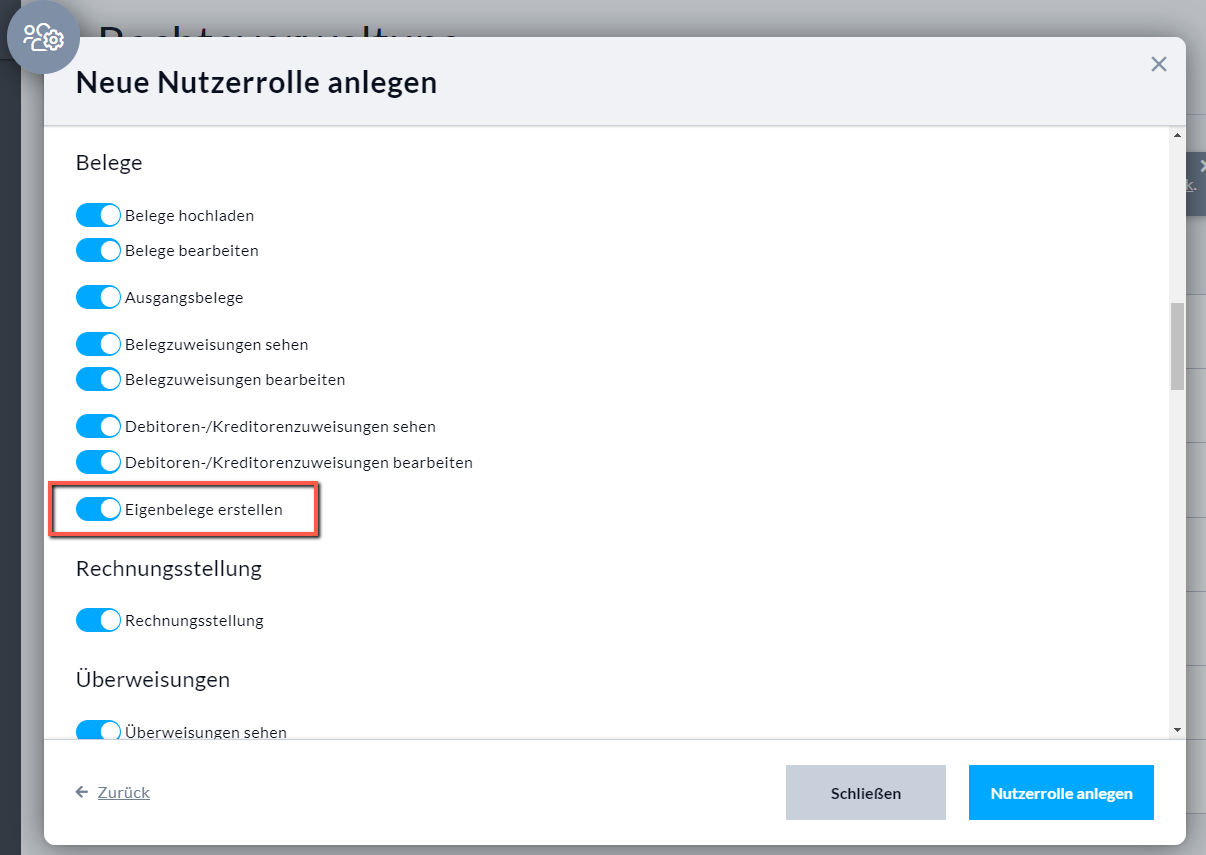
Beachten Sie: Da Eigenbelege an Zahlungen erstellt werden, benötigen Nutzer Zugriff auf das entsprechende Finanzkonto.