
Übermittlung der Buchungssätze inklusive Belegbildverknüpfung aus Nuumera an die Agenda-FIBU.
Export in Nuumera erstellen
- Navigieren Sie zum Bereich „Abschluss“ → „Buchungssätze und Belege exportieren“. Legen Sie dort den Zeitraum fest, den Sie übertragen möchten.
- Wählen Sie als Format „DATEV-Format“ aus und aktivieren Sie die Option „Belege anhängen“.
- Nach einem Klick auf „Export starten“ wird eine ZIP-Datei mit Ihren Daten generiert. Bei größeren Datenmengen erhalten Sie eine Benachrichtigung per E-Mail, sobald der Vorgang abgeschlossen ist. Wenn Sie den Export für ein Mandantenkonto durchführen, für das Sie die Zugriffsrechte besitzen, lässt sich der Datensatz nach kurzer Zeit auch über diesen Link abrufen: https://app.nuumera.de/download/datenexport.zip
Bitte beachten Sie, dass Sie hierfür im entsprechenden Mandanten-Account bei Nuumera angemeldet sein müssen.
Optional: Vorbereitung der Dateien
Sollten beim direkten Import des ZIP-Archivs in Agenda Schwierigkeiten auftreten (siehe den nachfolgenden Abschnitt), führen Sie bitte diese Schritte zur optimalen Vorbereitung durch.
Für Windows-Systeme empfiehlt sich zum Entpacken ein Hilfsprogramm wie beispielsweise „WinRar“.
- Entpacken Sie das Export-Archiv per Rechtsklick und wählen Sie die Option „Hier entpacken“.
- Dadurch erhalten Sie eine separate ZIP-Datei, die alle Belege enthält, sowie eine CSV-Datei mit den eigentlichen Buchungsdaten.
- Falls die CSV-Datei nicht direkt akzeptiert wird, komprimieren Sie diese in ein neues ZIP-Archiv (Rechtsklick auf die Datei → „Zum Archiv hinzufügen…“).
Importvorgang in Agenda FIBU
- Stellen Sie sicher, dass sich alle für den Import benötigten Dateien gesammelt in einem dedizierten Ordner befinden.
- Wählen Sie in Agenda den Pfad „Transfer“ → „DATEV Import“ → „Assistent“.
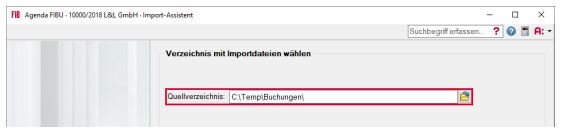
- Markieren Sie nun das Verzeichnis, in dem die Daten liegen (entweder das kombinierte ZIP-Archiv oder die zwei getrennten Dateien für Buchungen und Belege). Bestätigen Sie mit „Weiter“.
Diese alternative Vorgehensweise ist im obigen Punkt „Optional: Dateien vorbereiten“ erläutert, falls das von Nuumera generierte Standard-Archiv nicht unmittelbar verarbeitet werden kann.
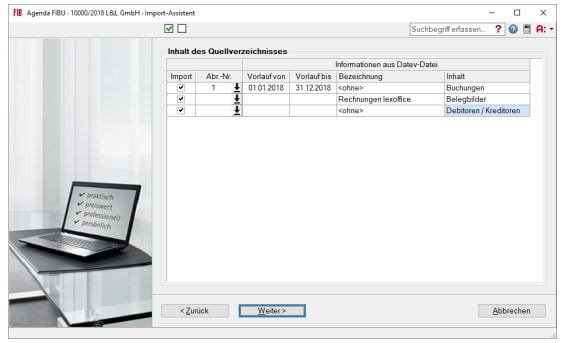
Im nächsten Schritt wird Ihnen der Inhalt des gewählten Ordners präsentiert. In der Regel sind hier keine manuellen Anpassungen erforderlich.
Über die Schaltfläche „Weiter“ gelangen Sie zur finalen Ansicht. Hier können Sie optionale Einstellungen vornehmen und den Importvorgang schließlich über „Import“ starten.