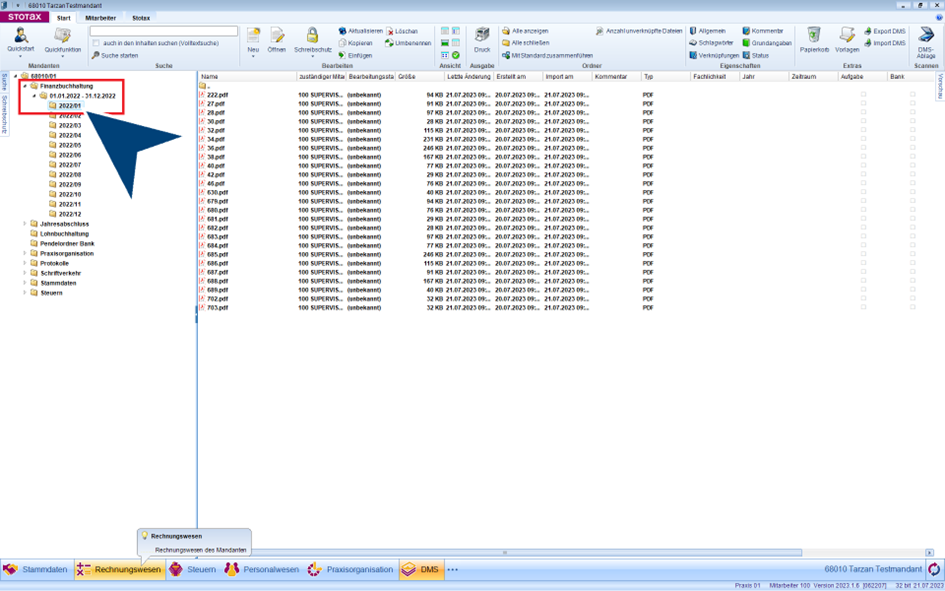
In diesem Artikel erfahren Sie, wie Sie Buchungssätze inklusive der Belegbildverknüpfung aus Nuumera in Stotax Kanzlei importieren.
Importvorgang in STOTAX
Aufruf der Importschnittstelle
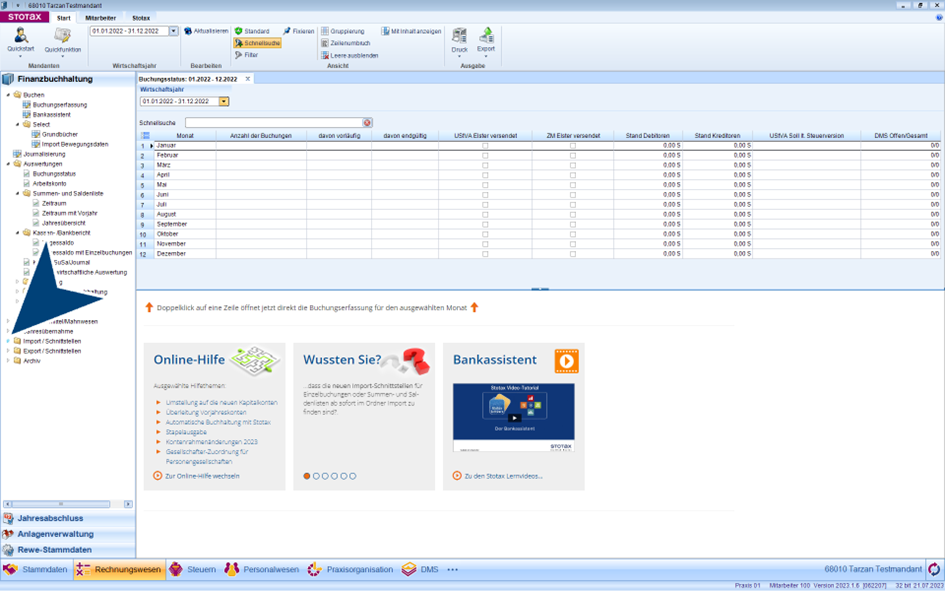
1. Navigieren Sie innerhalb der Mandantenakte zum Pfad Rechnungswesen -> Finanzbuchhaltung -> Import/Schnittstellen.
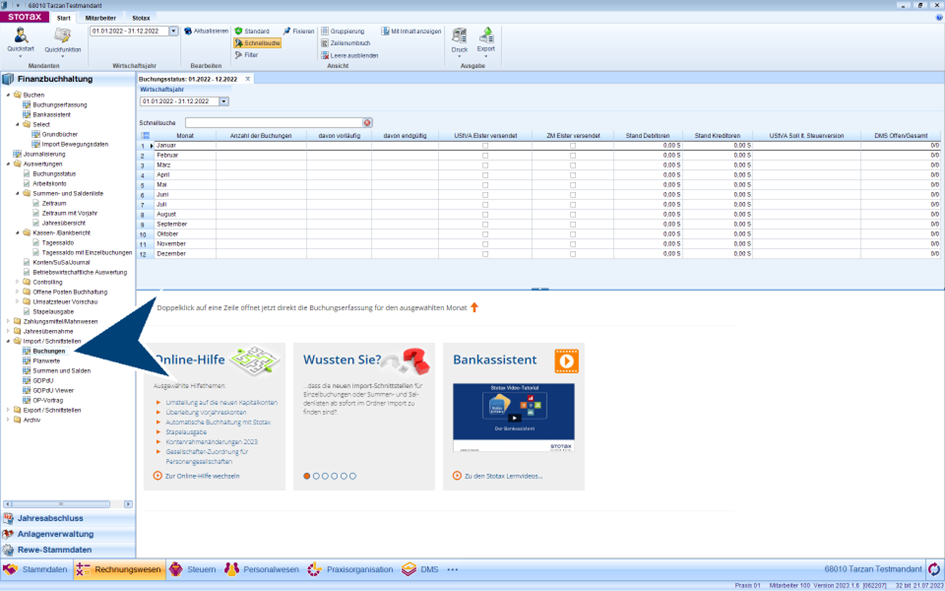
2. Wählen Sie die Option „Buchungen“ aus.
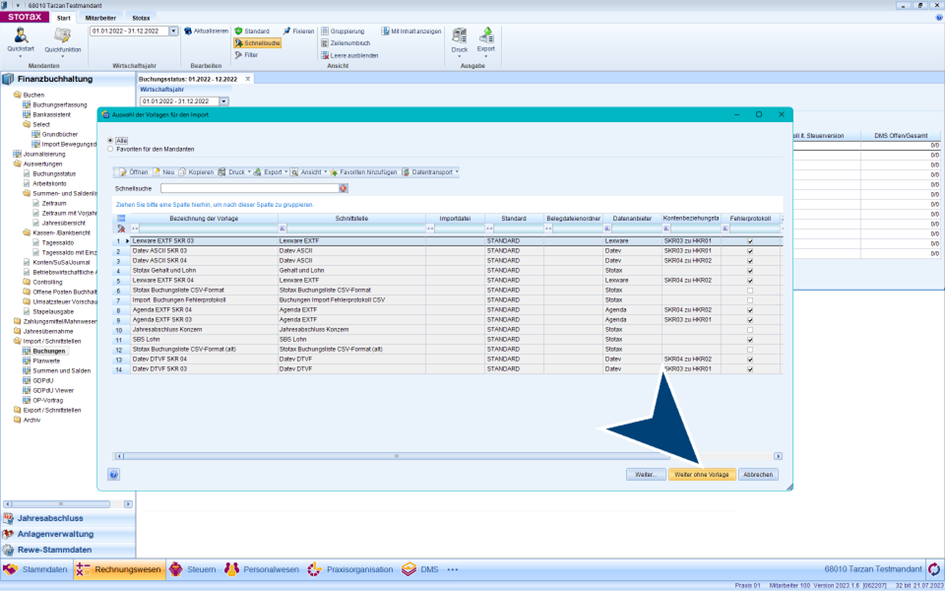
3. Bestätigen Sie mit einem Klick auf „Weiter ohne Vorlage“.
Konfiguration der Schnittstelle
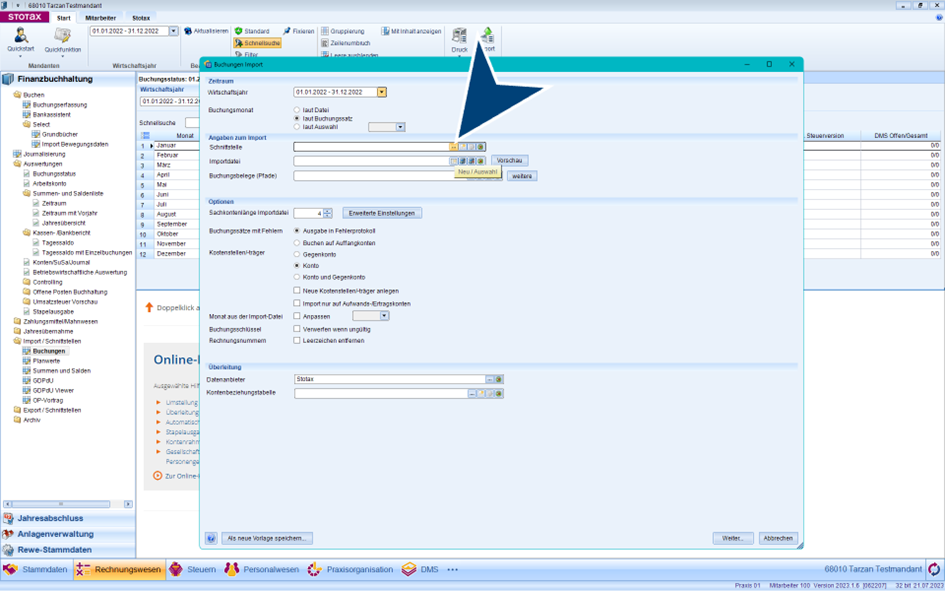
1. Öffnen Sie die Schnittstellenauswahl über das Drei-Punkt-Symbol.
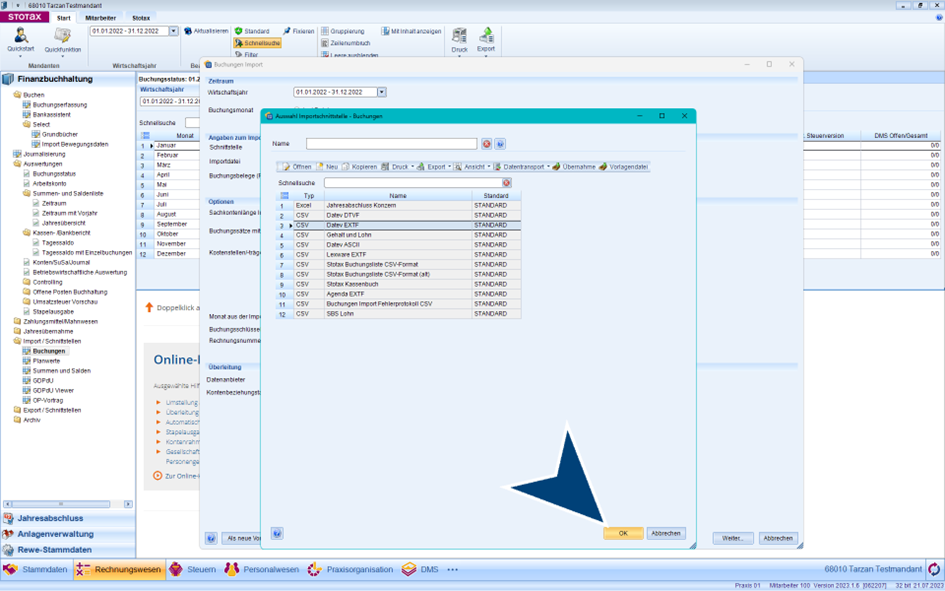
2. Wählen Sie den Eintrag „DATEV EXTF“ aus und bestätigen Sie mit „OK“.
Auswahl der Nuumera-Exportdatei
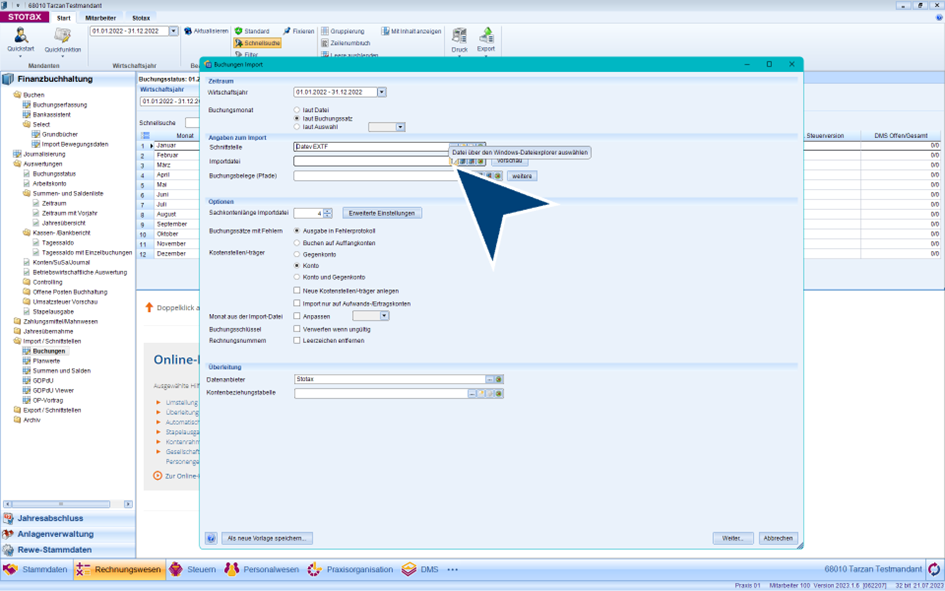
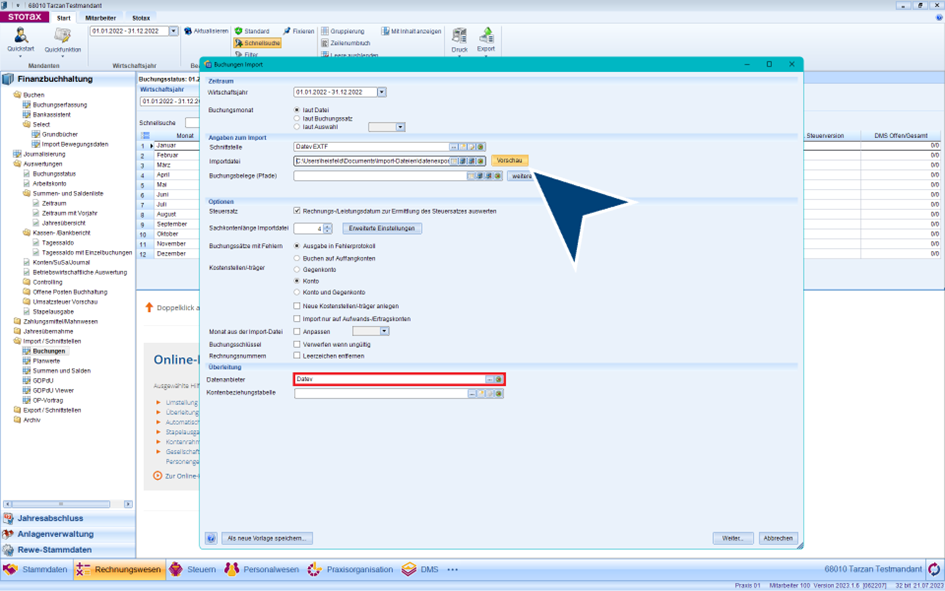
1. Um die Importdatei auszuwählen, die Sie zuvor aus Nuumera exportiert haben, klicken Sie erneut auf die drei Pünktchen.
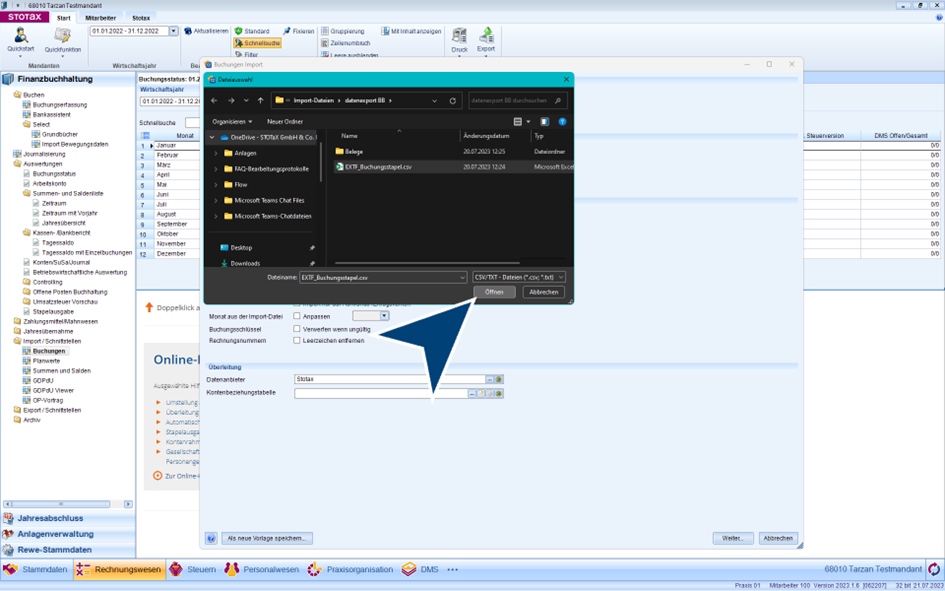
2. Markieren Sie die entsprechende Datei und klicken Sie auf „Öffnen“.
3. Über die Schaltfläche „Vorschau“ können Sie die Struktur der Daten prüfen. Beachten Sie, dass STOTAX den Datenanbieter im unteren Bereich automatisch an die gewählte Datei anpasst.
Anpassung der Spaltenzuordnung
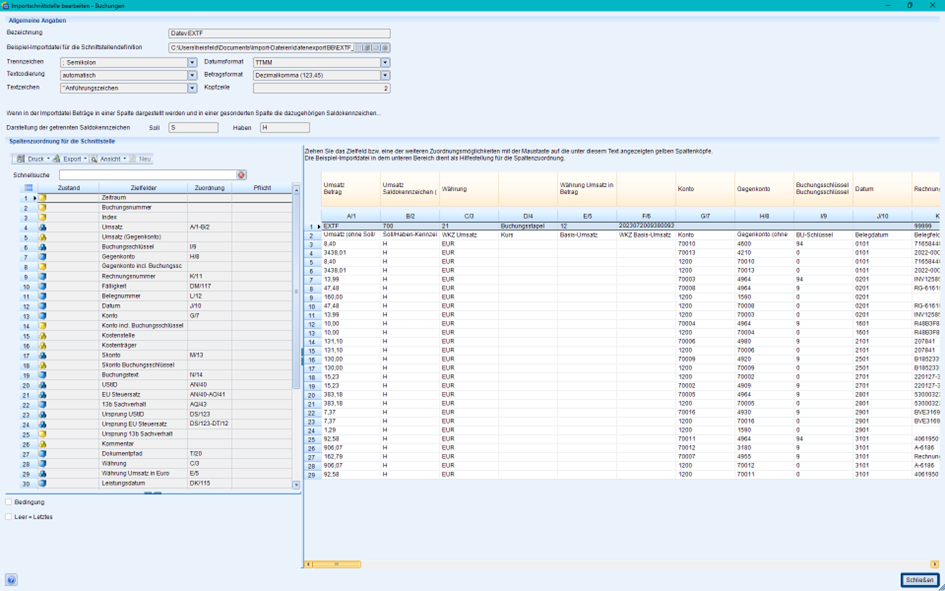
1. Basierend auf Ihrer Datei zeigt STOTAX die Spaltenzuordnung an. Diese kann bei Bedarf korrigiert werden. Klicken Sie anschließend auf „Schließen“.
Aktivierung der Belegbildverknüpfung
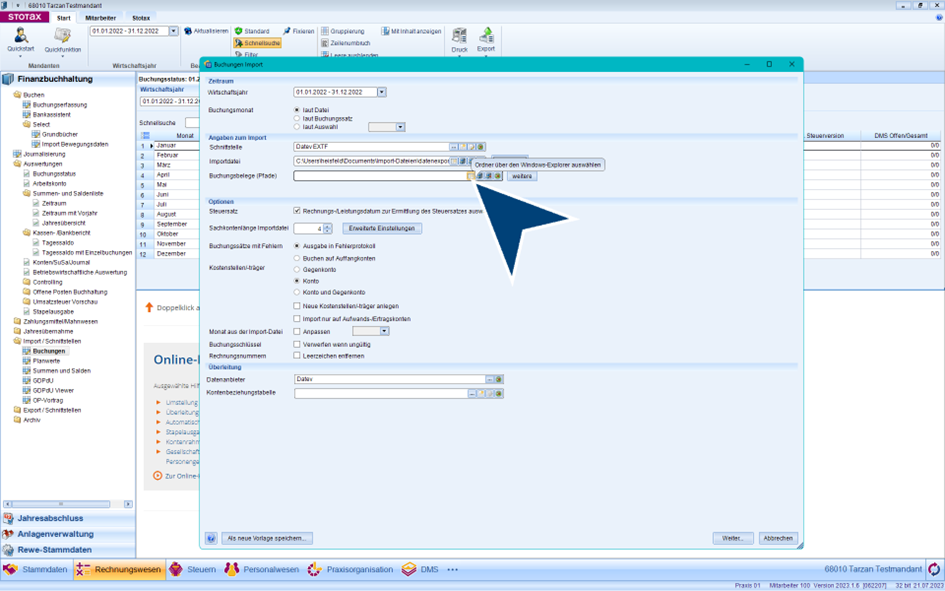
1. Damit die Belege korrekt verknüpft werden, muss der Pfad zum Belegordner definiert werden. Klicken Sie hierzu wieder auf die drei Pünktchen im Bereich der Belegpfade.
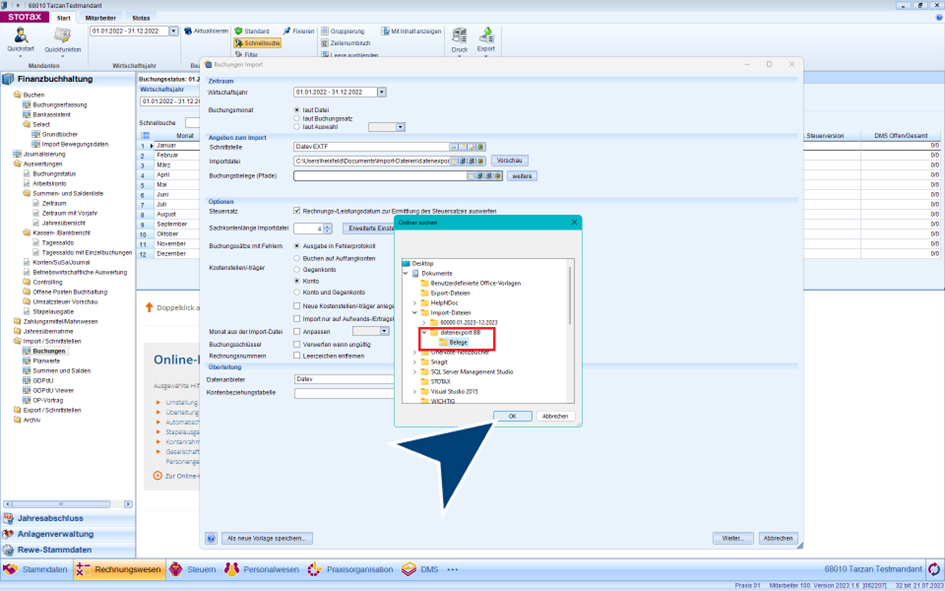
2. Wählen Sie den Ordner „Belege“ aus. Dieser muss sich zwingend im selben Verzeichnis befinden wie die zuvor gewählte Buchungsdatei. Bestätigen Sie mit „Ok“.
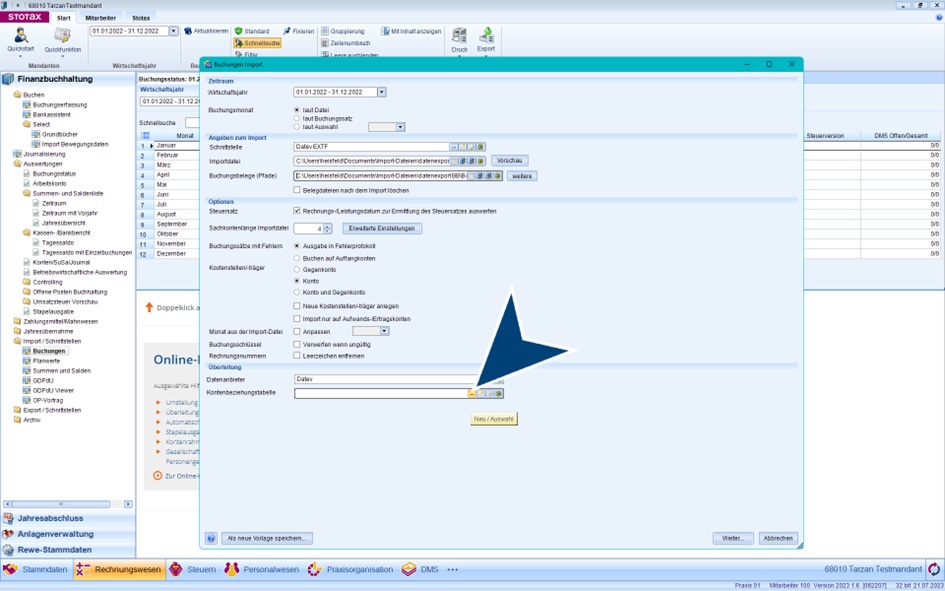
3. Öffnen Sie nun die Kontenbeziehungstabelle über das Drei-Punkt-Symbol.
Kontenzuordnung (Mapping)
1. Wählen Sie die passende Tabelle aus – beispielsweise entspricht der DATEV SKR03 aus Nuumera dem HKR01 in STOTAX. Klicken Sie auf „Öffnen“, um die Details zu sehen.
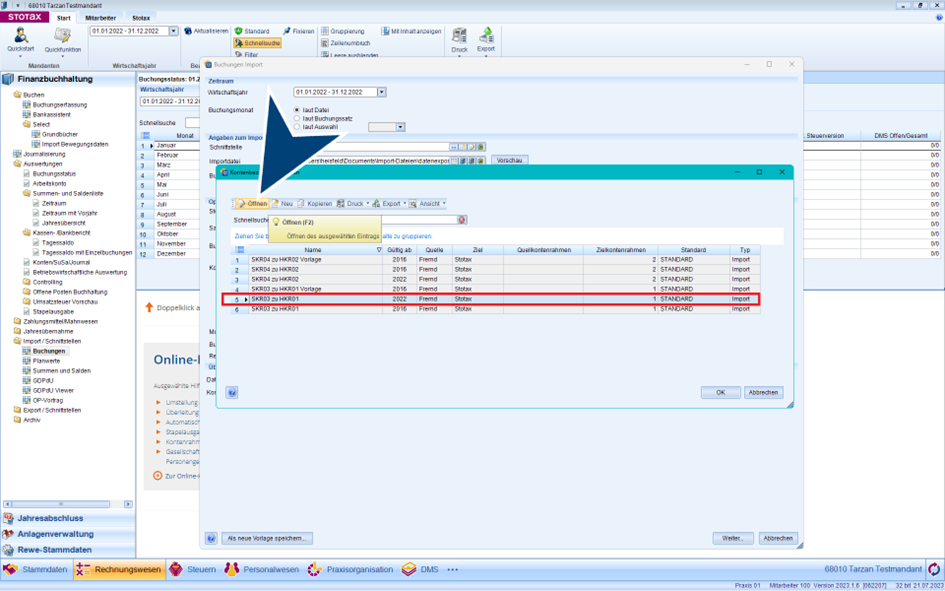
2. Posten, die nicht automatisch zugeordnet werden können, landen auf dem Konto „Durchlaufende Posten“. In dieser Leseansicht können keine Änderungen vorgenommen werden; Anpassungen müssten vorab über eine Kopie des Standards erfolgen. Verlassen Sie die Ansicht mit „OK“.
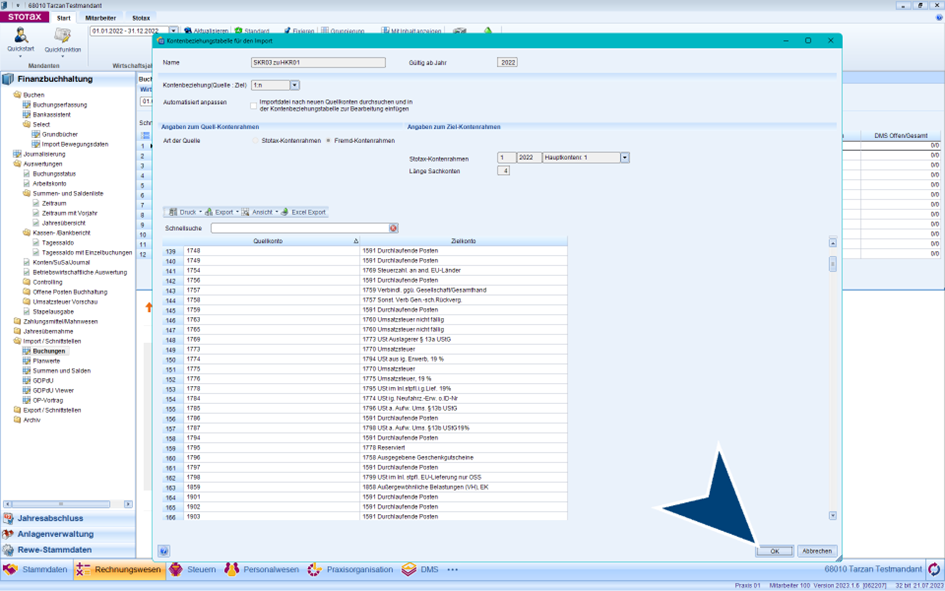
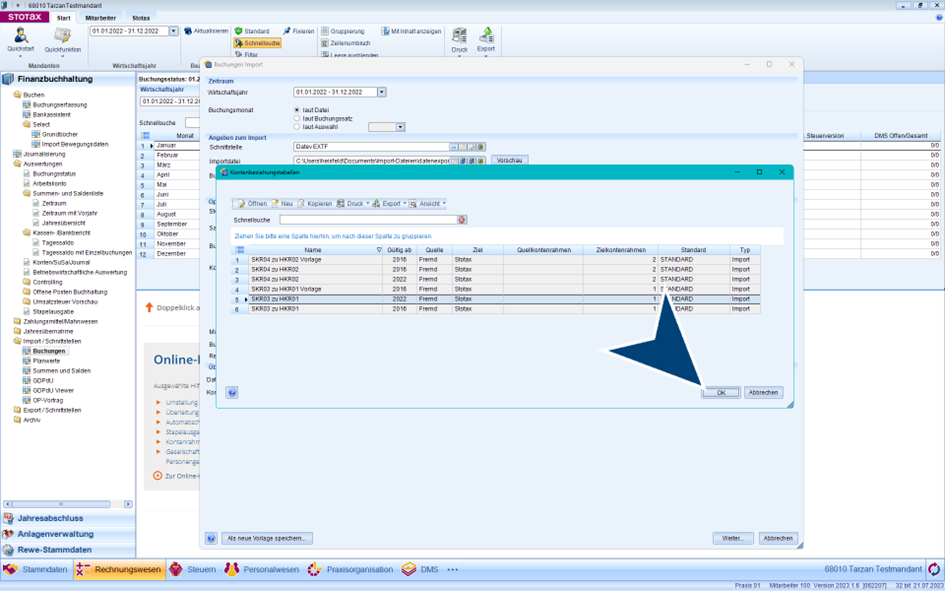
3. Bestätigen Sie auch das übergeordnete Fenster mit „OK“.
Import durchführen
1. Starten Sie den eigentlichen Importvorgang mit einem Klick auf „Weiter...“.
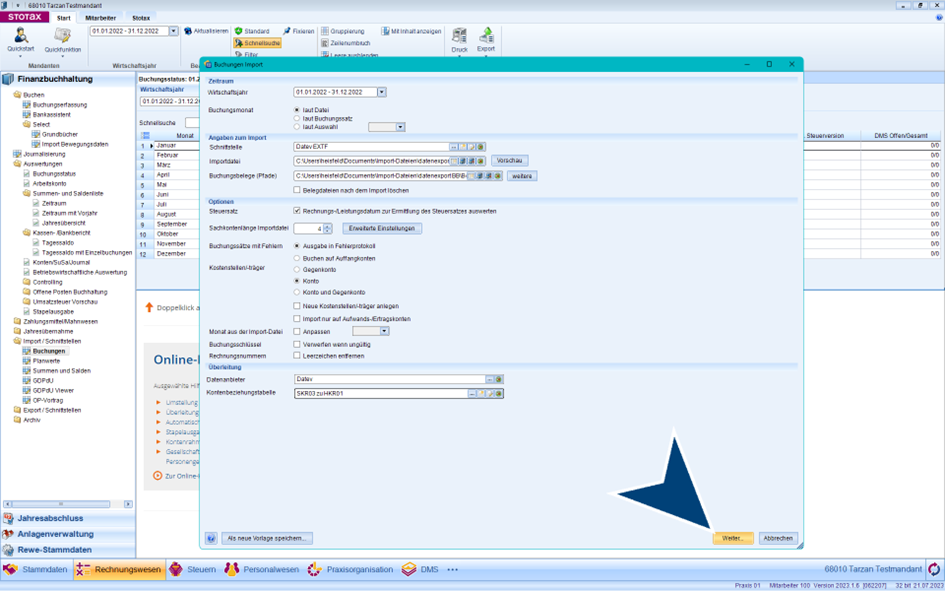
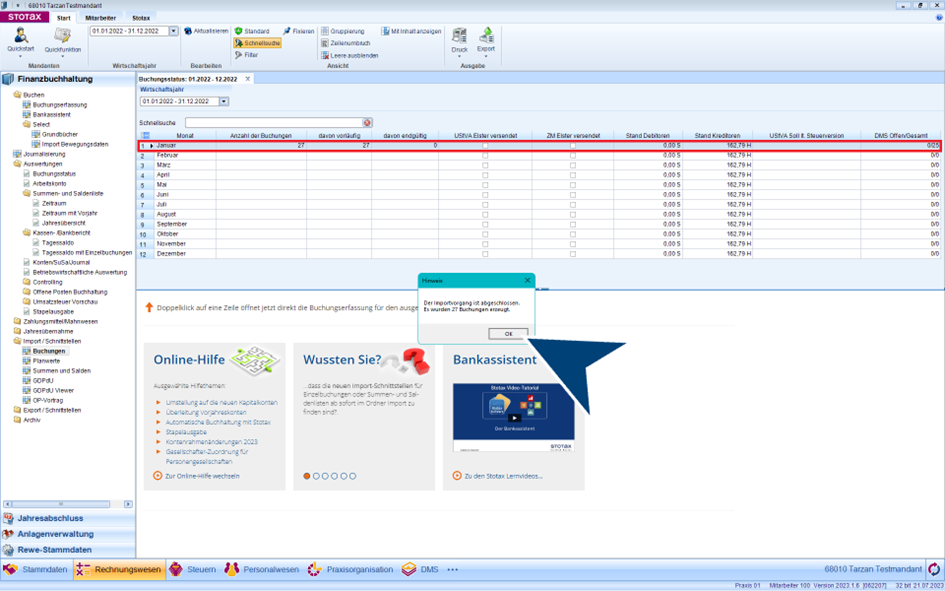
2. Nach Abschluss erhalten Sie eine Zusammenfassung über die Anzahl der importierten Sätze. Die Buchungen sind nun in der Buchführung sichtbar, wobei in der rechten Spalte direkt auf die im DMS archivierten Belege verwiesen wird. Schließen Sie das Fenster mit „Ok“.
Prüfung der Belege im DMS
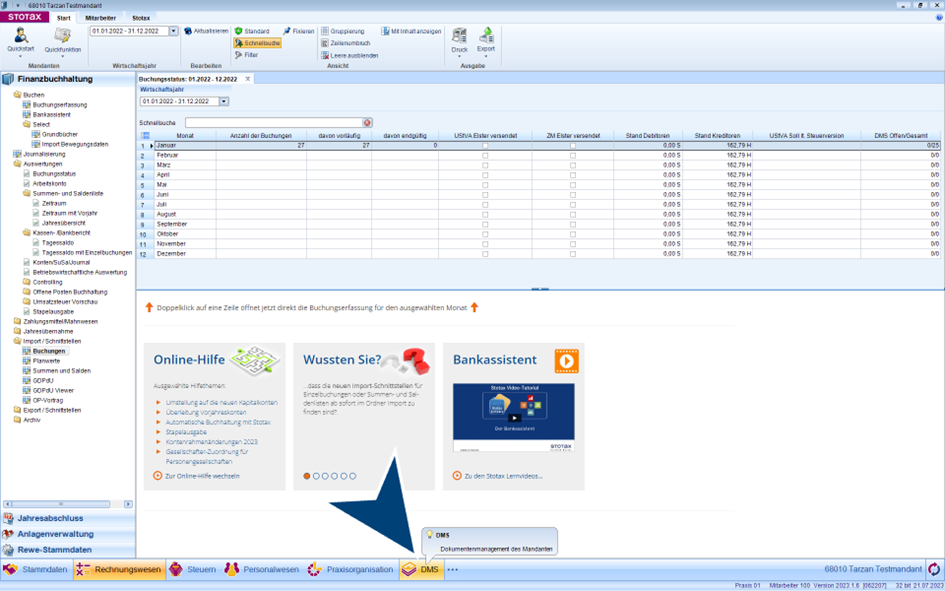
1. Um die importierten Dokumente direkt zu verwalten, wechseln Sie in das Modul „DMS“.
2. Navigieren Sie im Ordner „Finanzbuchhaltung“ zum entsprechenden Wirtschaftsjahr und Monat. Dort werden Ihnen auf der rechten Seite alle erfolgreich importierten Belegbilder angezeigt.