
Buchungssätze aus zuvor genutzten Buchhaltungssystemen oder direkt vom Steuerberater können einfach via CSV-Datei in Nuumera importiert werden.
Zuweisung der Datenfelder
Damit die Daten aus Fremdsystemen korrekt übernommen werden, müssen die Felder in Nuumera richtig zugeordnet sein. Dies geschieht oft automatisch anhand der Spaltentitel. Dabei wird zwischen obligatorischen Pflichtfeldern und optionalen Zusatzfeldern unterschieden. Bitte beachten Sie, dass jedes Datenbankfeld nur einer Spalte zugewiesen werden kann. Die folgenden Felder sind verfügbar:
Mögliche Datenfelder:
- Betrag in EUR
- Sollkonto/Konto
- Habenkonto/Gegenkonto
- Datum (Tag, Monat & ggf. Jahr)
- Buchungstext
- Gegenpartei
- Rechnungsnummer (Belegfeld-1)
- Leistungsdatum
- Soll/Haben Kennzeichnung
- Steuerschlüssel (BU-Schlüssel)
- Festschreibung
- Sachverhalt L + L
- Kostenstelle
- Zahlungsreferenz
Import-Modi und wichtige Pflichtangaben
Für den Import Ihrer Buchungsdaten bietet Nuumera drei unterschiedliche Modi an:
- DATEV-Format
- Konto und Gegenkonto (Betrag positiv/negativ oder mit S/H-Kennzeichen)
- Sollkonto / Habenkonto (Betrag ist immer positiv)
Bei der Verwendung des Modus “Konto und Gegenkonto” ist die Angabe des “Soll/Haben-Kennzeichens” (“S” oder “H”) zwingend erforderlich. Falls Ihre Zahlungseingänge positiv und Ausgänge negativ dargestellt sind und das Bankkonto stets im Feld “Konto” geführt wird, entspricht das S/H-Kennzeichen immer dem Wert “S”.
Eine entsprechende Beispieldatei für den Import können Sie hier herunterladen.
| Wichtiger Hinweis: Buchungssätze, die eine direkte Buchung auf Umsatzsteuerkonten vorsehen, können nicht importiert werden. Steuerbuchungen werden in Nuumera automatisch über den Steuerschlüssel des jeweiligen Buchungssatzes generiert. Manuelle Umbuchungen direkt auf Steuerkonten sind im System nicht vorgesehen. |
Durchführung des Imports in Nuumera
Um den Import zu starten, klicken Sie auf das Zahnrad-Symbol (Einstellungen) neben Ihrem Unternehmensnamen und wählen Sie “Datenimport“ → “Buchungssätze (CSV)”. Ziehen Sie Ihre CSV-Datei per Drag-and-Drop in das Upload-Feld oder wählen Sie diese manuell aus.
Nachfolgend sehen Sie ein Beispiel für eine mögliche Feldzuweisung*:
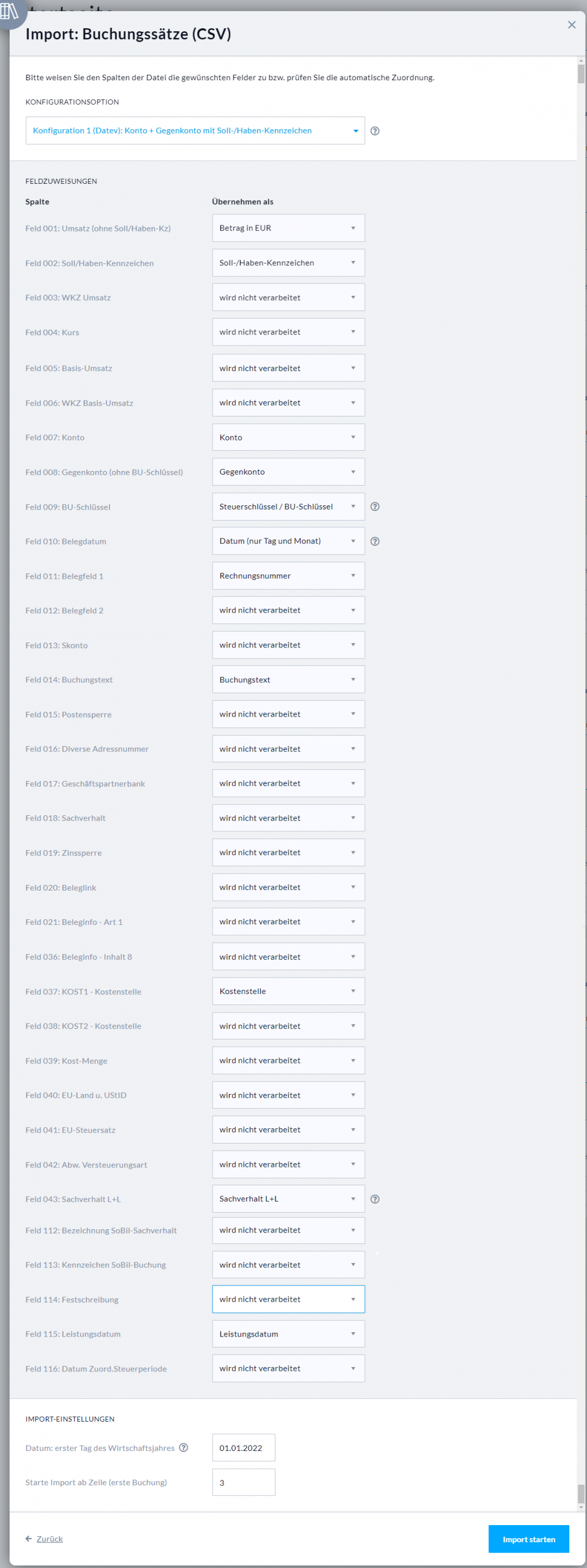
* Da DATEV-Buchungsstapel oft eine sehr hohe Anzahl an Spalten aufweisen, von denen viele für Nuumera nicht relevant sind (Einstellung “wird nicht verarbeitet”), zeigt diese Abbildung lediglich einen Ausschnitt der wichtigsten Spaltenzuordnungen.
| Praxis-Tipp: Sollten Sie unsicher sein, setzen Sie die Spalte “Festschreibung” beim ersten Import auf “nicht verarbeiten”. So können Sie die Daten zunächst importieren, prüfen und erst zu einem späteren Zeitpunkt final festschreiben. |
Nach dem Import erscheinen die Datensätze als bestätigte Buchungen (gekennzeichnet durch eine grüne Schaltfläche) in den jeweiligen Kategorien “Zahlungen”, “Belege” oder “Erweitert”.
Sollten beim Vorgang Probleme auftreten, finden Sie in unserem Hilfe-Center unter Importfehler bei CSV-Dateien hilfreiche Lösungsansätze.