
Was Sie lernen werden:
- Anleitung zur Verknüpfung von Buchungssätzen und Belegbildern via DATEV-Import in Nuumera
- Technische Logik: Funktionsweise des Parameters „Beleglink“ für das Matching zwischen CSV und XML
- Handlungsanweisung: Notwendigkeit der Konfiguration 4 (Config 4) beim Buchungssatzimport
- Überprüfung der Ergebnisse in den Bereichen Belege/Zahlungen/Erweitert und via SuSa
Diese Anleitung führt Sie durch den Prozess, DATEV-Exporte so in Nuumera zu importieren, dass Buchungssätze automatisch mit den korrekten Belegbildern verknüpft werden.
Funktionsweise der automatischen Verknüpfung
Das System verbindet Buchungssatz und Bild über einen eindeutigen Identifikator, den sogenannten "Beleglink".
- Der Beleg-Import liefert das Bild und den dazugehörigen Beleglink (aus der XML-Datei).
- Der Buchungssatz-Import liefert die Finanzdaten und denselben Beleglink (aus der CSV-Datei).
- Stimmen die Beleglinks überein, werden Bild und Buchung in Nuumera automatisch verknüpft.
Damit die CSV-Datei korrekt gelesen wird, ist im zweiten Schritt die spezifische Import-Konfiguration 4 beim CSV-Import von Buchungssätzen zwingend erforderlich.
Schritt-für-Schritt-Ablauf
|
Wichtig: Führen Sie die folgenden zwei Schritte zwingend in dieser Reihenfolge aus. |
Schritt 1: Belegbilder importieren
Zuerst müssen die Bilder und deren Strukturinformationen in das Nuumera-System geladen werden.
- Folgen Sie hierfür der Import-Anleitung im Artikel: Beleg-Archiv (ZIP)
- Hintergrund: Durch diesen Import werden die Bilder im System abgelegt und ihre „Beleglinks“ aus der XML-Datei registriert.
Schritt 2: Buchungssätze importieren
Nachdem die Bilder vorhanden sind, importieren Sie die Buchungsdaten.
-
- Starten Sie den Prozess wie im Artikel Buchungssätze im (DATEV) CSV-Format importieren beschrieben.
|
WICHTIG: Wählen Sie im Konfigurations-Dialog zwingend "Konfiguration 4" aus. 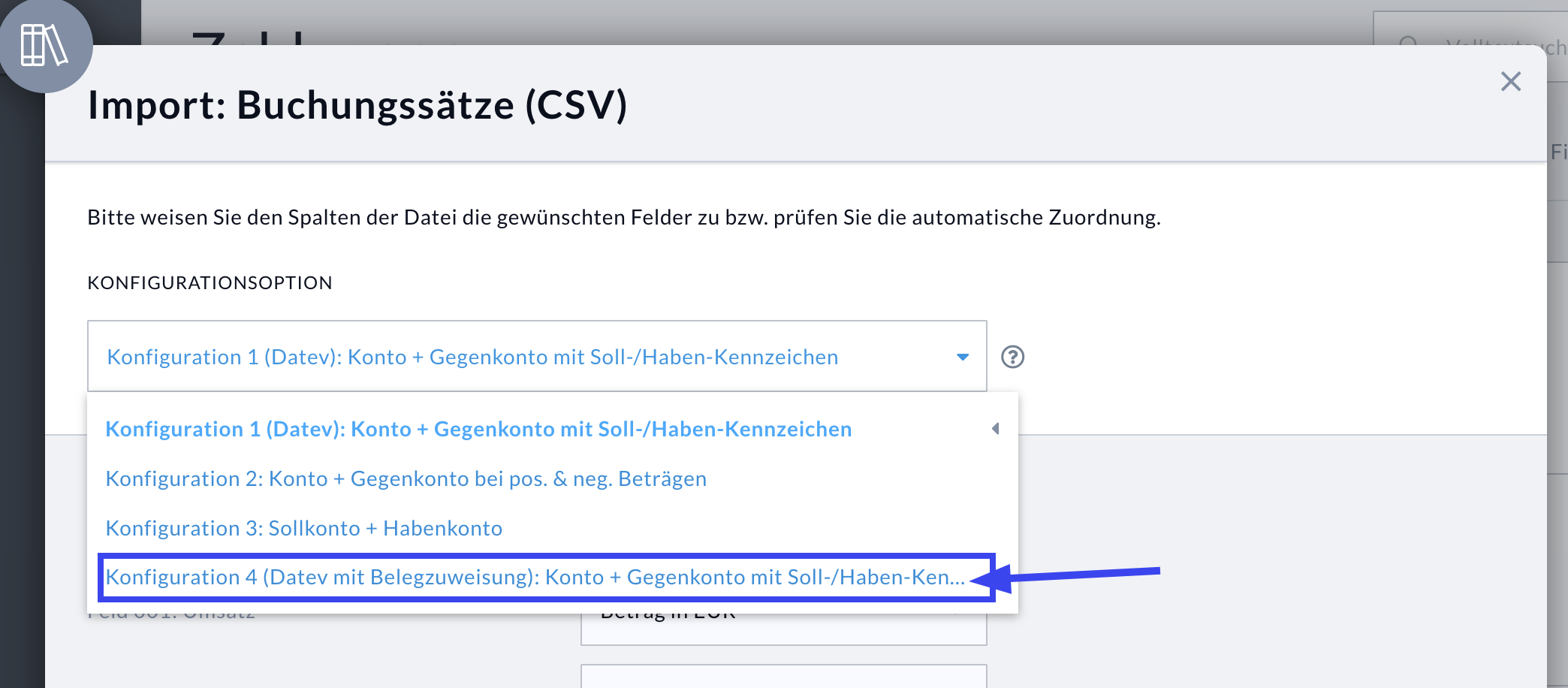 Warum Konfiguration 4? Nur Konfiguration 4 beinhaltet die korrekte Zuordnung des Parameters "Beleglink". Diese Einstellung weist das System an, die entsprechende Spalte 20 in Ihrer DATEV CSV-Datei als Verknüpfungsschlüssel zu interpretieren. Ohne Konfiguration 4 kann Nuumera keine Verbindung zu den in Schritt 1 importierten Bildern herstellen. |
Das Ergebnis prüfen
Nach Abschluss der Schritte empfehlen wir die Prüfung in der folgenden Reihenfolge:
1. Technische Prüfung (Import-Verlauf)
Prüfen Sie zuerst, ob die Dateien technisch fehlerfrei verarbeitet wurden.
- Navigieren Sie zum Bereich Import-Verlauf.
- Kontrollieren Sie den Status der Importe.
- Bei Fehlern: Sollten Datensätze nicht eingelesen worden sein, stellt Nuumera zwei wichtige Informationen bereit:
- CSV-Datei der Fehl-Datensätze: Eine Datei, die exakt jene Zeilen enthält, die nicht importiert werden konnten.
- Fehlerprotokoll: Eine Auflistung, die für jeden Eintrag in dieser CSV-Datei den konkreten Ablehnungsgrund aufzeigt.
2. Abgleich der Salden (SuSa)
Wenn der Import technisch erfolgreich war, verifizieren Sie die Richtigkeit der Werte.
- Navigieren Sie zu Abschluss -> SuSa (Summen- und Saldenliste).
- Vergleichen Sie die Endsalden mit den Werten aus Ihrem Vorsystem.
| Damit der Saldenvergleich korrekt ist, müssen in der Regel die Anfangsbestände (EB-Werte) eingetragen sein. Sofern es Abweichungen gibt, prüfen Sie bitte, ob evtl. Anfangsbestände noch nachgebucht werden müssen. |
3. Visuelle Detailprüfung (Stichprobe)
Falls die Salden stimmen, prüfen Sie stichprobenartig die Belegzuordnung.
- Navigieren Sie in einen der Bereiche Belege, Zahlungen oder Erweitert.
- Sie können hier die Buchungen direkt mit den verknüpften Belegbildern einsehen.