
Was Sie lernen werden:
- So erstellen, verwalten und erledigen Sie Aufgaben direkt an Zahlungen oder Belegen.
- So markieren Sie Teammitglieder in Kommentaren und steuern Ihre Benachrichtigungen.
- So behalten Sie die Kontrolle durch das Filtern von Aufgaben nach ihrem aktuellen Status.
- Erfahren Sie, welche Nutzerberechtigungen für die Sichtbarkeit von Aufgaben relevant sind.
Das Aufgaben-Modul in Nuumera optimiert die interne Abstimmung und fördert eine effiziente Zusammenarbeit in Ihrem Team.
Ob es um die Klärung fehlender Belege oder die Durchführung interner Rechnungsprüfungen geht: Die Aufgabenfunktion sorgt für eine glasklare und nachvollziehbare Kommunikation direkt innerhalb der Plattform.
Auch der Austausch mit Ihrer Steuerberatungskanzlei kann auf Wunsch unmittelbar über die Anwendung abgewickelt werden.
Welchen Mehrwert bietet die Aufgabenfunktion?
Mit dem Nuumera Aufgaben-Tool stehen Ihnen diverse Werkzeuge zur Verfügung, die wir Ihnen im Folgenden detailliert erläutern.
Aufgaben anlegen
Sie können Aufgaben direkt mit spezifischen Zahlungen oder Belegen verknüpfen. Nutzen Sie hierzu einfach das Kontextmenü auf der rechten Seite und wählen Sie die Option „Aufgabe erstellen“.
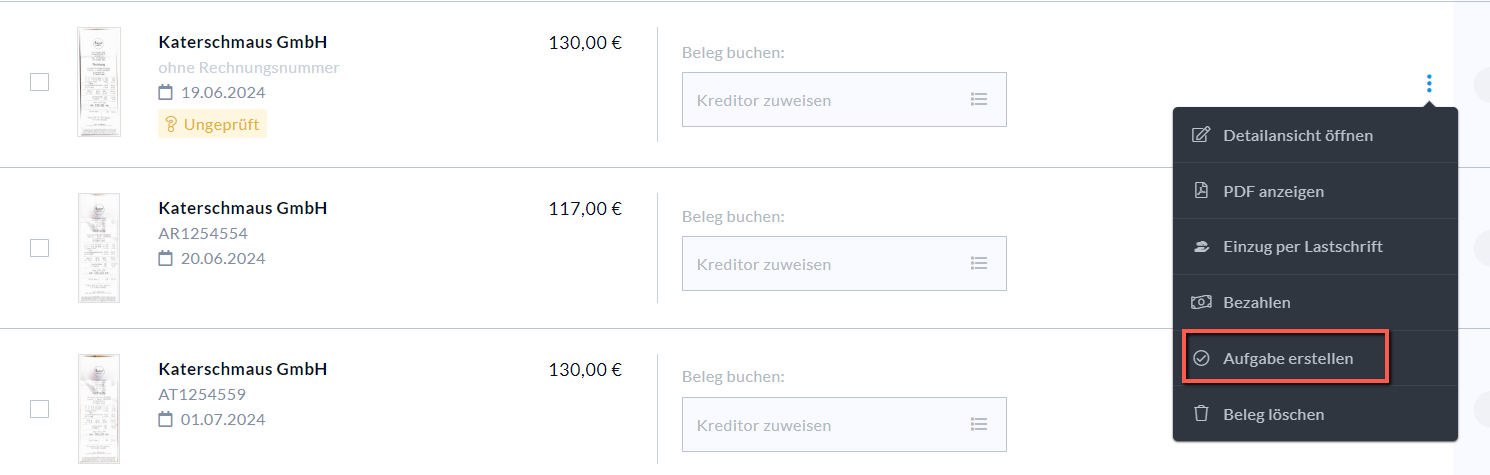
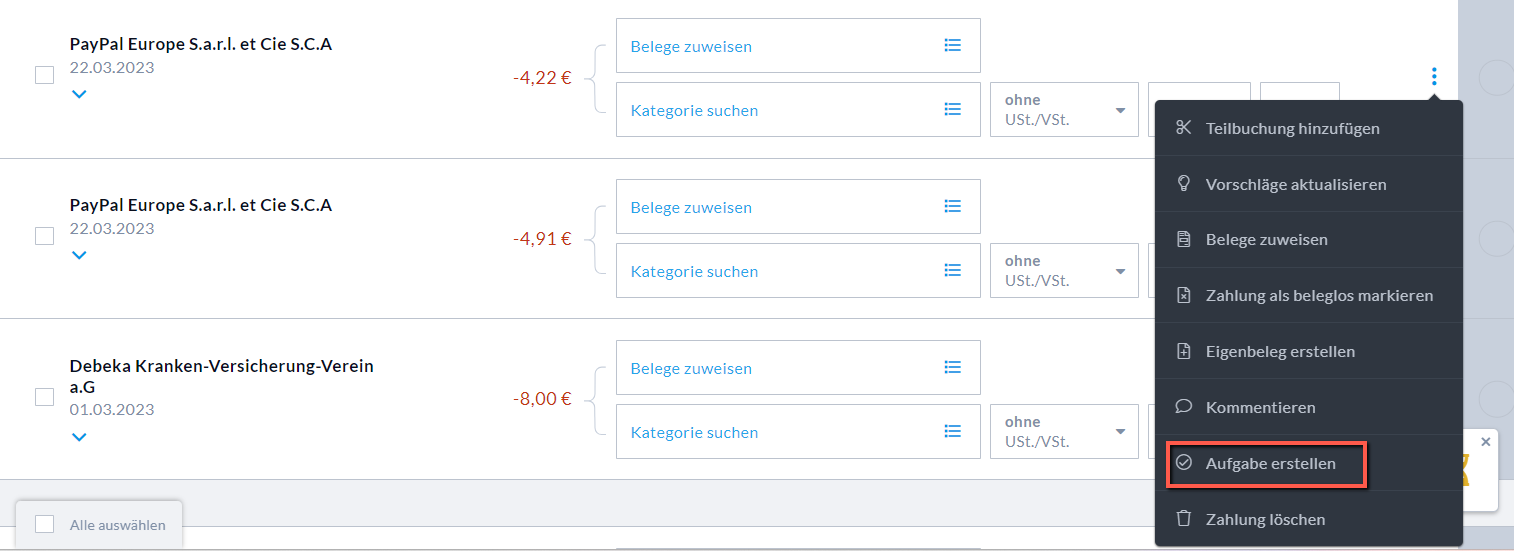
Sobald Sie auf „Aufgabe erstellen“ klicken, erscheint ein Eingabefenster (Overlay), in dem Sie Ihre Anweisungen oder Fragen formulieren können.
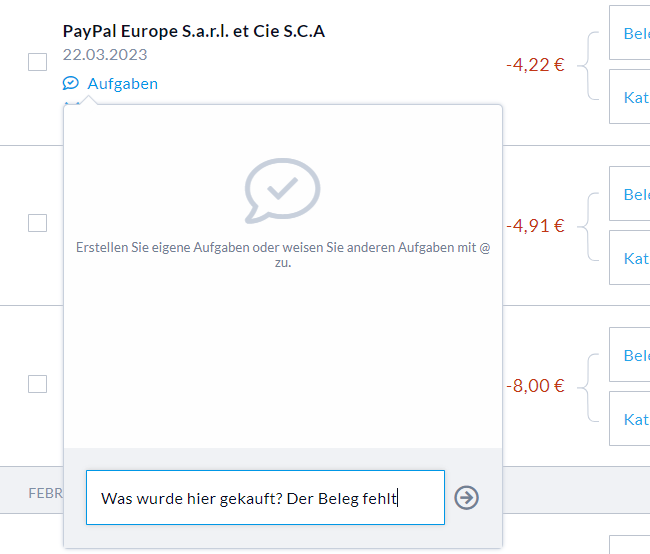
Teamkollegen markieren
Um ein Teammitglied direkt anzusprechen, nutzen Sie das „@“-Zeichen gefolgt vom Namen oder der E-Mail-Adresse. Nuumera unterstützt Sie mit einer Autovervollständigung, die Ihnen passende Nutzerkonten vorschlägt. Beachten Sie, dass nur Personen markiert werden können, die über einen aktiven Nutzerzugang zum jeweiligen Nuumera-Account verfügen.
Einträge bearbeiten oder entfernen
Sollten Sie eine Aufgabe anpassen oder löschen wollen, klicken Sie auf das Menüsymbol direkt neben dem entsprechenden Eintrag.
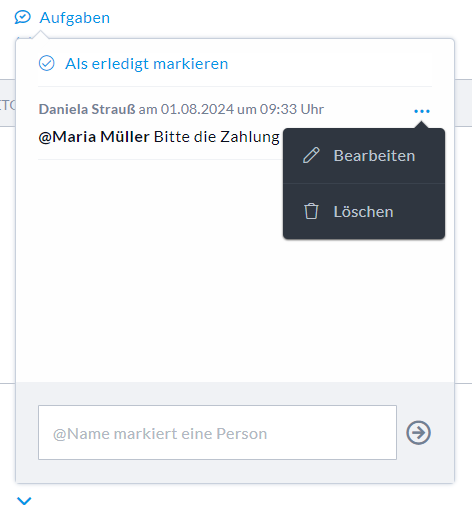
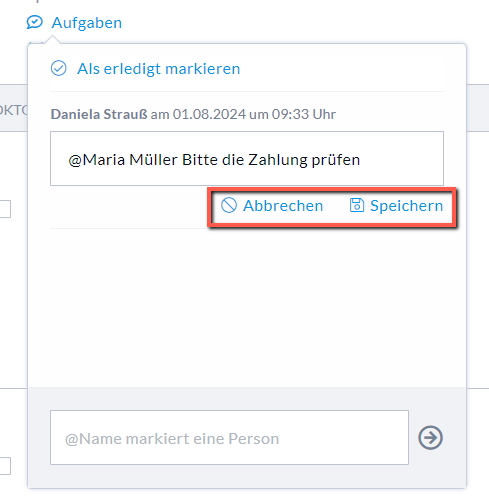
Während der Bearbeitung können Sie Ihre Korrekturen speichern. Möchten Sie den Vorgang abbrechen, kehrt das System über die Schaltfläche „Abbrechen“ zum ursprünglichen Text zurück.
Aufgaben erfolgreich abschließen
Sobald ein Anliegen geklärt ist, lässt sich die Aufgabe in der Detailansicht (oben links) als erledigt markieren. In der Listenansicht wird dieser Eintrag zur besseren Unterscheidung nun grau hinterlegt dargestellt.
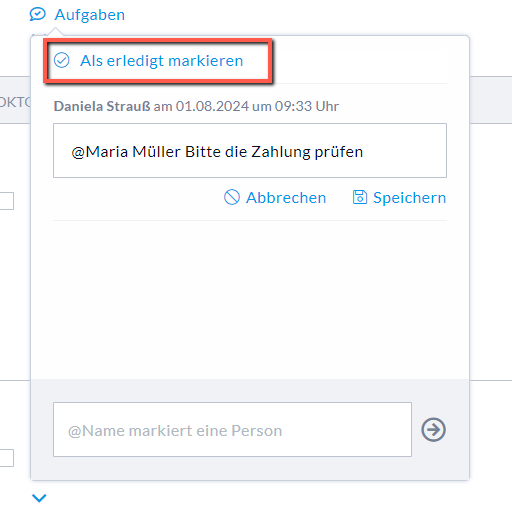
Sollte jemand auf eine abgeschlossene Aufgabe antworten, wird diese automatisch wieder in den Status „offen“ versetzt.
Kommunikationswege: E-Mail und Benachrichtigungscenter
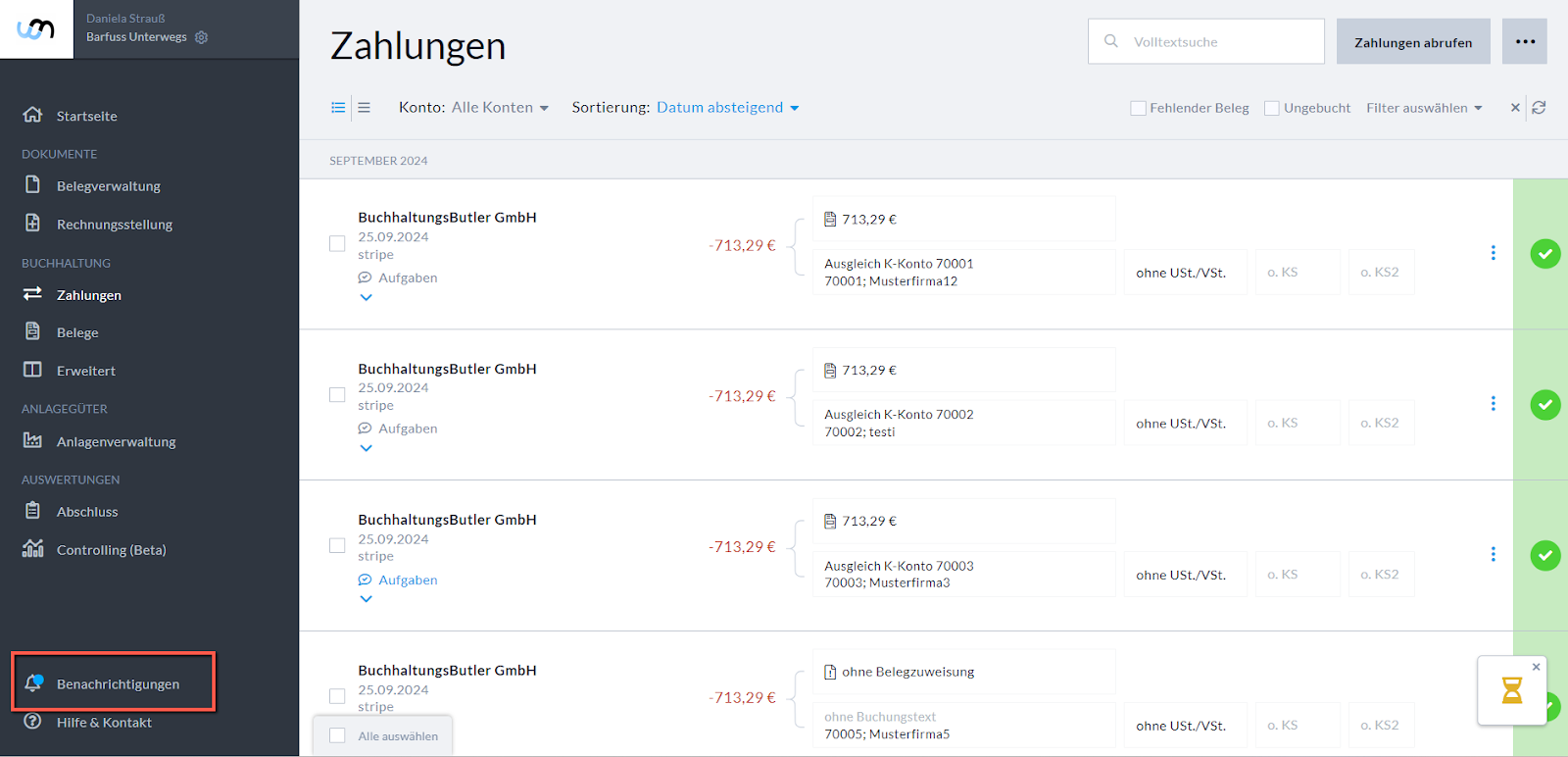
Markierte Nutzer:innen erhalten Informationen über neue Nachrichten sowohl per E-Mail als auch direkt in Nuumera über das Benachrichtigungscenter (unten links in Ihrem Account).
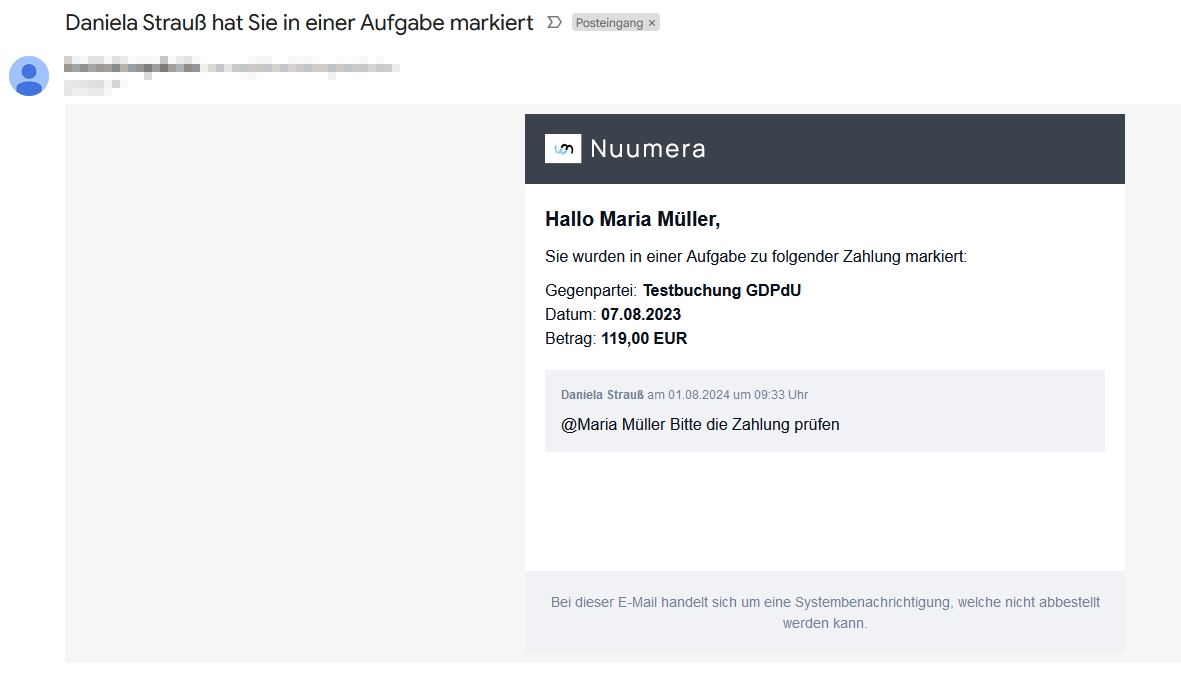
Alle Beteiligten – also Personen, die markiert wurden oder selbst einen Kommentar verfasst haben – werden über beide Kanäle informiert, wenn eine Aufgabe finalisiert wurde.
Im Benachrichtigungscenter haben Sie die volle Kontrolle: Blenden Sie gelesene Meldungen ein oder aus und nutzen Sie die Massenbearbeitung oben rechts, um alle Hinweise auf einmal als gelesen zu markieren.
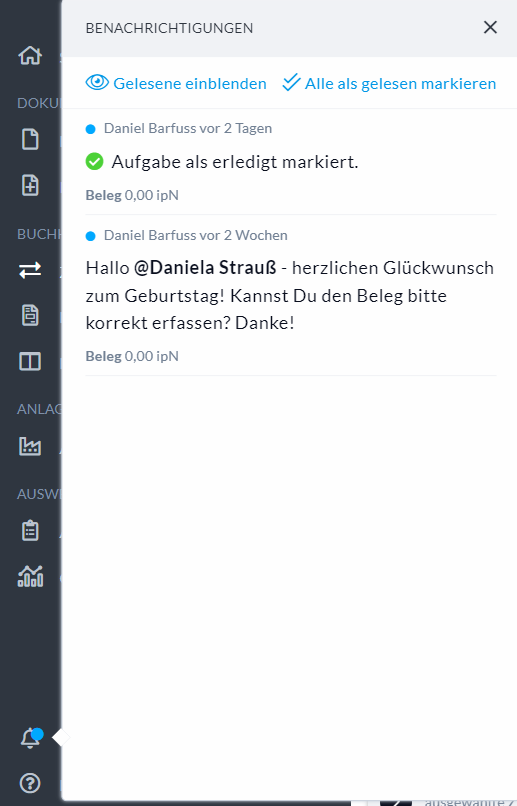
Möchten Sie eine Nachricht wieder als neu kennzeichnen? Fahren Sie einfach mit der Maus über den gelesenen Eintrag und wählen Sie „als ungelesen markieren“.
Hinweis für Nutzer mit mehreren Firmen: Wenn Ihr Zugang mit mehreren Accounts verknüpft ist, sehen Sie im Center alle Ihnen zugewiesenen Aufgaben. Um die Details einzusehen, wechseln Sie über den Firmennamen oben links in den Account, in dem die Aufgabe ursprünglich erstellt wurde.
Filterfunktionen für den optimalen Überblick
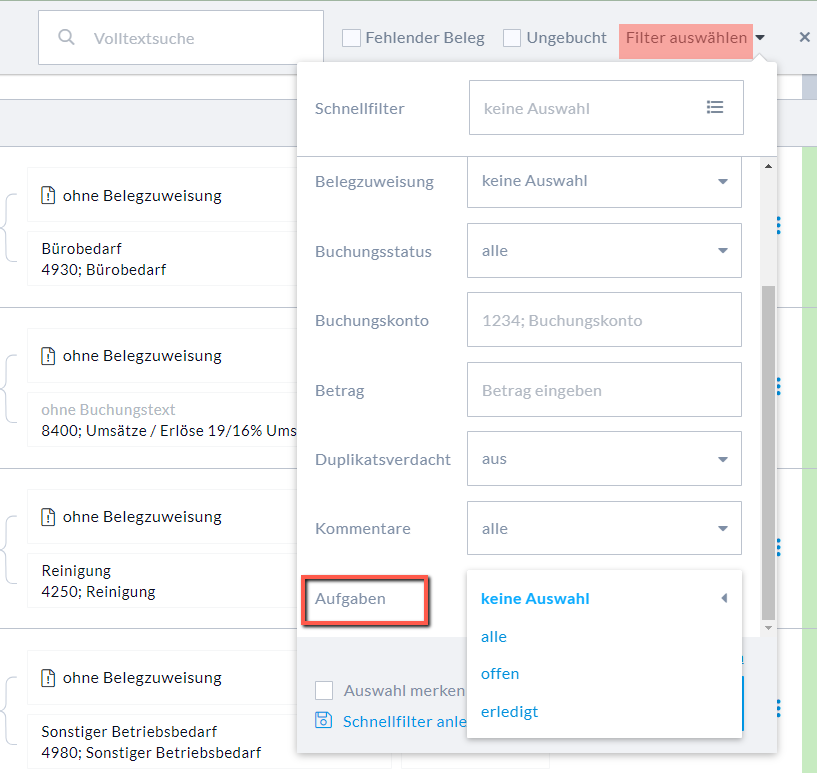
Sie können Ihre Aufgabenliste nach Status filtern (Alle, Offen, Erledigt). Diese Optionen finden Sie oben rechts unter dem Menüpunkt „Filter auswählen“.
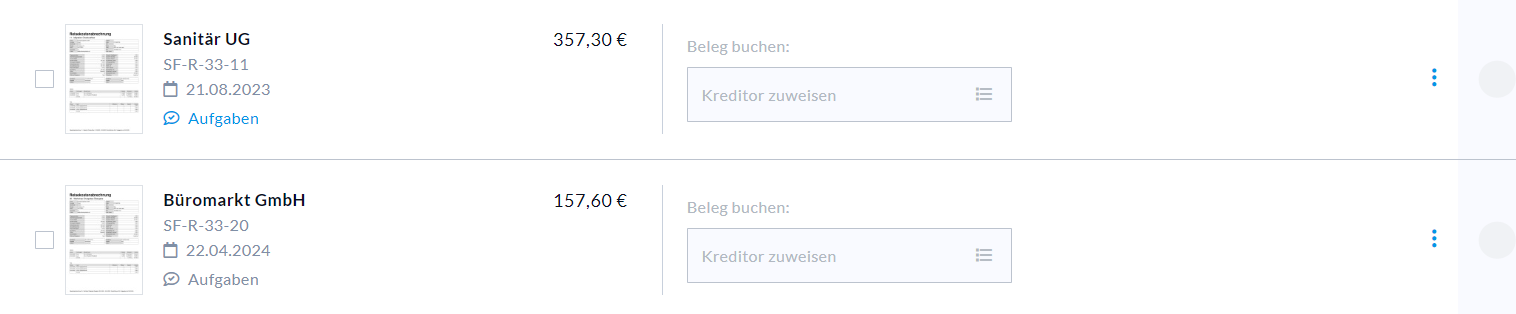
Aktive (offene) Aufgaben stechen in der Liste blau hervor, während erledigte Vorgänge dezent in Grau erscheinen.
Nutzerberechtigungen in der Verwaltung
Die Grundfunktion der Aufgaben steht prinzipiell allen Anwendern in Nuumera zur Verfügung, ohne dass eine explizite Freischaltung in der Rechteverwaltung nötig ist.
Allerdings ist die Sichtbarkeit an die generellen Zugriffsrechte gekoppelt: Um beispielsweise eine Aufgabe zu einer spezifischen Banktransaktion zu bearbeiten, muss die Nutzerrolle grundsätzlich dazu berechtigt sein, den Bereich „Zahlungen“ einzusehen.