
Was Sie lernen werden:
- Wie Artikel und Leistungen manuell angelegt, bearbeitet oder gelöscht werden.
- Wie Artikel via CSV massenweise bearbeitet werden können.
- Welche Optionen bestehen, wenn Artikeldaten direkt innerhalb einer Rechnung geändert werden.
- Warum Änderungen an Stammdaten bestehende Entwürfe und wiederkehrende Rechnungen unberührt lassen.
Die Artikelverwaltung ermöglicht es Ihnen, Waren und Dienstleistungen als Stammdaten zu speichern. Eine saubere Stammdatenpflege ist das Fundament einer effizienten Buchhaltung. Wenn Sie wiederkehrende Produkte oder Dienstleistungen verkaufen, sparen Sie durch das einmalige Anlegen von Artikeln und Leistungen wertvolle Zeit bei der Rechnungserstellung.
1. Artikel anlegen und verwalten
Um eine Übersicht Ihrer angelegten Artikel und Leistungen zu erhalten, wechseln Sie über das Menü an der linken Seite in den Bereich Rechnungsstellung. Oben rechts in dieser Ansicht finden Sie die "Artikelverwaltung".

Neuen Artikel anlegen
Um einen neuen Datensatz in Ihrer Artikelverwaltung zu hinterlegen, starten Sie direkt in der Artikelübersicht. Durch einen Klick auf den Button „Neuer Artikel“ oben rechts öffnen Sie die Eingabemaske.

Das Formular unterscheidet hierbei zwischen notwendigen Pflichtfeldern und ergänzenden Informationen.
Damit Sie den Datensatz erfolgreich speichern können, müssen Sie zunächst den Namen des Artikels, eine Standardmenge sowie die passende Einheit angeben. Ebenso verpflichtend sind der Einzelpreis und der korrekte Umsatzsteuersatz (USt) des Artikels.
Lediglich das Feld Beschreibung ist optional; hier können Sie bei Bedarf detaillierte Informationen zum Artikel oder der Leistung hinterlegen.
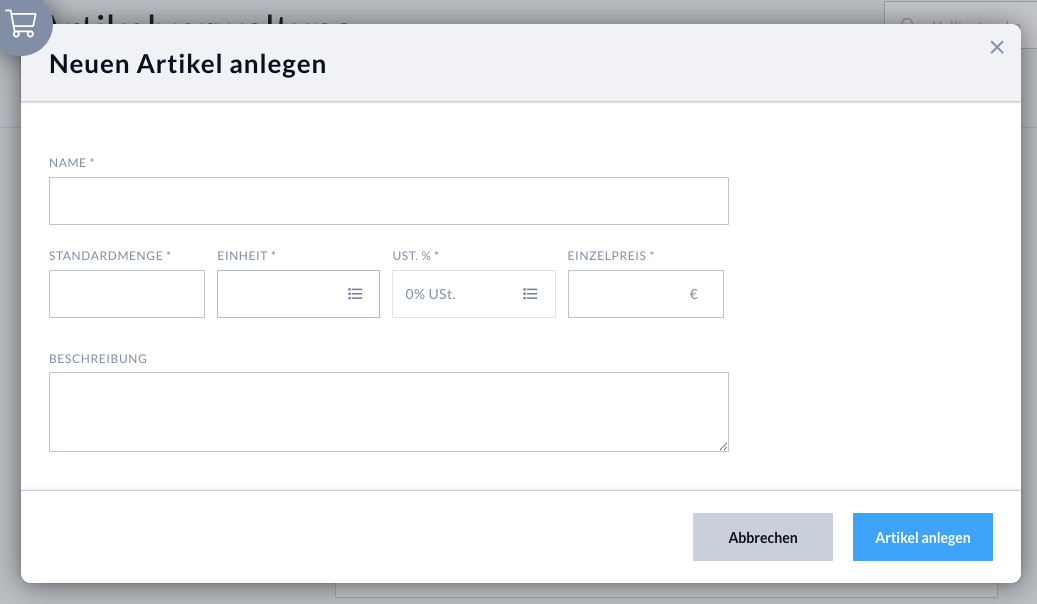
Sobald alle Pflichtfelder vollständig ausgefüllt sind, schließen Sie den Vorgang über „Artikel anlegen“ ab. Der Artikel steht Ihnen nun sofort für die Erstellung von Angeboten und Rechnungen zur Verfügung.
Artikel bearbeiten und löschen
Sollten Sie Änderungen an einem bereits angelegten Artikel vornehmen wollen, finden Sie in der Listenansicht am rechten Rand jedes Eintrags ein Menü, das durch ein Drei-Punkte-Symbol gekennzeichnet ist.
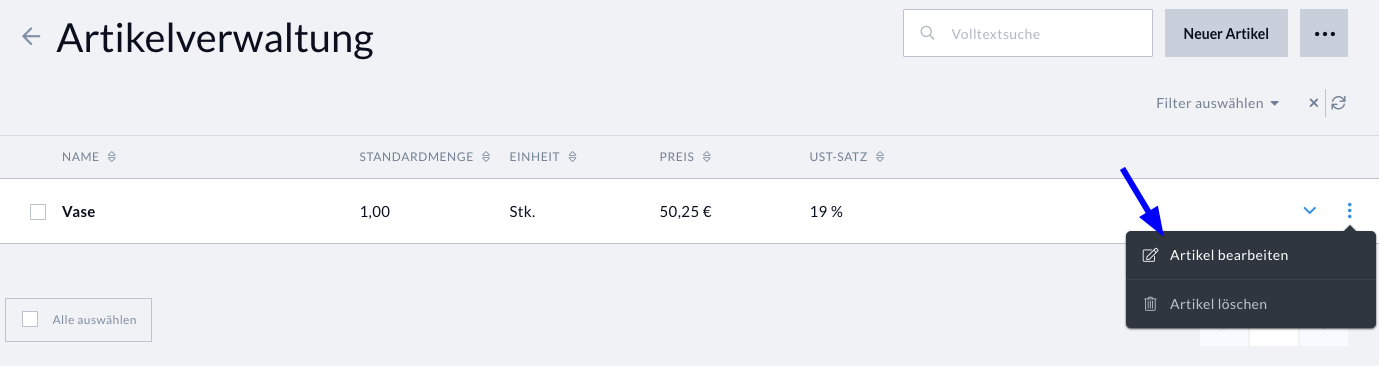
Ein Klick darauf eröffnet Ihnen den Zugriff auf die Verwaltung des jeweiligen Artikels. Wählen Sie die Option „Artikel bearbeiten“, öffnet sich das Eingabefenster erneut, sodass Sie alle hinterlegten Daten anpassen können. Entscheiden Sie sich hingegen für „Artikel löschen“, wird der entsprechende Artikel dauerhaft aus Ihrer Liste entfernt.
2. Import und Aktualisierung via CSV
Über den CSV-Import können Artikel angelegt oder bestehende Artikel massenhaft aktualisiert werden (z. B. für Preisanpassungen).

Wenn Sie beim Import die Funktion "Überschreiben" aktivieren, werden die Daten (z. B. der Preis) bei Artikeln mit identischem Namen durch die Werte aus der CSV-Datei ersetzt.
Hinweis: Detaillierte Informationen und Vorlagen zum CSV-Import von Artikeln finden Sie in einem separaten Artikel in unserer Wissensdatenbank.
3. Artikel in Rechnungen verwenden
Bei der Rechnungserstellung werden die hinterlegten Daten durch Auswahl des Artikels automatisch eingefügt. Wenn Sie im Feld für die Angabe des Artikels beginnen, die Artikelbezeichnung einzutippen, wird Ihnen eine Auswahl aller entsprechenden Artikel angezeigt (Autovervollständigung).
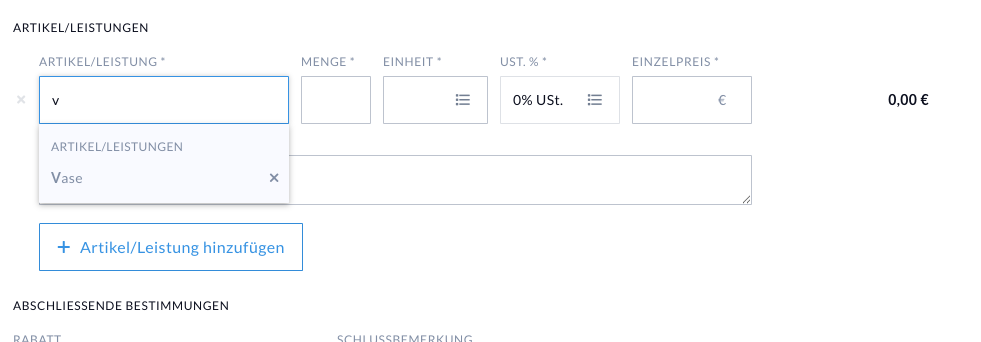
Änderungen an Artikeln und Leistungen bei der Rechnungsstellung
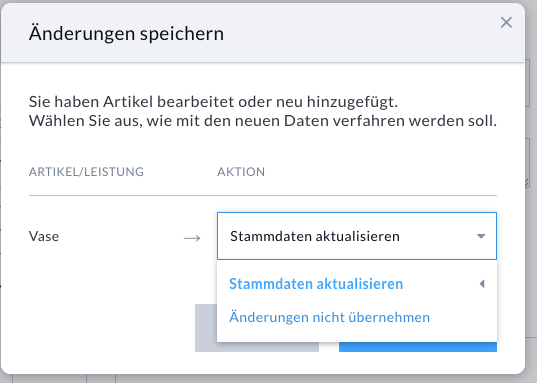
Wenn Sie Preis oder Beschreibung eines Artikels direkt in der Rechnungsmaske anpassen, erscheint eine Abfrage mit zwei Optionen:
- Stammdaten aktualisieren: Die Änderung wird in die Stammdaten unter "Artikel & Leistungen" übernommen und gilt für alle zukünftigen Rechnungen.
-
Änderungen nicht übernehmen: Die Änderung gilt einmalig. Der Artikel in den Stammdaten bleibt unverändert.
4. Auswirkungen auf Entwürfe und wiederkehrende Rechnungen
Änderungen an den Artikel-Stammdaten (manuell oder per CSV) sind von bereits bestehenden Vorgängen entkoppelt. Das bedeutet:
- Entwürfe: Rechnungsentwürfe behalten den ursprünglichen Stand bei. Der Artikel muss im Entwurf ggf. neu geladen werden, um die Änderung zu übernehmen.
- Wiederkehrende Rechnungen: Laufende Abo-Rechnungen behalten dauerhaft die Preise bei, die zum Zeitpunkt ihrer Erstellung gültig waren. Sollen Preisänderungen hier greifen, muss die aktuelle wiederkehrende Rechnung deaktiviert und erneut mit geändertem Preis erstellt werden.