
Erstellen und Versenden von Rechnungen, Angeboten und Gutschriften mithilfe von Nuumera.
Hinterlegen der Stammdaten
Auf der Rechnung werden die in Nuumera hinterlegten Stammdaten angezeigt. Diese können Sie im Bereich “Unternehmensdaten” ändern und ergänzen. Im Bereich “Einstellungen” → “Rechnungseinstellungen” können Sie zudem Ihr Logo, Ihre Primär- und Sekundärfarbe hinterlegen und Ihren Nummernkreis für die Rechnungsnummer definieren.
Bitte beachten Sie, dass das Logo maximal 20 MB groß sein darf.
Fortlaufende Nummerierung
Im Bereich “Einstellungen” → “Rechnungseinstellungen” können Sie die Nummernkreise für Ihre Rechnungs-, Angebots- und Gutschriftsnummern festlegen. Für die fortlaufende Nummerierung können Zahlen (Pflicht), Buchstaben, Trennzeichen und Datumsvariablen (“TT”, “MM”, “JJJJ”) verwendet werden.
Folgende Datumsvariablen stehen zur Verfügung und werden bei der Dokumentenerstellung automatisch angepasst: “TT” für den Tag, “MM” für den Monat und “JJJJ” für das Jahr.
Für die Festlegung der fortlaufenden Nummerierung lassen sich die Datumsvariablen mit Zahlen, weiteren Buchstaben und Trennzeichen kombinieren. Dabei muss die festgelegte Rechnungsnummer mindestens eine Zahl enthalten.
Für die fortlaufende Nummerierung wird die letzte eingegebene Zahl verwendet.
Beispiele für valide Nummerierungen:
- 1001 (folgende Rechnung 1002)
- TT.MM.JJJJ-1001 (dargestellt als 01.02.2023-1001, folgende Rechnung bspw. 02.02.2023-1002)
- 1-AB-2-JJJJ (dargestellt als 1-AB-2-2023, folgende Rechnung bspw. 1-AB-3-2023)
- TT-XYZ-MMJJJJ-1001 (dargestellt als 01-XYZ-022023-1001, folgende Rechnung bspw. 02-XYZ-022023-1002)
Rechnung erstellen
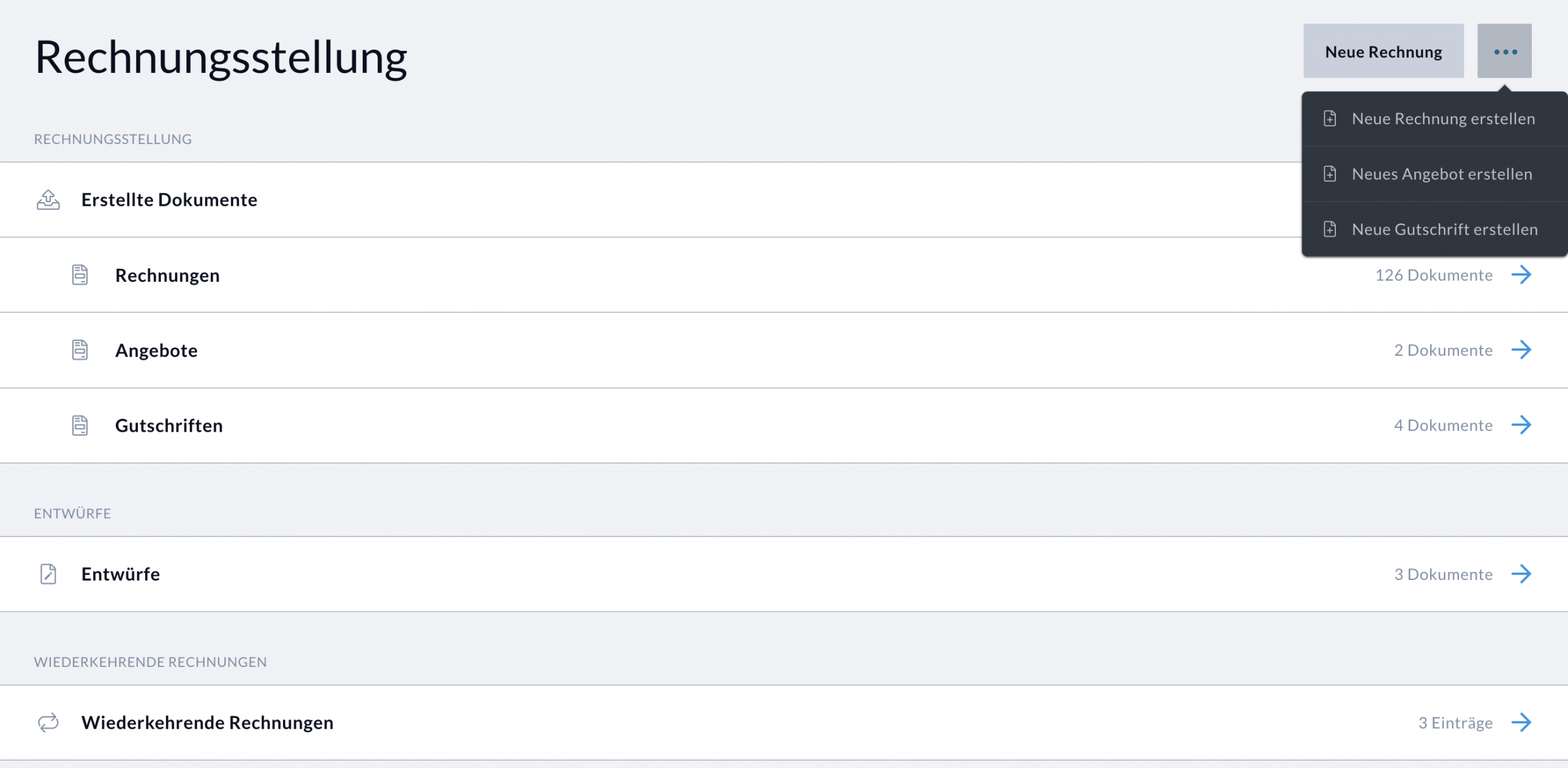
Im Menüpunkt “Rechnungsstellung” über das Kontextmenü oben rechts kreieren Sie neue Ausgangsbelege und wählen zwischen “Neue Rechnung erstellen”, “Neues Angebot erstellen” und “Neue Gutschrift erstellen”.

Mit Klick auf “Neue Rechnung erstellen” öffnet sich eine Rechnungsmaske, die Sie nun mit Ihren gewünschten Daten in den zur Verfügung stehenden Feldern für Ihre Rechnung befüllen können.
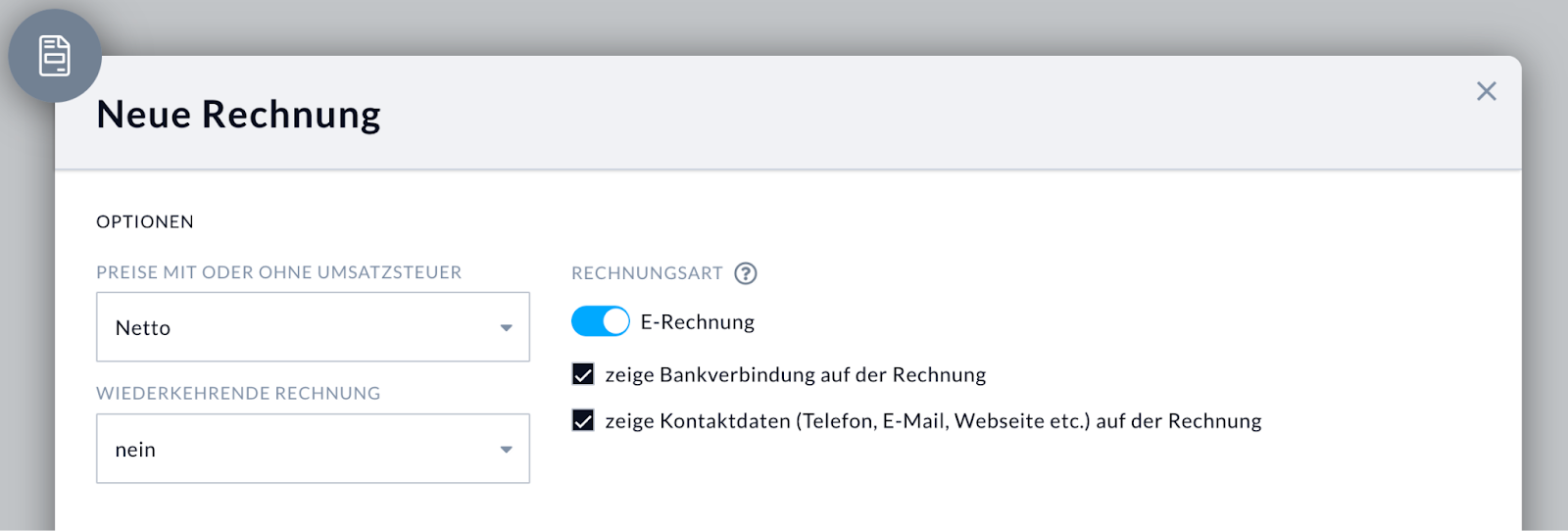
Sie können an dieser Stelle auch auswählen, ob die Rechnung mit oder ohne Umsatzsteuer ausgestellt werden soll und ob es sich um eine “Wiederkehrende Rechnung” handelt.
Jeder Kunde und jeder Artikel, der einmal angelegt wurde, wird automatisch gespeichert und steht für die folgenden zu erstellenden Rechnungen über das Dropdown-Menü im jeweiligen Feld zur Verfügung. Sollten Sie den Eintrag nicht mehr benötigen, entfernen Sie diesen einfach mit einem Klick auf das “X” neben dem Vorschlag.
Handelt es sich um einen Neukunden, haben Sie zudem die Möglichkeit, mit Setzen des Häkchens bei “Neuen Debitor anlegen”, bei Erstellung der Rechnung direkt ein Debitorenkonto anzulegen.
Mit Klick auf “Rechnung erstellen” öffnet sich Ihre neu erstellte Rechnung in einem neuen Tab in Ihrem Browser, außerdem erscheint sie nun im Bereich “Rechnungsausgang” und wird als “Ausgangsbeleg” erfasst.
Generell finden Sie im Bereich “Rechnungsstellung” alle über Nuumera erstellten Rechnungen, Angebote und Gutschriften in einer separaten Übersicht.
Erstellen einer E-Rechnung
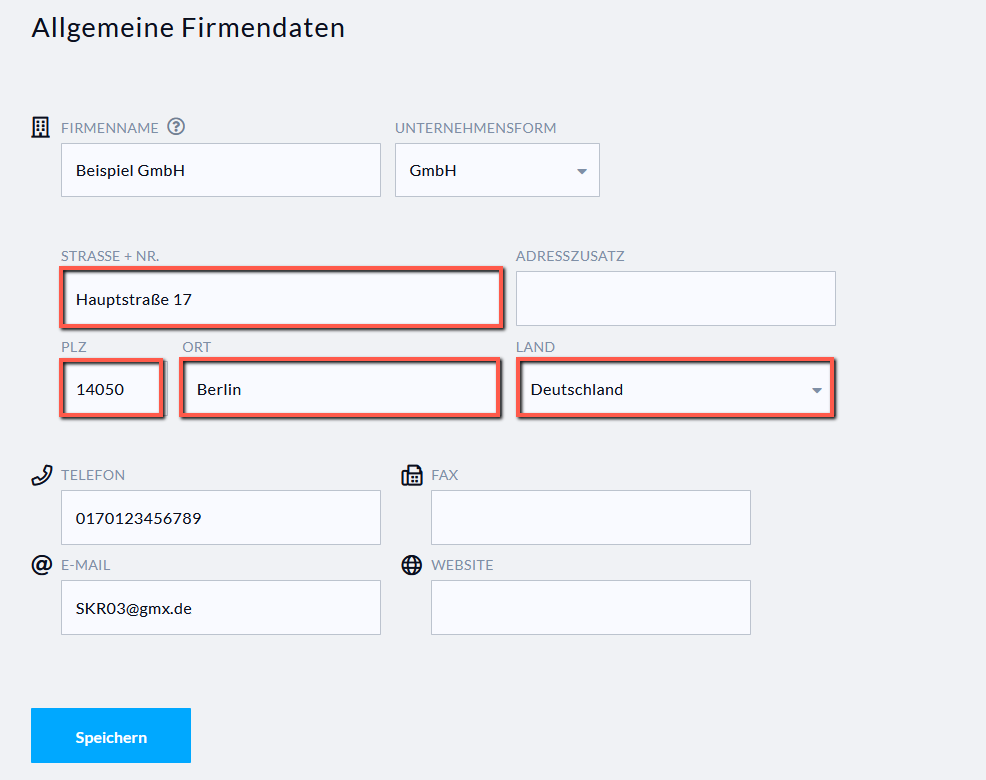
Bestimmte Pflichtangaben in den Unternehmensdaten sind für die Erstellung von E-Rechnungen zwingend erforderlich. Die Unternehmensdaten finden Sie in der Anwendung über das Zahnrad-Symbol oben links.
Hinterlegt werden müssen folgende Angaben:
Allgemeine Firmendaten:
- Straße + Hausnummer
- Postleitzahl
- Ort
- Land
Steuerliche Informationen:
- Steuernummer oder USt.-ID
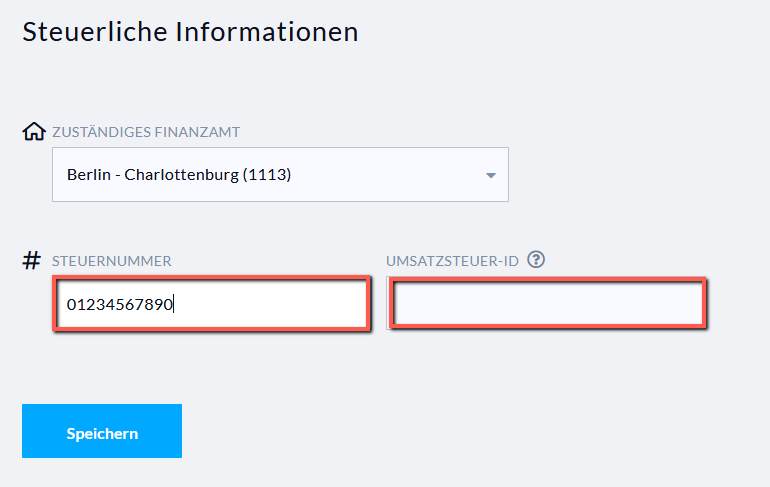
Diese Angaben sind verpflichtend, um die gesetzlichen Vorgaben einzuhalten und eine ordnungsgemäße Erstellung von elektronischen Rechnungen zu gewährleisten.
Zusätzlich empfehlen wir, folgende Angaben in den Unternehmensdaten zu vervollständigen:
Rechtliche Angaben:
- Registergericht
- Registernummer
- Inhaber
Bankverbindung:
- IBAN
- BIC
- Kreditinstitut
So erstellen Sie E-Rechnungen
Navigieren Sie über das Menü auf der linken Seite zum Bereich "Rechnungsstellung". Oben rechts finden Sie die Option "Neue Rechnung", über die Sie eine neue Ausgangsrechnung anlegen können. Nach dem Klick öffnet sich das Dialogfenster für die Rechnungserstellung.
Am oberen Ende finden Sie die Optionen für die zu erstellende Rechnung. Hier können Sie auswählen, dass Sie eine E-Rechnung erstellen wollen.
Pflichtfelder bei E-Rechnungen
Sobald die Rechnungsart „E-Rechnung“ ausgewählt wird, erhöht sich im Vergleich zur Standardrechnung ohne E-Rechnungs-Option die Anzahl der verpflichtenden Eingabefelder.
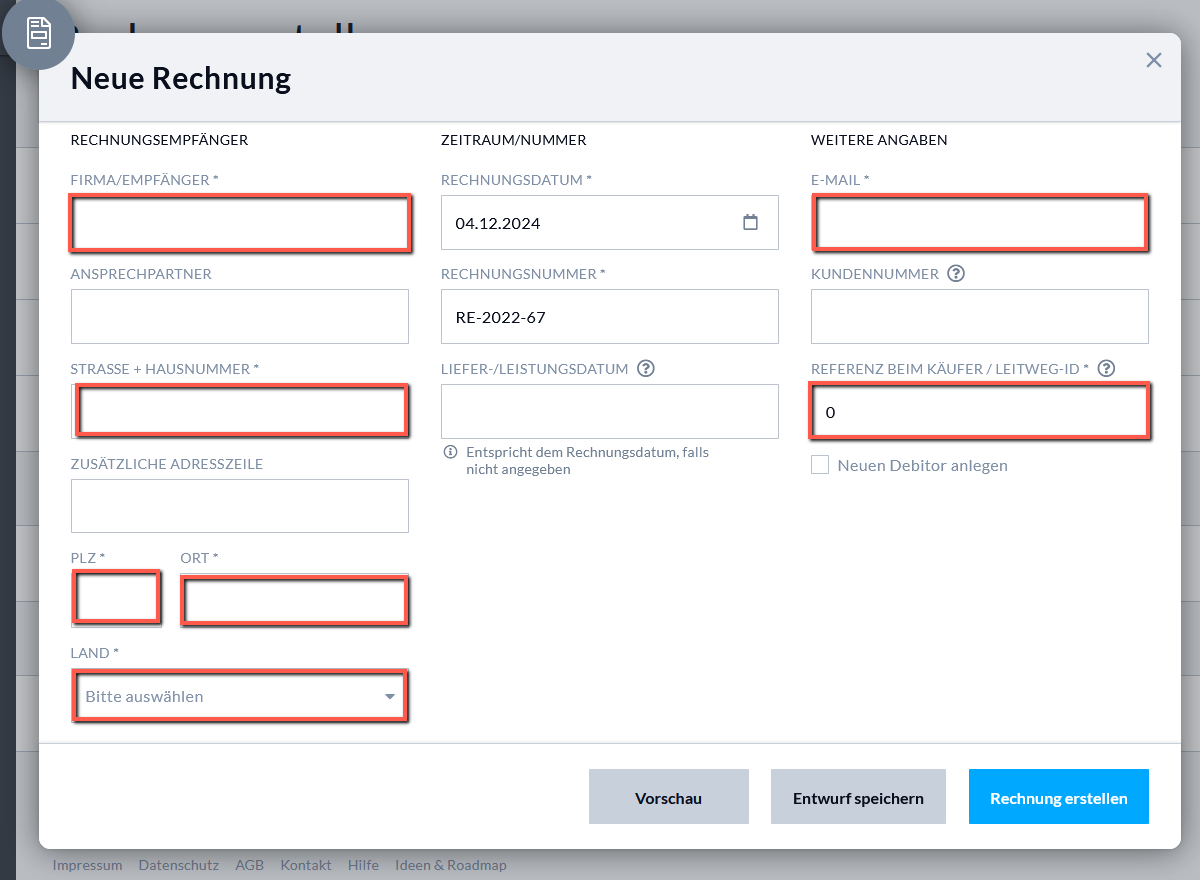
Angaben zum Rechnungsempfänger
Die Angaben zum Rechnungsempfänger sind vollständig auszufüllen. Dies betrifft die folgenden Angaben:
- Firma/Empfänger
- Straße + Hausnummer
- PLZ
- Ort
- Land
- E-Mail Adresse des Empfängers
Referenz beim Käufer und Leitweg-ID
Die Angabe der Referenz beim Käufer / Leitweg-ID sind zwingend erforderlich.
Die Referenz beim Käufer bezieht sich im Allgemeinen auf eine Angabe, welche die Rechnung eindeutig einem bestimmten Auftrag, einer Bestellung oder einem Vertrag zuordnet. Falls keine Referenz vorhanden ist, geben Sie bitte die Ziffer „0“ ein.
Die Leitweg-ID ist eine spezielle Kennung, die im Rahmen der E-Rechnung verwendet wird, um Dokumente eindeutig einem öffentlichen Auftraggeber zuzuordnen. Die Leitweg-ID muss vor der Rechnungsstellung beim Empfänger angefragt werden.
Liefer- und Leistungsdatum
Beim Liefer-/Leistungsdatum ist zu beachten, dass nur Datumsangaben im Format TT.MM.JJJJ zulässig sind. Eintragungen im Freitextformat sind nicht möglich.
E-Rechnungen herunterladen und versenden
Sobald Sie die E-Rechnung erstellt haben, stehen Ihnen die Formate ZUGFeRD und XRechnung zum Download zur Verfügung. Über das Drei-Punkte-Menü am Dokument kann der Download erfolgen.
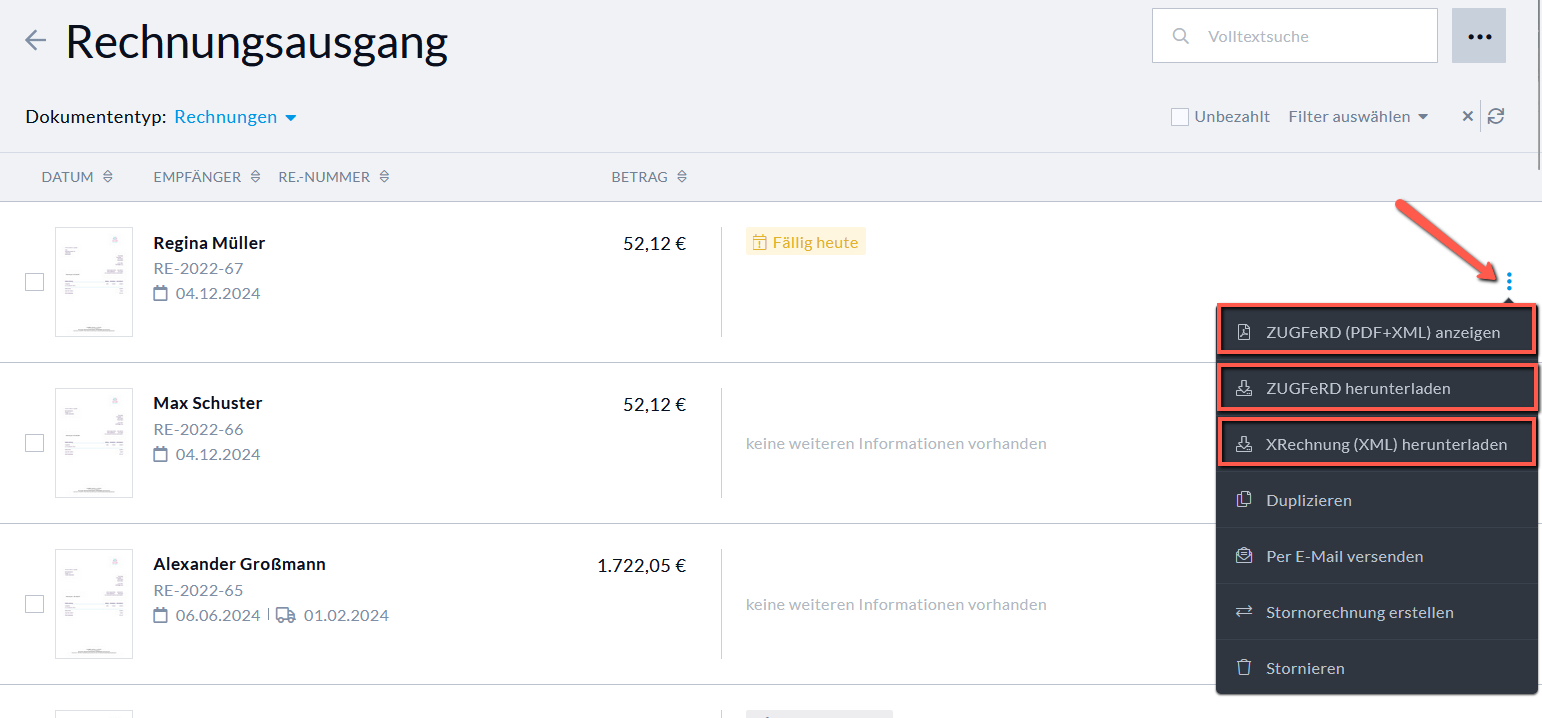
Übersicht weiterer Funktionen
Rechnungsentwürfe/Rechnungsvorlagen
Rechnungen können zunächst als Entwurf gespeichert werden. Wenn Sie eine Vorlage erstellen wollen, nutzen Sie die Funktion “Duplizieren” im Kontextmenü.
Rechnung aus dem Account an den Kunden senden
Sie können Rechnungen direkt aus Nuumera versenden. Als Absender wird standardmäßig "rechnungsversand@nuumera.de" verwendet. Alternativ können Sie Ihre eigene E-Mail Adresse festlegen.
Dokumente umwandeln
Erstellte Rechnungen können in Gutschriften und Angebote in Rechnungen umgewandelt werden. Nutzen Sie hierzu das Kontextmenü am Dokument.
Wiederkehrende Rechnungen
In den Optionen einer Rechnung können Sie einen Intervall-Rhythmus festlegen. Die Verwaltung dieser Pläne erfolgt unter “Rechnungsstellung” → “Wiederkehrende Rechnungen”.