In diesem Leitfaden erfahren Sie, wie Sie Ihre Buchungsdaten aus Gastronovi im DATEV-Format exportieren und diese fehlerfrei in Nuumera einspielen, um eine lückenlose Erfassung Ihrer Umsätze zu gewährleisten.
1. Einrichtung der DATEV-Schnittstelle in Gastronovi
Bevor der Export erfolgen kann, ist die Aktivierung der kostenlosen DATEV-Integration innerhalb von Gastronovi sowie die Konfiguration der entsprechenden Parameter notwendig.
- Melden Sie sich in Ihrem Gastronovi-Account an.
- Rufen Sie den Bereich back Office Grundeinrichtung > Integrationen auf und wählen Sie den Punkt DATEV aus.
- Betätigen Sie „Aktivieren“. Die vorläufige Einrichtung bestätigen Sie im folgenden Dialog mit „OK“.
-
Vervollständigen Sie in der nun erscheinenden Maske alle erforderlichen Angaben. Die in Ihrer Buchhaltung verwendete Sachkontenlänge können Sie in Ihrem Nuumera-Profil einsehen. Klicken Sie dazu auf das Zahnrad-Symbol neben dem Firmennamen, wählen Sie Einstellungen > Kontenverwaltung und suchen Sie dort nach dem Begriff „Umsätze“.
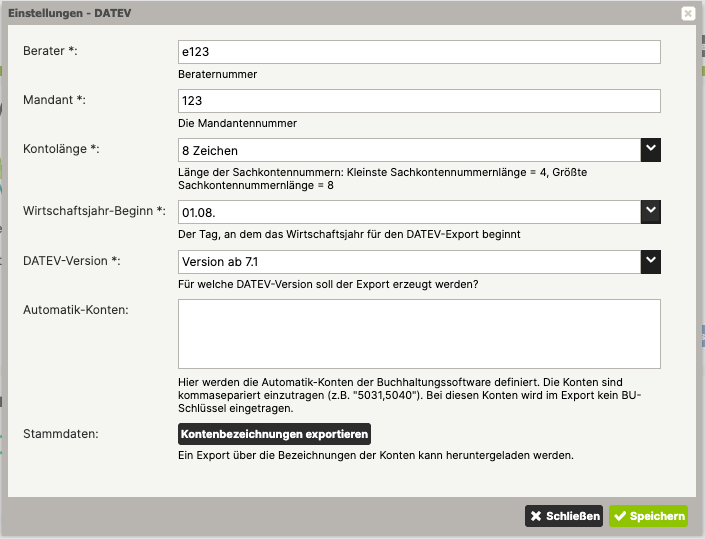
- Sichern Sie die vorgenommenen Einstellungen per Klick auf „Speichern“.
Detaillierte Hilfestellungen zu den einzelnen Optionen in Gastronovi entnehmen Sie bitte diesem Fachartikel des Herstellers.
2. Konfiguration der Buchhaltungsdaten in der Kontenübersicht
Die Kontenübersicht in Gastronovi dient als zentrales Kontrollinstrument für Ihre Kontierung. Hier lassen sich fehlende Zuweisungen identifizieren und ergänzen.
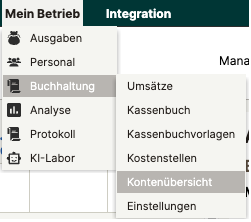
- Navigieren Sie zu back Office Mein Betrieb > Buchhaltung.
-
Wählen Sie unter dem Reiter Buchhaltung den Punkt Kontenübersicht aus.
-
Unter Einstellungen (innerhalb der Kontenübersicht) lassen sich die Basiskonten Ihrer Buchführung definieren.
Spezifische Zuweisungen für Warengruppen, Rabatte, Gutscheinsysteme, Kassenbücher oder Kostenstellen nehmen Sie bitte in den jeweiligen Unterbereichen vor.
Für tiefgreifende Erläuterungen steht Ihnen das Hilfe-Center von Gastronovi zur Verfügung.
3. Durchführung des Datenexports in Gastronovi
Gastronovi ermöglicht es Ihnen, beim Export zwischen einer kumulierten (zusammengefassten) und einer detaillierten Darstellung (z. B. auf Basis einzelner Z-Berichte oder Monate) zu wählen.
So exportieren Sie einzelne Berichte:
- Gehen Sie in Gastronovi zu back Office Mein Betrieb > Buchhaltung und klicken Sie auf Umsätze.
- Markieren Sie den Datensatz, den Sie übertragen möchten.
-
Öffnen Sie per Rechtsklick das Menü, wählen Sie „Export für Buchhaltungsprogramme“ und legen Sie DATEV (CSV) als Zielformat fest.
- Optional: Nutzen Sie den Regler „Kumuliert“ für eine verdichtete Datenansicht.
- Klicken Sie auf „Erstellen“, um die CSV-Datei zu generieren und anschließend lokal zu speichern.
Alternativ können Sie Zusammenfassungen für definierte Zeiträume erstellen:
- Navigieren Sie erneut zu back Office Mein Betrieb > Buchhaltung > Umsätze.
- Wählen Sie direkt die Schaltfläche „Export für Buchhaltungsprogramme“ und das DATEV-Format aus.
- Bestimmen Sie die relevante Kostenstelle sowie den gewünschten Berichtsabschnitt.
- Legen Sie das Zeitfenster fest.
- Schließen Sie den Export mit „Erstellen“ ab.
Weitere Informationen zum Export finden Sie direkt beim Gastronovi-Support.
4. Datenimport in Nuumera
Der Import der aus Gastronovi erzeugten Datei erfolgt unkompliziert über die Schnittstelle in Nuumera:
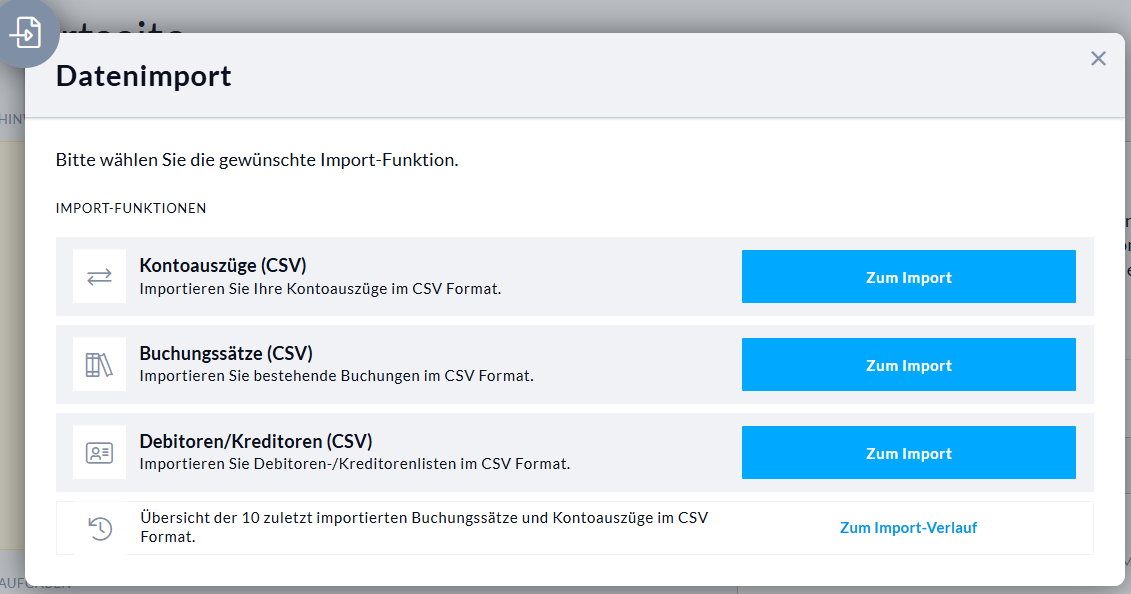
- Navigieren Sie in Nuumera über das Zahnrad-Symbol zu Datenimport > Buchungssätze (CSV).
- Laden Sie die Gastronovi-Datei per Drag-and-Drop oder über „auswählen“ hoch.
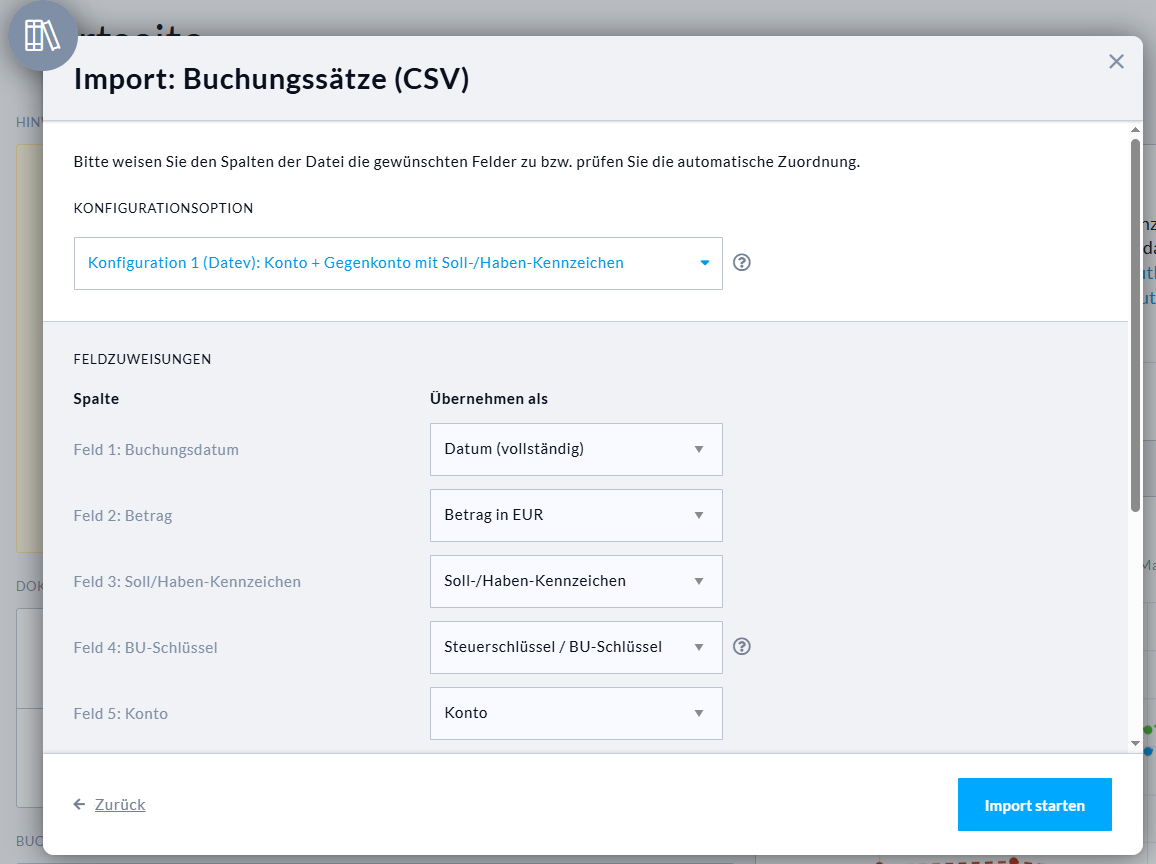
- Wählen Sie unter den Konfigurationsoptionen den Punkt „Konfiguration 1 (Datev)“.
-
Führen Sie die Feldzuweisung durch. In der Regel erkennt Nuumera die Spaltenköpfe automatisch. Achten Sie darauf, dass alle Pflichtfelder korrekt zugeordnet sind. Hier ein Beispiel für die Zuweisung:
Wichtiger Hinweis: Um eine korrekte Zuordnung zu gewährleisten, müssen die in Gastronovi verwendeten Sachkontonummern exakt mit dem Kontenrahmen in Nuumera übereinstimmen.
Sollte Nuumera beim Import eine Fehlermeldung ausgeben, liegen meist zwei Ursachen zugrunde:
- Es werden Konten gelistet, die ohne Buchungsschlüssel verarbeitet werden müssen. Diese können Sie in Gastronovi unter „Automatik-Konten“ hinterlegen (siehe Punkt 1.4) und den Export wiederholen.
- Bestimmte Konten existieren in Ihrem Nuumera-Account noch nicht. Diese müssen manuell angelegt werden. Eine Anleitung hierzu finden Sie in diesem Hilfe-Artikel.
Nach erfolgreichem Import finden Sie die Daten als bestätigte Buchungen in den Bereichen „Zahlungen“, „Belege“ oder „Erweitert“.
5. Kontrolle der Buchungen
- Prüfen Sie die Importdaten abschließend über die Summen- und Saldenliste im Menüpunkt „Abschluss“.
-
Falls Korrekturen nötig sind, kann der Import komplett entfernt werden, sofern noch keine Festschreibung erfolgt ist. Navigieren Sie dazu zum „Import-Verlauf“ unter „Datenimport“ und löschen Sie den entsprechenden Vorgang.