
Zahlungsvorgänge über Kaufland.de lassen sich in Nuumera komfortabel über einen CSV-Datenimport einpflegen.
Vorgehensweise
Bevor Sie Ihre Kaufland.de-Zahlungen in Nuumera importieren, muss der von Kaufland.de bereitgestellte Transaktionsbericht manuell aufbereitet werden. Das Ziel dieser Bearbeitung ist eine bereinigte CSV-Datei, die sämtliche Zahlungen, die angefallenen Gebühren sowie die Auszahlungen von Kaufland.de korrekt wiedergibt.
|
Wichtige Information: Diese Anleitung zur Konvertierung der Kaufland.de-Listen wurde nach bestem Wissen erstellt. Da Exporte seitens der Plattform angepasst werden können oder individuelle Einstellungen variieren, kann die Ausgangslage im Einzelfall abweichen. Wir haben festgestellt, dass die Formatierung der Exporte bei verschiedenen Nutzern Unterschiede aufweisen kann. Falls Ihre Datei von dieser Beschreibung abweicht, orientieren Sie sich bitte primär an den Bezeichnungen der Spaltenüberschriften. |
Manuelle Aufbereitung Ihrer Kaufland.de Zahlungen
1. Export des Transaktionsberichtes
Ihre Verkäufe auf dem Kaufland.de Marktplatz rufen Sie im Bereich “Reporte & Statistiken” → “Ihre Verkäufe” auf. Dort können Sie die gewünschten Bestellungen für den Export filtern:
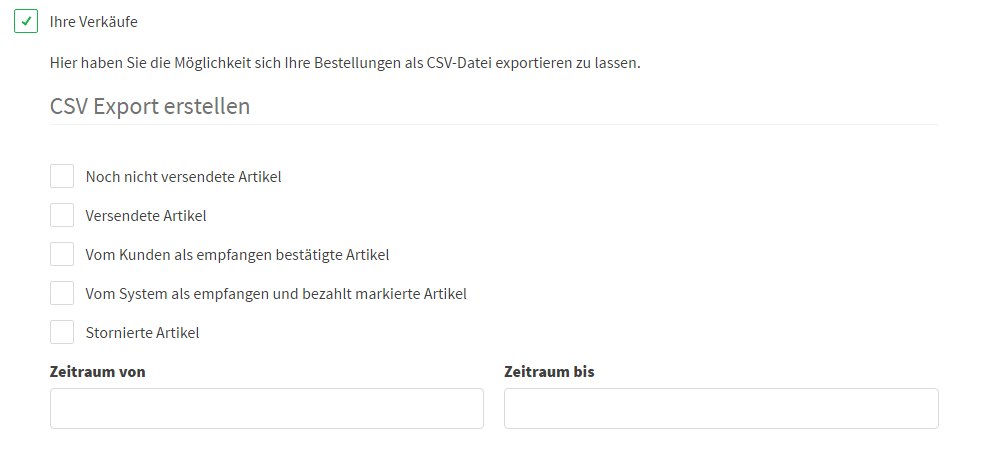
Markieren Sie die Artikel für Ihren Buchungsbericht (Mehrfachauswahl möglich), grenzen Sie den Zeitraum ein und starten Sie den CSV-Export.
Hinweis: Die Datei sollte im Regelfall mit dem Namen “report_booking_…” gespeichert werden.
2. Korrektur des Zahlenformats
Beim Öffnen der CSV-Datei kann es vorkommen, dass Excel die Werte nicht sofort korrekt interpretiert. Damit der Import in Nuumera reibungslos funktioniert, müssen falsch dargestellte Spalten umformatiert werden. Markieren Sie dazu die gesamte Spalte (inklusive Titel) und wählen Sie unter “Start” → “Zahl” das klassische “Zahlenformat” aus.
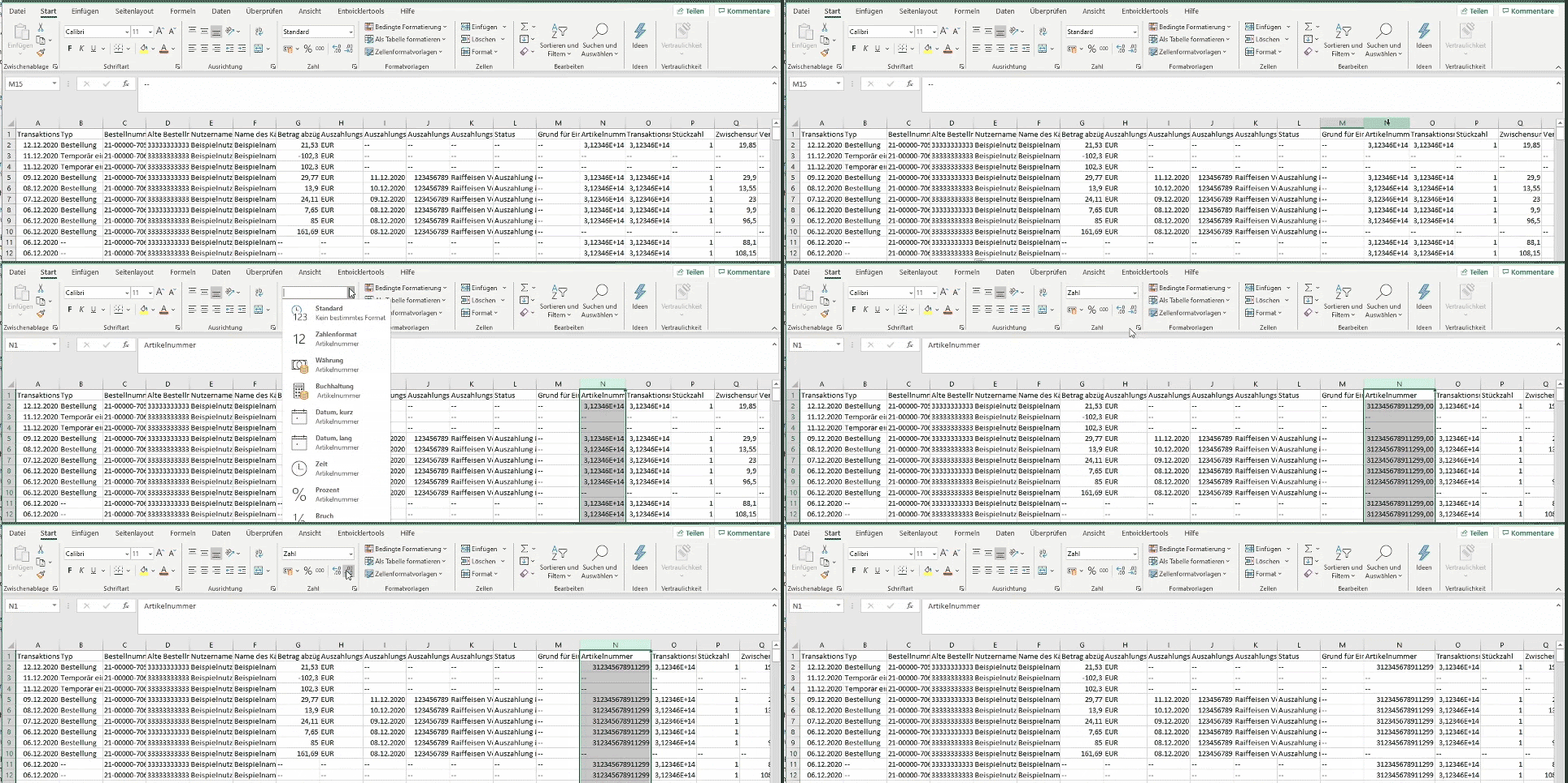
3. Empfängerdaten und Summen vervollständigen
Um einen eindeutigen Zahlungspartner zu definieren, führen Sie die Spalten “billing.first_name” (AM) und “billing.last_name” (AN) zusammen. Erstellen Sie hierfür rechts neben der Spalte AN eine neue leere Spalte (Rechtsklick auf den Spaltenbuchstaben → “Zellen einfügen”).
Geben Sie in der zweiten Zeile der neuen Spalte folgende Formel ein:
=AM2&” “&AN2
Da die Liste auch Gebühren und Auszahlungen ohne direkte Gegenpartei enthält, werden einige Zellen leer bleiben. Gehen Sie zur Lösung wie folgt vor:
Markieren Sie das gesamte Dokument mit “Strg” + “A” und aktivieren Sie den Filter unter “Start” → “Sortieren und Filter” → “Filtern”.
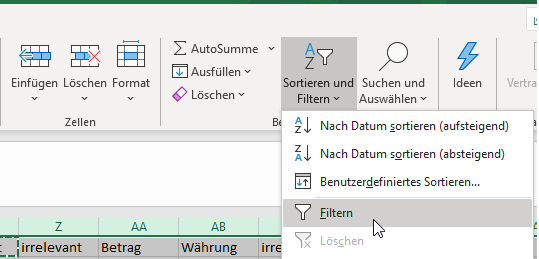
Filtern Sie die neue Spalte nach dem Kriterium “Leere”. Tragen Sie in diese leeren Felder manuell “Kaufland.de” ein.
Suchen Sie bei aktivem Filter die Spalte “sum_price_gross” (Spalte I). Hier wird oft der Wert 0 angezeigt. Tragen Sie in die oberste sichtbare Zelle die Formel =E2 ein und ziehen Sie diese bis zum Ende der Liste herunter.
Heben Sie den Filter anschließend wieder auf.
4. Gebühren als separate Position erfassen
In Nuumera sollen Gebühren als eigener Posten erscheinen. Bilden Sie dazu die Gesamtsumme aller Gebühren und stellen Sie diese in einer neuen Zeile dar.
Legen Sie am Anfang oder Ende der Tabelle eine neue Zeile an. Nutzen Sie in der Spalte “sum_price_gross” der neuen Zeile folgende Formel:
=SUMME(M:M)*(-1)
Vervollständigen Sie die weiteren Felder dieser Zeile wie folgt:
- booking_date (Spalte A): Das aktuellste Buchungsdatum aus Ihrem Bericht.
- booking_text (Spalte B): “Gebühren”
- Spalte AO (neu erstellt): “Kaufland.de Gebühren”
5. Spaltenüberschriften anpassen
Um den Importvorgang in Nuumera zu automatisieren, benennen Sie die Überschriften in der ersten Zeile wie folgt um:
- Spalte “A”: booking_date → Buchungsdatum
- Spalte “B”: booking_text → Buchungstext
- Spalte “D”: order_number → Zahlungsreferenz
Wichtiger Hinweis: Die Angabe einer Zahlungsreferenz wird beim automatischen Belegmatching bevorzugt behandelt. Stellen Sie sicher, dass die "order_number" auch auf Ihren Rechnungen steht. Ist dies nicht der Fall, nutzen Sie die "order_number" bitte NICHT als Zahlungsreferenz. Nuumera nutzt dann Name und Betrag für den Abgleich.
- Spalte “I”: sum_price_gross → Betrag
- Spalte “AO”: Empfänger/Zahlungspflichtiger
Alle weiteren Spalten werden für Nuumera nicht benötigt. Sie können die Titel der restlichen Spalten löschen, um die Feldzuordnung zu vereinfachen.
*Für einen optimalen Abgleich in Nuumera sollte die Bestellnummer auf Ihren Ausgangsrechnungen vermerkt sein. Details zur Systematik des Belegmatchings finden Sie in unserer Wissensdatenbank.
Bitte beachten Sie: Wir raten dazu, die Spalten wie beschrieben umzubenennen. Dies erleichtert die Zuordnung beim Upload der CSV-Datei in Nuumera erheblich. Sollten Sie darauf verzichten, achten Sie beim Import unbedingt manuell auf die korrekte Feldzuweisung.
Import in Nuumera
Legen Sie in der Kontenverwaltung zunächst ein neues Bankkonto für Kaufland.de Payments an. Eine Hilfe zum Anlegen von Bankkonten finden Sie im entsprechenden Artikel.
Wählen Sie das Konto in Nuumera unter “Zahlungen” aus und klicken Sie oben rechts auf “Kontoauszug importieren”.
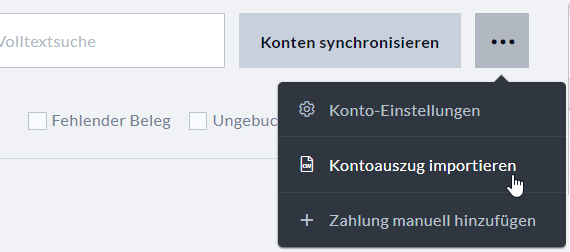
Starten Sie den CSV-Import. Die Zuordnung der Felder für den Transaktionsbericht sollte wie folgt aussehen:
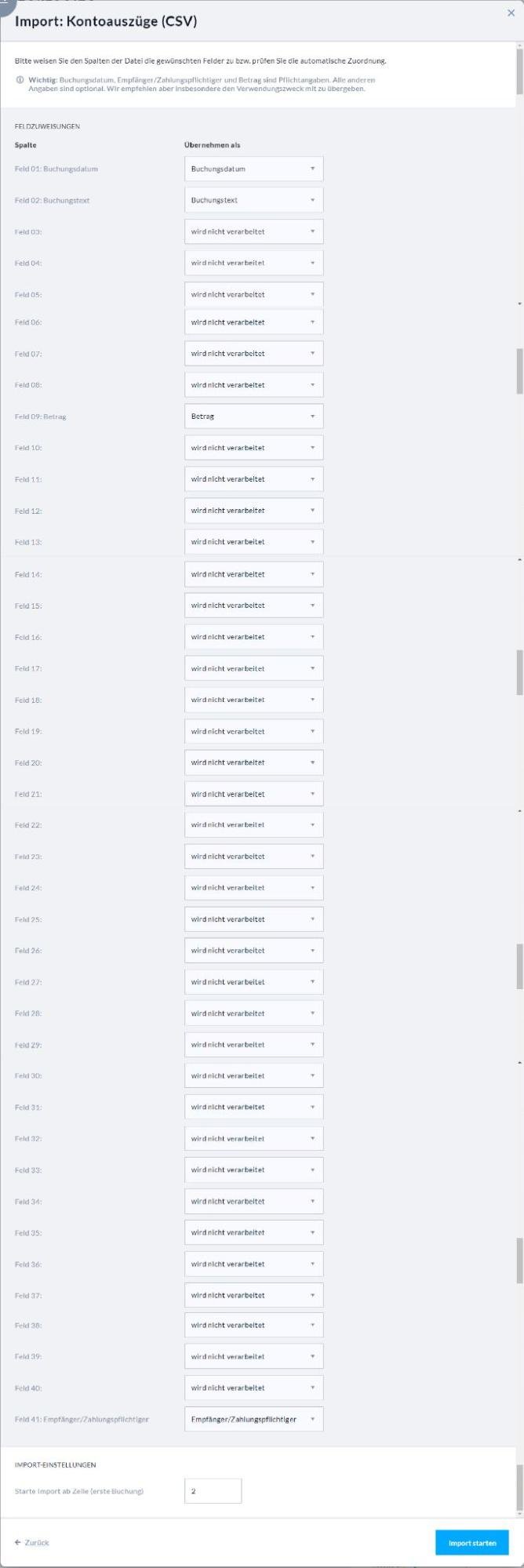
Falls Fehlermeldungen auftreten, prüfen Sie, ob alle Pflichtfelder befüllt sind. Zur Fehlersuche bei CSV-Dateien haben wir einen separaten Artikel bereitgestellt.
Import mit Hilfe von Makros
Alternativ können Sie die Aufbereitung über ein Makro automatisieren. Wir bieten Vorlagen für Excel und Google Sheets zum Download an.
Bitte beachten Sie, dass diese Makros urheberrechtlich geschützt sind und primär für die Vorbereitung zum Import in Nuumera dienen. Bei Nutzung für andere Systeme fällt eine Schutzgebühr an. Kontaktieren Sie uns hierfür bitte über das Kontaktformular.
Informationen zur Einrichtung von Makros in Excel und Google Sheets finden Sie ebenfalls in unserem Hilfebereich.