
Zahlungen über Klarna können in Nuumera komfortabel mittels eines CSV-Datenimports eingepflegt werden.
Vorgehensweise
Bevor Sie Klarna-Zahlungen in Nuumera importieren, ist es erforderlich, die von Klarna bereitgestellten Transaktions- und Auszahlungsberichte manuell zu modifizieren. Ziel dieser Aufbereitung ist eine fertige CSV-Datei, die eine saubere Auflistung der Umsätze, der angefallenen Gebühren sowie der Klarna-Auszahlungen enthält.
|
Wichtiger Hinweis: Diese Hilfestellung zur Umwandlung der Klarna-Listen wurde nach aktuellem Kenntnisstand sorgfältig erstellt. Da Exporte seitens Klarna angepasst werden können oder individuelle Konfigurationen variieren, kann die Ausgangslage im Einzelfall abweichen. Falls Sie Ihren Kunden Ratenkauf anbieten, kann es bei den Beträgen zu Abweichungen kommen. In diesem Fall kontaktieren Sie bitte unseren Nuumera-Support über das Kontaktformular und senden uns die CSV-Datei sowie eine Beschreibung des Problems zu. |
Manuelle Aufbereitung Ihrer Klarna-Zahlungen
1. Anpassung des Abrechnungsberichtes
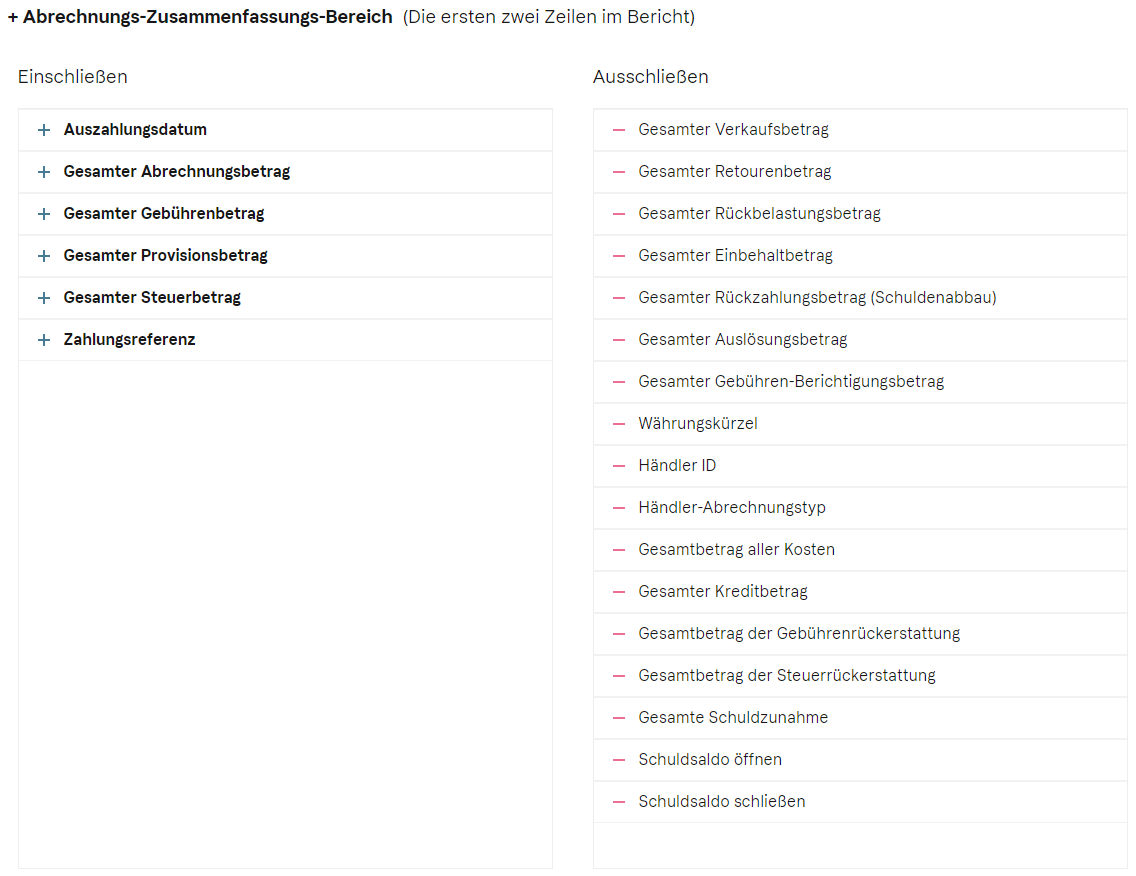
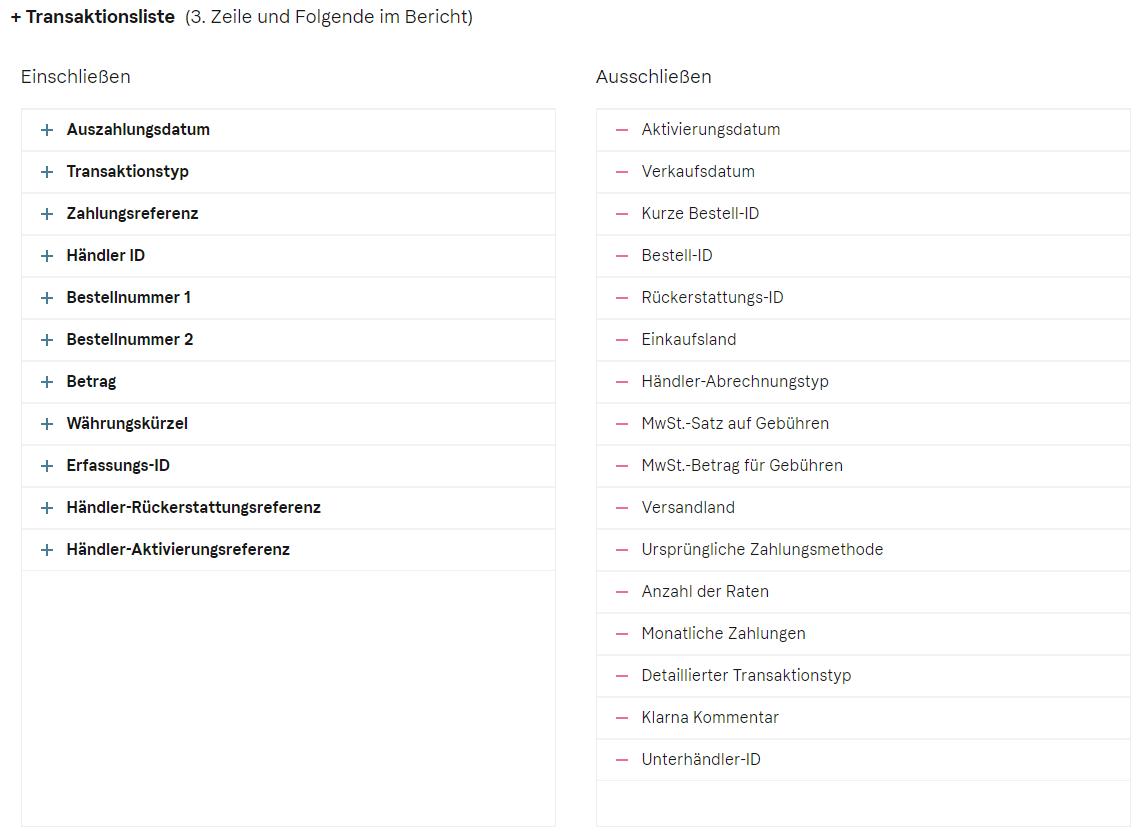
Im Klarna-Händlerportal haben Sie die Möglichkeit, Abrechnungsberichte individuell zu gestalten. Um einen fehlerfreien Import in Nuumera zu gewährleisten, strukturieren Sie den Bericht bitte wie folgt. Loggen Sie sich dazu in Ihr Klarna Händlerportal ein.
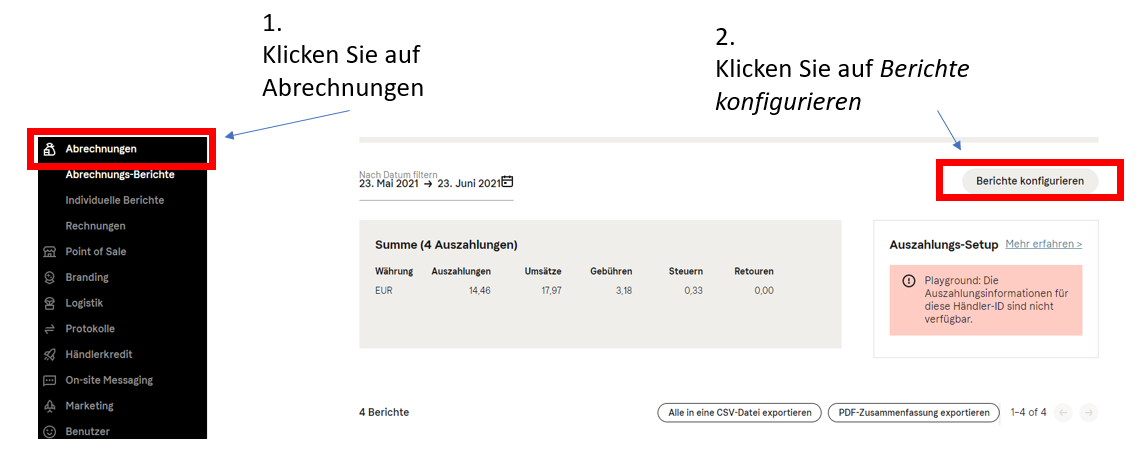
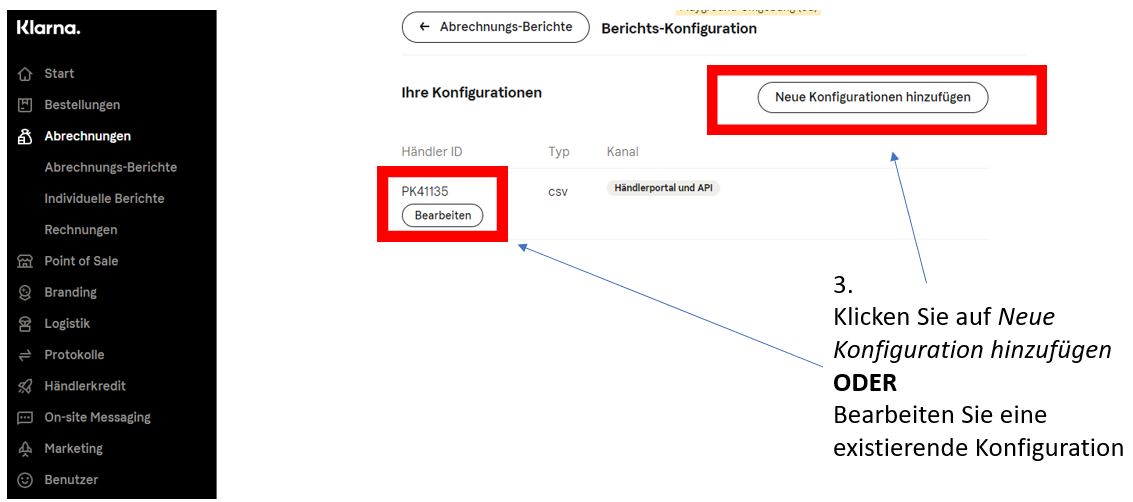
Wählen Sie in den Einstellungen alle Optionen exakt so aus, wie sie in den folgenden Screenshots (siehe Punkte 2 und 3 dieser Anleitung) dargestellt sind. Beachten Sie dabei unbedingt die vorgegebene Reihenfolge der Spalten.
2. Konfiguration bearbeiten
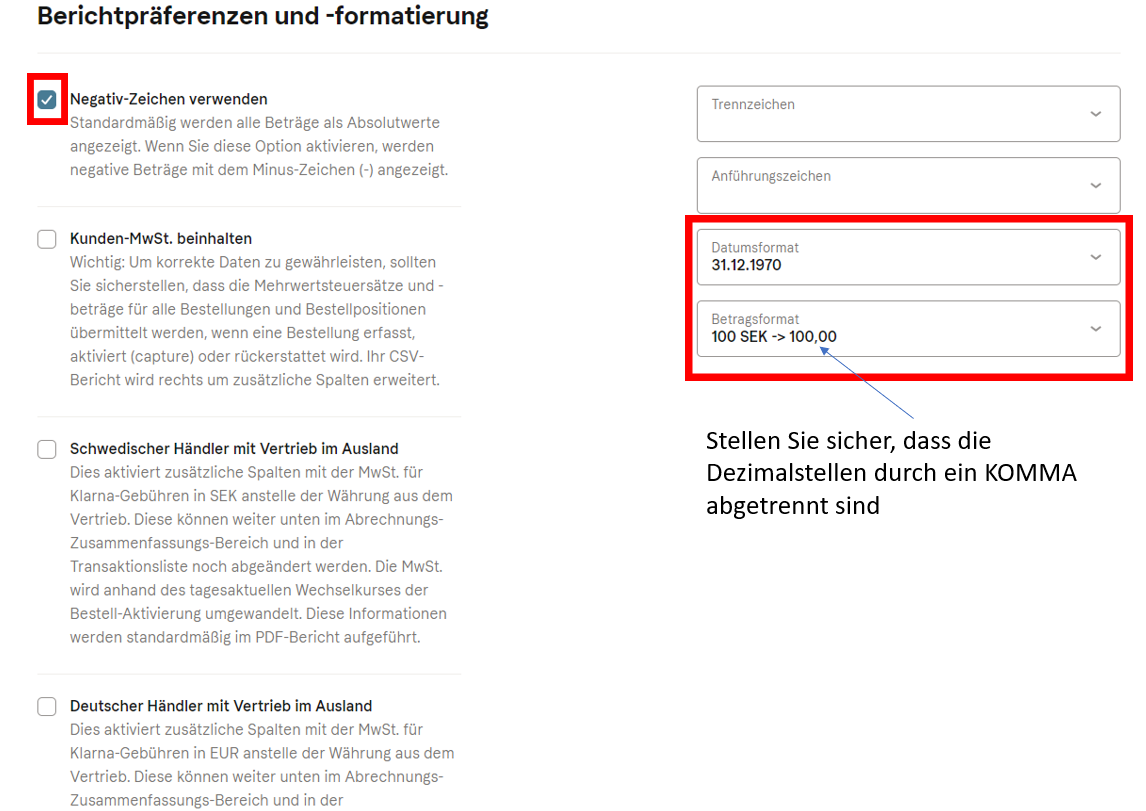
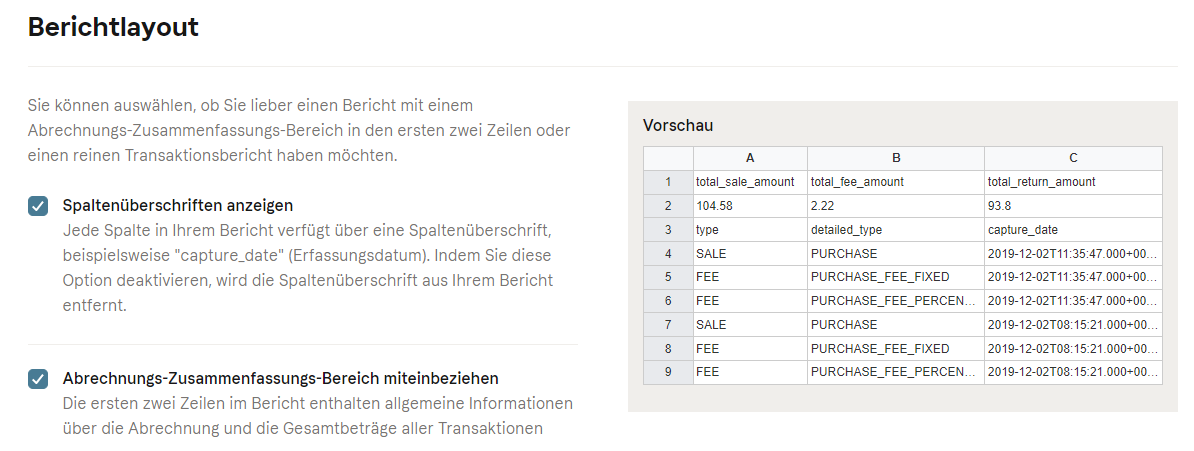
3. Spalten festlegen
4. Datei exportieren
Speichern Sie die Konfiguration am Ende der Seite. Um den Bericht nun im konfigurierten Format zu erhalten, gehen Sie wie folgt vor:
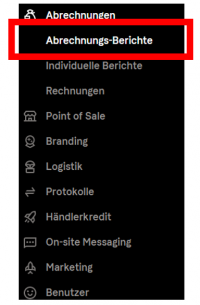
- Navigieren Sie zu “Abrechnungsberichte”.
- Filtern Sie nach dem gewünschten Zeitraum.
- Erstellen Sie den Bericht.
- Klicken Sie in der Tabelle in der Spalte “Download” auf “CSV”.
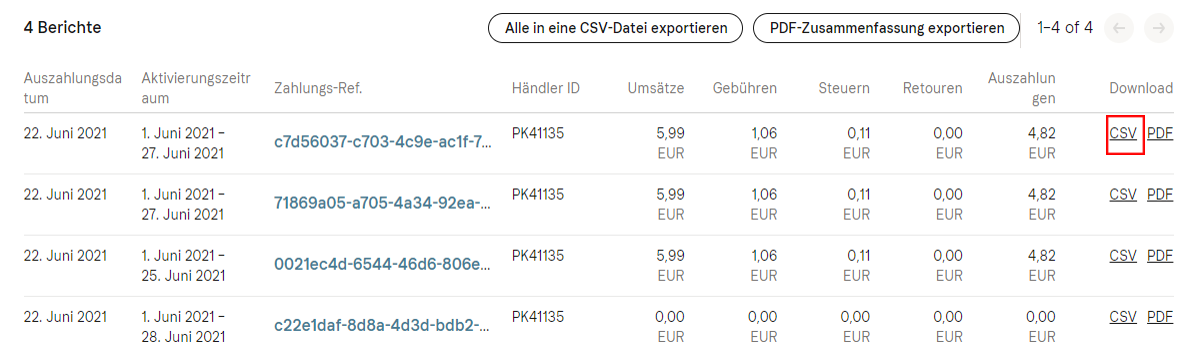
- Der Download der Datei startet nun automatisch.
5. Aufbau der Exportdatei
Der Export von Klarna ist speziell aufgebaut, da er Auszahlungsdaten und Einzeltransaktionen in einem Dokument kombiniert:
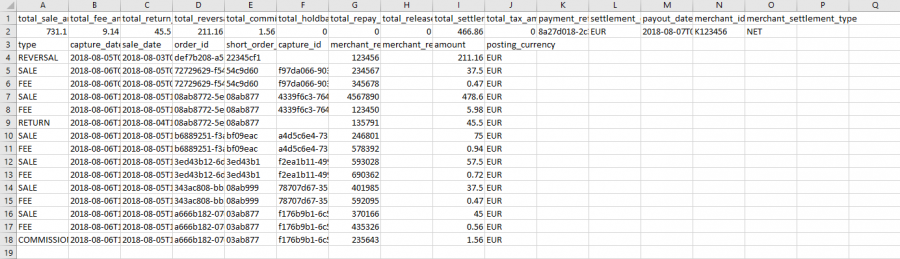
In den Zeilen 1 und 2 finden Sie die zusammengefassten Auszahlungen (Abrechnungszusammenfassung).
Ab Zeile 3 beginnt die Transaktionsliste mit den einzelnen Zahlungsvorgängen.
6. Text in Spalten trennen
Öffnen Sie die CSV in Excel. Meist stehen alle Daten zunächst gesammelt in Spalte A. Markieren Sie Spalte A und nutzen Sie die Funktion “Daten” → “Text in Spalten”. Wählen Sie “getrennt” und verwenden Sie das “Semikolon” als Trennzeichen.
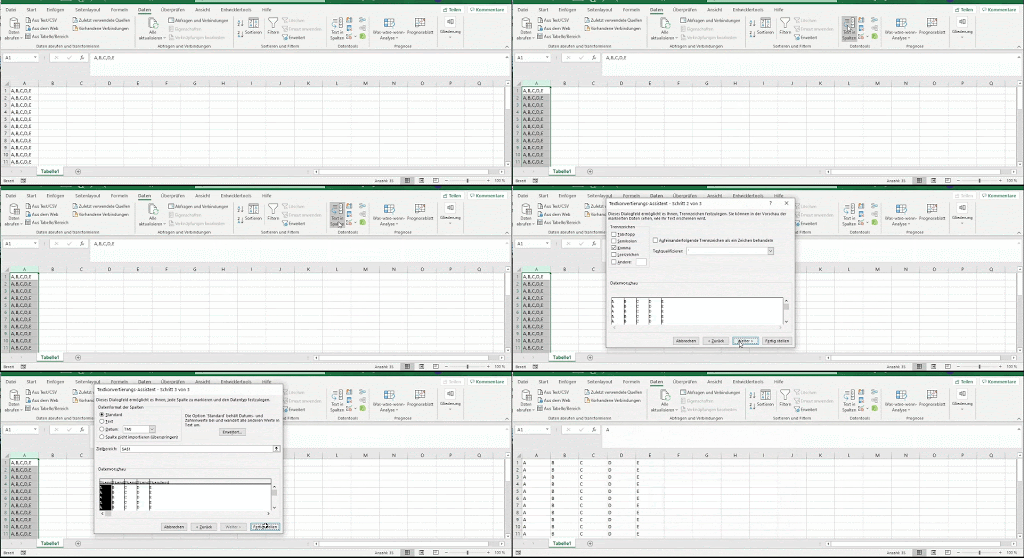
Nun sind die Daten für die weitere Bearbeitung in übersichtliche Spalten unterteilt.
7. Dezimaltrenner korrigieren
Hinweis: Falls Sie Klarna bereits so eingestellt haben, dass ein Komma als Trenner exportiert wird, entfällt dieser Schritt.
In der Spalte “amount” muss oft der Punkt durch ein Komma ersetzt werden, damit Excel die Beträge korrekt berechnet. Markieren Sie die Spalte, drücken Sie “Strg”+”F”, wählen Sie “Ersetzen” und tauschen Sie den Punkt (“.”) gegen ein Komma (“,”) aus. Wandeln Sie die Zellen anschließend über das gelbe Warnsymbol in echte Zahlen um, falls Excel diese noch als Text interpretiert.
8. Zeilen für Auszahlung und Gebühren manuell ergänzen
In Nuumera werden Auszahlungen separat verbucht. Nutzen Sie die Daten aus der “Abrechnungszusammenfassung” (Spalte “total_settlement_amount”), um am Ende der Liste für jede Auszahlung eine neue Zeile zu erstellen:
- type: “Auszahlung”
- capture_date: Auszahlungsdatum (payout_date)
- payment_reference: Zahlungsreferenz
- merchant_reference1: “Klarna Auszahlung”
- amount: Wert der Auszahlung (total_settlement_amount)
- posting_currency: “EUR”
Wiederholen Sie dies für die Gebühren (“total_fee_amount”):
ACHTUNG: Ohne hinterlegte USt-ID weist Klarna oft Steuern unter “total_tax_amount” aus. Addieren Sie diesen Betrag zu den Gebühren und verbuchen Sie die Summe in Nuumera nach §13b. Details hierzu finden Sie in unserem Steuer-Ratgeber.
- type: “Gebühren”
- capture_date: Datum der Gebührenerhebung (payout_date)
- payment_reference: Zahlungsreferenz
- merchant_reference1: “Klarna Gebühren”
- amount: Wert der Gebühren (total_fee_amount)
- posting_currency: “EUR”
9. Zeile für Kommissionen ergänzen
Falls das Feld “total_commission_amount” einen Wert größer als 0 enthält, legen Sie hierfür analog eine Zeile mit der Auftragsart “Kommissionen” und dem Empfänger “Klarna Kommissionen” an.
10. Formeln fixieren und Kopfdaten löschen
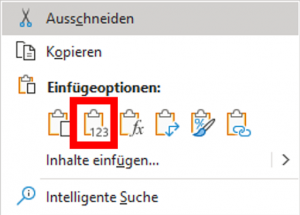
Markieren Sie das gesamte Blatt (“Strg” + “A”), kopieren Sie es und fügen Sie es an derselben Stelle (“A1”) über “Inhalte einfügen” → “Werte” wieder ein. Dadurch werden alle Formeln gelöscht.
Entfernen Sie nun die obersten Zeilen der Abrechnungszusammenfassung, sodass nur noch die Spaltenüberschriften und die Transaktionsliste übrig bleiben.
11. Vorzeichen für Abgänge anpassen
Rückbuchungen (Returns/Reversals) und Auszahlungen müssen als Minusbeträge markiert werden. Fügen Sie links neben “amount” eine neue Spalte mit dem Titel “Betrag” ein und nutzen Sie folgende Formel:
=WENN(ODER(B2=”REVERSAL”;B2=”RETURN”;B2=”Auszahlung”);H2*(-1);H2)
Wenden Sie diese auf die gesamte Spalte an.
12. Spalten für Nuumera umbenennen
Passen Sie die Titel in Zeile 1 an, um den Import in Nuumera zu vereinfachen:
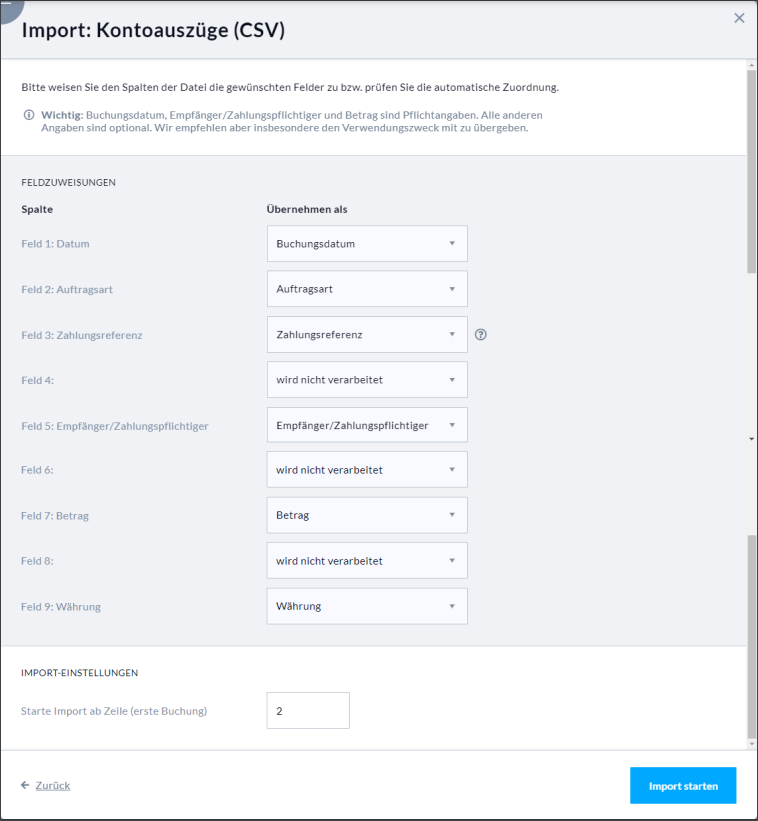
- payout_date → Datum
- type → Auftragsart
- payment_reference → Zahlungsreferenz
- order_id → Buchungstext
- merchant_reference1 → Empfänger/Zahlungspflichtiger
- posting_currency → Währung
Löschen Sie die Überschriften aller anderen, nicht benötigten Spalten.
13. FEE-Zeilen entfernen (Teil 1)
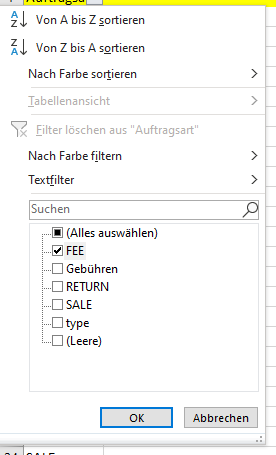
Da Sie die Gebühren bereits gesammelt in Schritt 8 erfasst haben, müssen die einzelnen “FEE”-Einträge gelöscht werden. Aktivieren Sie den Filter in Excel und wählen Sie in der Spalte “Auftragsart” nur den Punkt “FEE” aus.
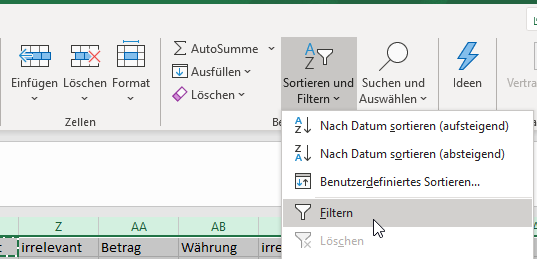
14. FEE-Zeilen entfernen (Teil 2)
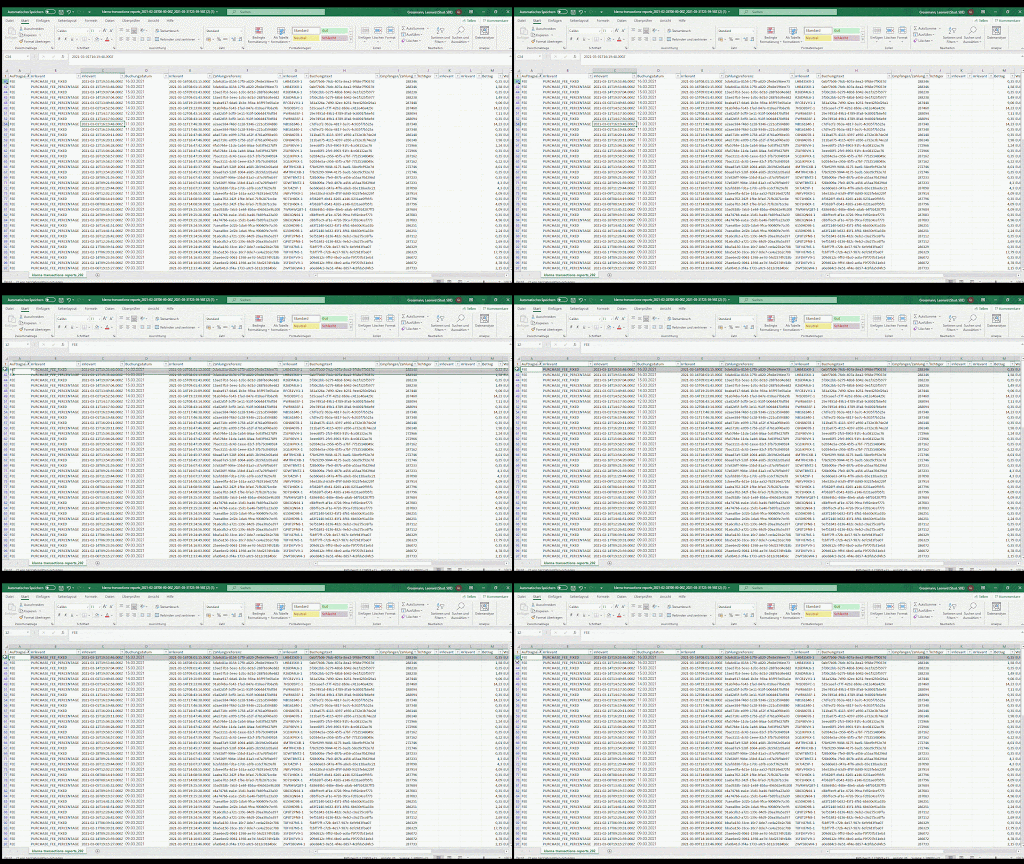
Markieren Sie alle gefilterten Zeilen (außer der Kopfzeile) und löschen Sie diese per Rechtsklick. Deaktivieren Sie danach den Filter wieder.
15. Speichern und Import
Sichern Sie das Dokument als CSV (Trennzeichen getrennt). Beim Import in Nuumera werden Spalten ohne Überschrift automatisch ignoriert.
Import in Nuumera
Legen Sie in Nuumera unter der Kontenverwaltung ein Bankkonto für Klarna an. Eine Anleitung zum Anlegen von Bankkonten finden Sie in unserer Wissensdatenbank.
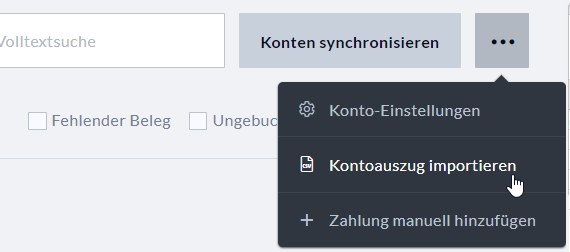
Rufen Sie das Konto unter “Zahlungen” auf und wählen Sie “Kontoauszug importieren”.
Ordnen Sie die Felder für den Transaktionsbericht wie folgt zu:
Bei Fehlern hilft Ihnen unser Artikel zur Fehlersuche bei CSV-Dateien weiter.
``` Soll ich für Sie noch weitere Artikel zu Zahlungsanbietern für die Nuumera-Plattform umschreiben?