Das Modul zur Anlagenverwaltung in Nuumera verknüpft Ihre Bestandsbuchführung nahtlos mit der laufenden Finanzbuchhaltung und sorgt für eine automatisierte Erfassung der Abschreibungen. Sie können geringwertige Wirtschaftsgüter (GWG), Sammelposten sowie klassische Anlagegüter direkt während der Verbuchung des Kaufbelegs oder der entsprechenden Zahlung anlegen. Ebenso unkompliziert gestaltet sich der Abgang von Anlagen: Dieser kann direkt über den Verkaufsbeleg, die Zahlung des Erlöses oder innerhalb der Verwaltungsübersicht abgewickelt werden. Zudem ist es möglich, bereits vorhandene Anlagegüter aus externen Programmen in das System zu migrieren.
Auf Basis der hinterlegten Daten generiert Nuumera eigenständig monatliche Buchungssätze für die Abschreibungen. So bleibt Ihre betriebswirtschaftliche Auswertung (BWA) stets auf dem aktuellen Stand, und manuelle Korrekturbuchungen zum Geschäftsjahresende entfallen.
Erfassung eines Anlageguts
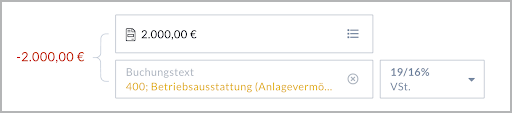
In Nuumera lassen sich Anlagen komfortabel während der Bearbeitung einer Zahlung oder – bei Nutzung der Kreditorenbuchhaltung – direkt am Eingangsbeleg erfassen. Hierzu ordnen Sie den Vorgang einfach einem entsprechenden Anlagenkonto zu.
Sobald Sie die Buchung finalisieren, wird der Dialog zur Anlagenerfassung eingeleitet.
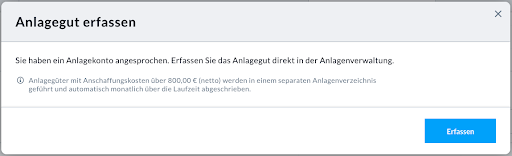
Nachdem der Geschäftsvorfall bestätigt wurde, erscheint ein Fenster zur Initialisierung der Anlagenerfassung. Betätigen Sie dort bitte die Schaltfläche “Erfassen”.
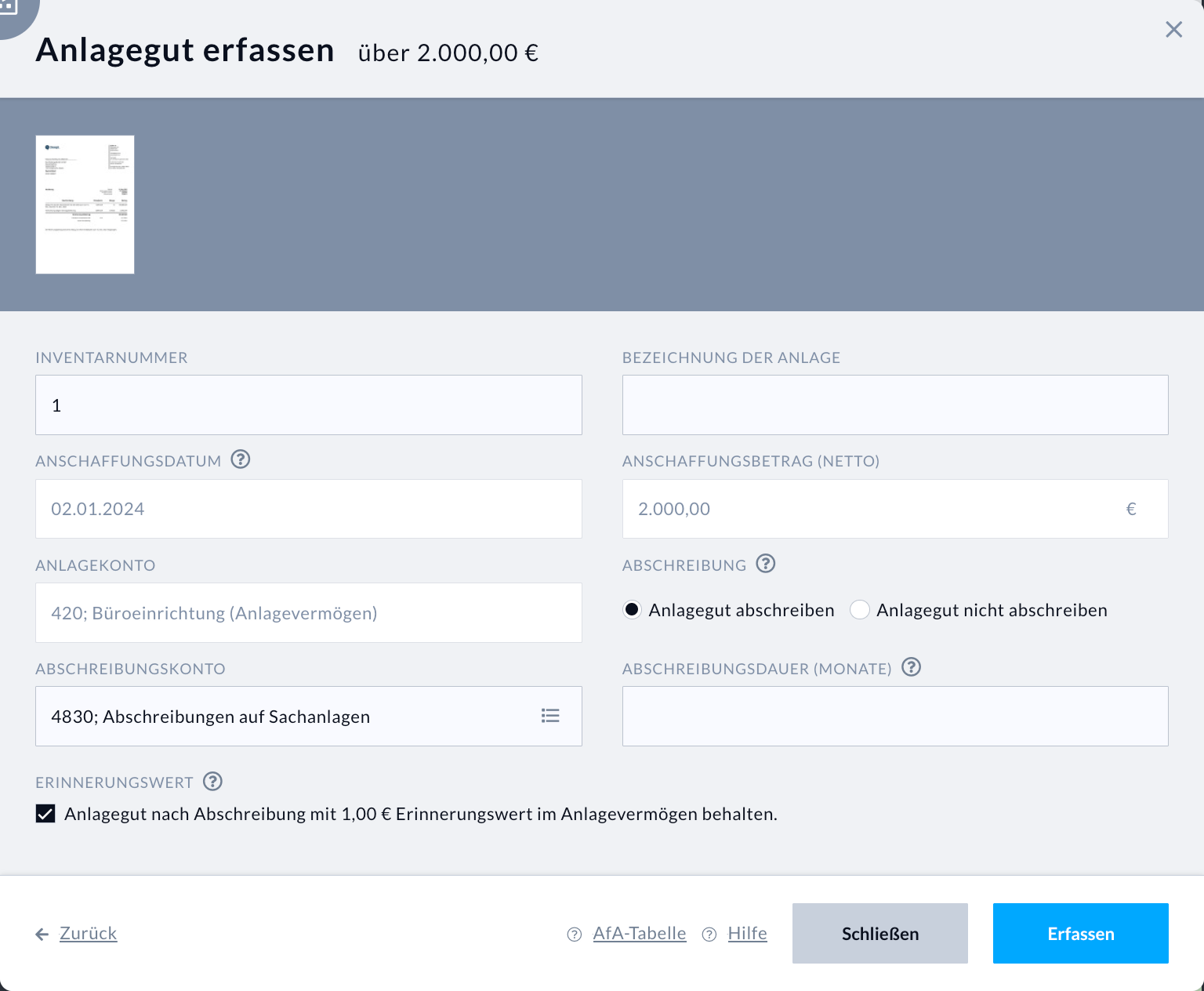
Vervollständigen Sie im Anschluss die benötigten Angaben. Nuumera generiert automatisch einen Vorschlag für die Inventarnummer, den Sie bei Bedarf individuell anpassen können. Der Nettobetrag wird direkt aus dem Beleg bzw. der Zahlung übernommen. Da die Kosten für Anlagen über deren Nutzungszeitraum verteilt werden, ist die Angabe der betriebsgewöhnlichen Nutzungsdauer für die korrekte Kalkulation der Abschreibungen essenziell. Für Güter, bei denen keine Abnutzung vorliegt (wie Grundstücke), nutzen Sie bitte die Einstellung "Anlagegut nicht abschreiben". So wird das Objekt zwar im Anlagevermögen geführt, es erfolgen jedoch keine automatischen Wertkorrekturen.
Die korrekte Dauer können Sie der offiziellen AfA-Tabelle entnehmen. Nutzen Sie diesen Link, um die Tabelle als Excel-Dokument herunterzuladen.
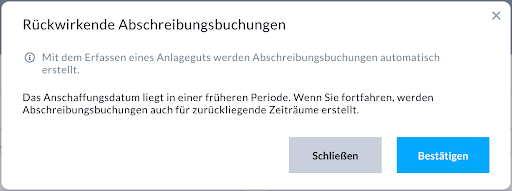
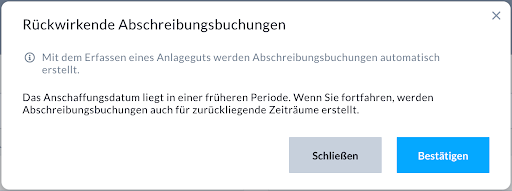
Hinweis: Falls das Anschaffungsdatum vor dem aktuellen Kalendermonat liegt, erscheint eine Systemmeldung. Hier müssen Sie bestätigen, dass Nuumera die Abschreibungen für die bereits vergangenen Monate seit dem Kauf rückwirkend automatisiert buchen soll.
Erfassung von GWG (Geringwertige Wirtschaftsgüter)
Bei der Anlage eines GWG entfällt die manuelle Angabe der Nutzungsdauer. Diese wird bei der Wahl eines Sammelpostens fix auf fünf Jahre festgesetzt oder im Falle einer Sofortabschreibung direkt im Jahr der Anschaffung komplett berücksichtigt.
Ausbuchen einer Anlage
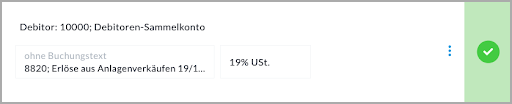
Das Ausscheiden von Anlagen aus dem Betriebsvermögen kann in Nuumera bequem über die Erlöszahlung oder den Ausgangsbeleg (bei aktiven Debitoren) abgebildet werden. Verknüpfen Sie den Vorgang mit einem passenden Erlöskonto, um den Ausbuchungsprozess nach der Bestätigung der Buchung zu starten.
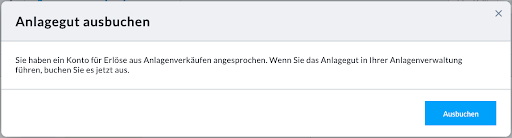
Nach der Buchungsbestätigung öffnet sich die Abfrage zum Anlagenabgang. Klicken Sie auf die Schaltfläche “Ausbuchen”.
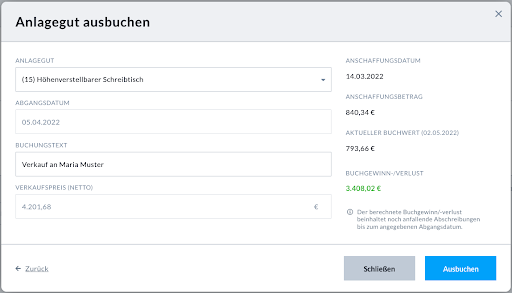
Wählen Sie das betroffene Gut aus der Liste aus und ergänzen Sie einen Buchungstext. Das System kalkuliert basierend auf dem Netto-Verkaufserlös automatisch den daraus resultierenden Buchgewinn oder -verlust. Schließen Sie den Vorgang mit einem Klick auf “Ausbuchen” ab.
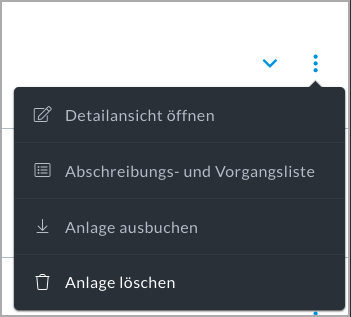
| Tipp für die Praxis: Sie können Anlagen auch manuell über die Listenansicht der Anlagenverwaltung ausbuchen. Beachten Sie jedoch, dass in diesem Szenario keine direkte Verknüpfung zu einem Beleg oder einer Zahlung hergestellt wird. Nutzen Sie hierfür den Befehl “Anlage ausbuchen” im jeweiligen Kontextmenü. |
Migration bestehender Anlagen
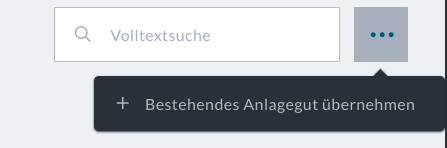
Um Wirtschaftsgüter zu integrieren, die zuvor in einer anderen Software verwaltet wurden, bietet Nuumera die Funktion “Bestehendes Anlagegut übernehmen” an. Diesen Punkt finden Sie direkt im Menü der Anlagenverwaltung.
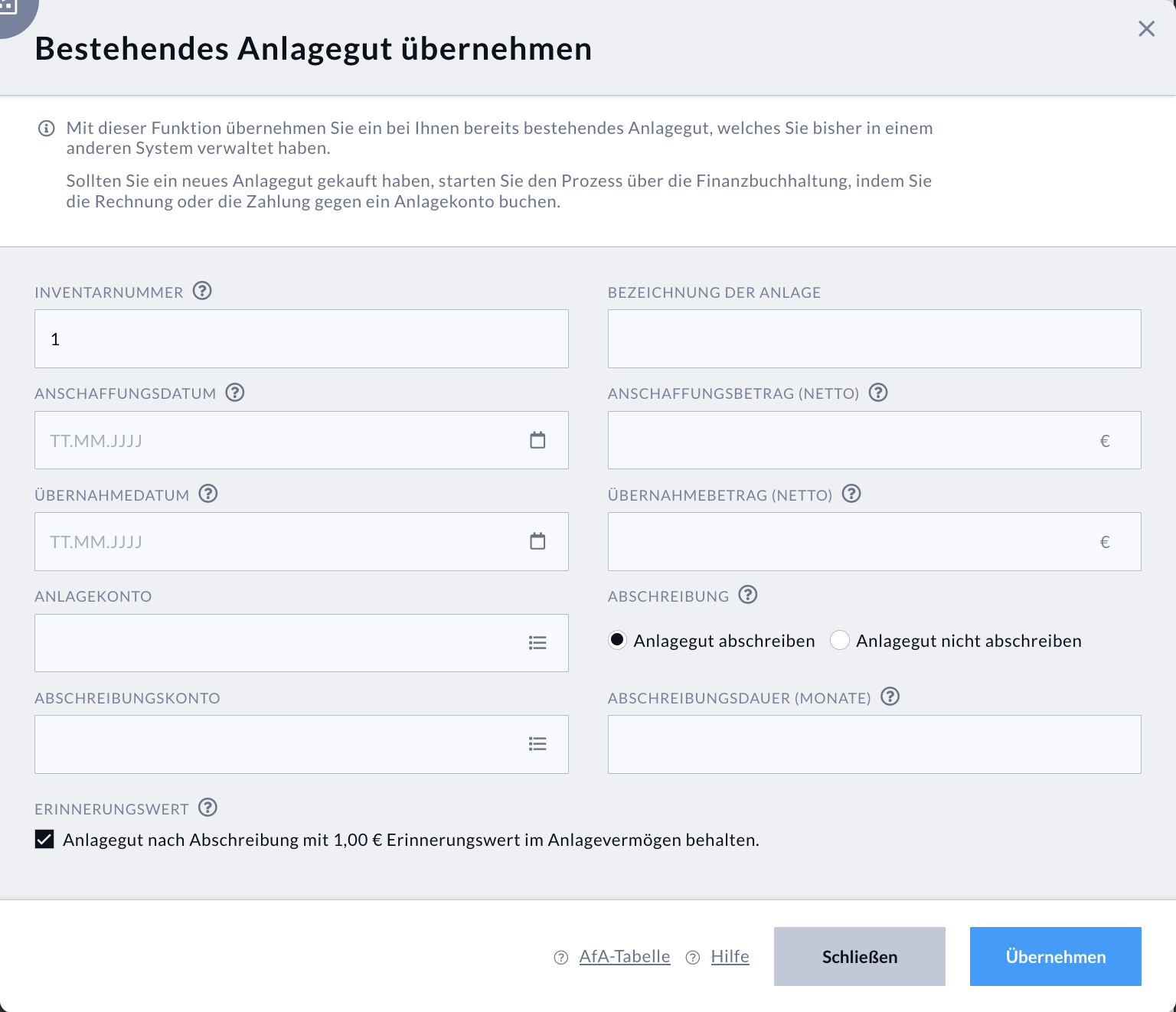
Tragen Sie die erforderlichen Stammdaten ein. Der Systemvorschlag für die Inventarnummer kann auch hier manuell überschrieben werden. Wichtig sind die ursprünglichen Anschaffungsdaten sowie der Zeitpunkt und der Wert der Übernahme. Der Übernahmebetrag entspricht dem Restbuchwert zum Zeitpunkt des Wechsels. Ab diesem Datum führt Nuumera die monatlichen Abschreibungen fort. Hierfür ist die Angabe der ursprünglichen Gesamtnutzungsdauer (in Monaten) aus Ihrem Vorsystem notwendig.
Wichtiger Hinweis: Erfolgt die Übernahme für einen Zeitpunkt vor dem aktuellen Monat, bittet das System um Bestätigung, die Abschreibungsbeträge für die dazwischenliegende Zeitspanne automatisch nachzubuchen.
Löschen einer Anlage
Durch das Löschen wird das Wirtschaftsgut aus der aktiven Verwaltung entfernt, wodurch weitere Automatikbuchungen gestoppt werden. Beachten Sie, dass bereits in der Vergangenheit getätigte Abschreibungsbuchungen oder verknüpfte Anschaffungsvorgänge hiervon unberührt bleiben.