
Erfahren Sie hier, wie Sie Ihren Amazon Marketplace (MWS) in wenigen Schritten mit Nuumera verknüpfen.
Anbindung in Nuumera starten
Um eine Verbindung herzustellen, ist eine Authentifizierung direkt in Ihrem Amazon Seller Central erforderlich. Sie werden während des Einrichtungsprozesses automatisch zu Ihrem Amazon-Konto weitergeleitet.
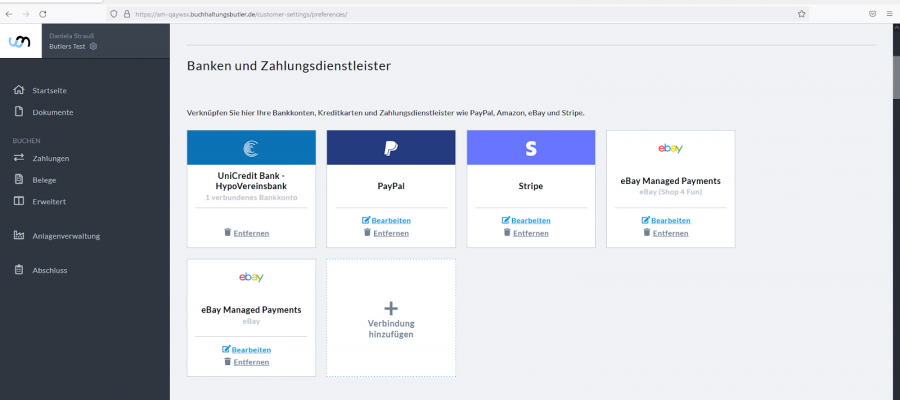
Melden Sie sich zunächst in Ihrem Nuumera-Account an. Navigieren Sie über das Zahnrad-Symbol oben links zu den „Einstellungen“. Wählen Sie dort den Bereich „Banken und Zahlungsdienstleister“ und klicken Sie auf „Verbindung hinzufügen“. Bei der Option „Amazon MWS Schnittstelle“ starten Sie den Vorgang mit einem Klick auf „Jetzt einrichten“.
Im folgenden Fenster benennen Sie Ihr Amazon-Händlerkonto. Standardmäßig ist die Bezeichnung „Amazon“ hinterlegt, Sie können diesen Namen jedoch individuell anpassen.
Besonders bei der Verknüpfung mehrerer Amazon-Accounts ist ein eindeutiger Name hilfreich, um die Konten im Dashboard, in der Kontenverwaltung und unter „Zahlungen“ klar voneinander zu unterscheiden.
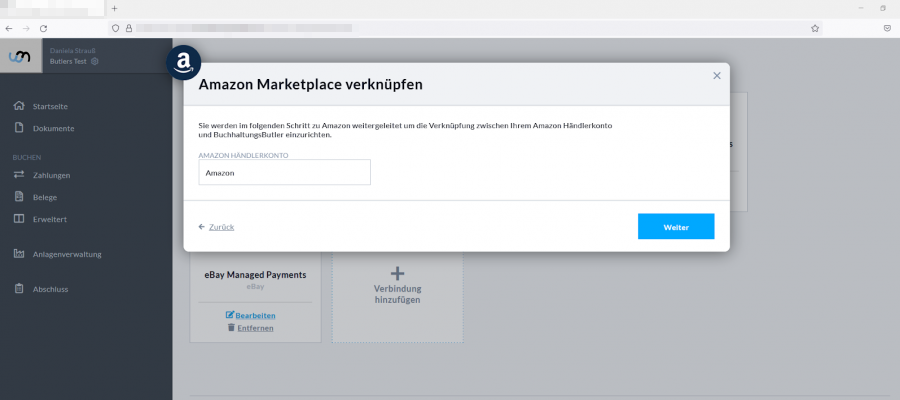
Nach Klick auf „Weiter“ erfolgt die Weiterleitung zur Amazon-Authentifizierung. Halten Sie hierfür die Zugangsdaten für Ihr Amazon Seller Central bereit.
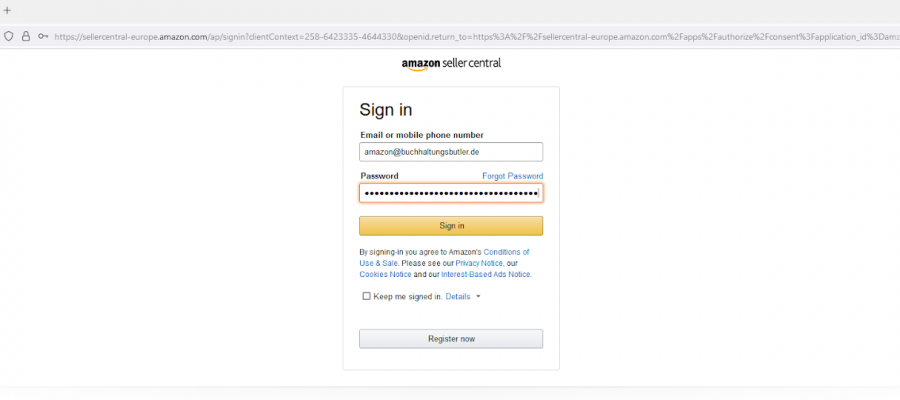
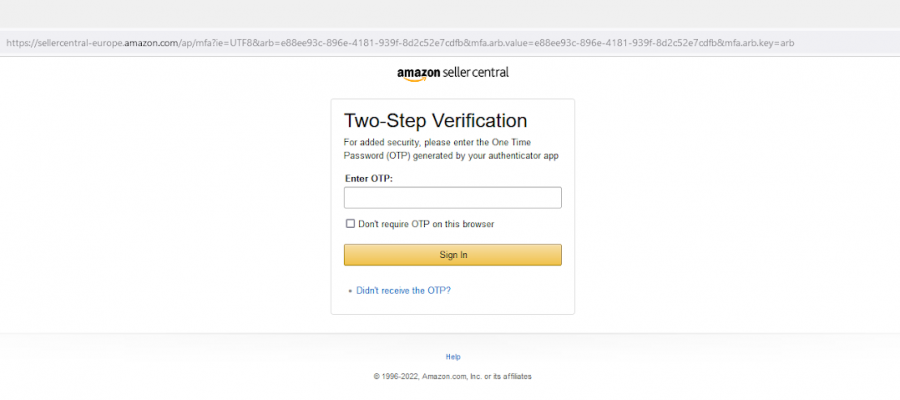
Erlauben Sie im nächsten Schritt den Zugriff auf Ihre Daten aus dem Seller Central, indem Sie das Kontrollkästchen aktivieren und die Auswahl mit „Confirm“ bestätigen.
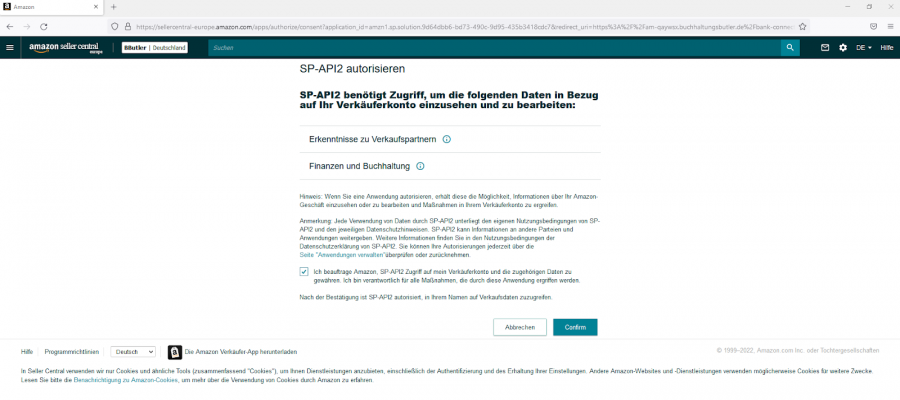
Nach der Bestätigung kehren Sie automatisch zu Ihrem Nuumera-Konto zurück, um die Konfiguration der einzelnen Marktplätze abzuschließen.
Konfiguration der Schnittstelle in Nuumera
Sobald die Zugriffsrechte in Amazon erteilt wurden, können Sie in Nuumera festlegen, welche Marktplätze angebunden werden sollen. Wir raten dazu, für alle von Amazon übertragenen Daten entsprechende Buchungskonten zu erstellen.
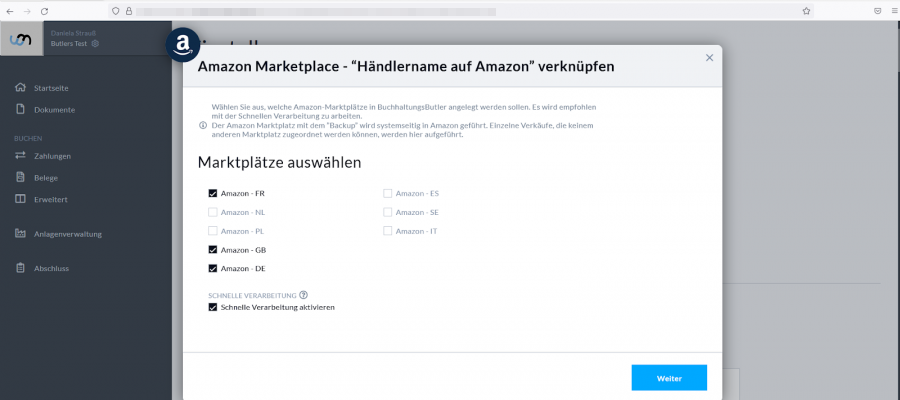
In diesem Schritt lässt sich zudem die „schnelle Verarbeitung“ aktivieren. Details zu dieser Option finden Sie über das Fragezeichen-Symbol oder in unserem Fachartikel zur Funktionsweise der Amazonschnittstelle.
Klicken Sie anschließend auf „Weiter“. Im folgenden Fenster verknüpfen Sie die einzelnen Marktplätze mit den jeweiligen Buchungskonten. Informationen darüber, warum für jeden Marktplatz ein eigenes Konto notwendig ist, finden Sie ebenfalls im Artikel über die Funktionsweise der Amazonschnittstelle.
| Wichtig: Die gewählten Basiskonten können nachträglich nicht mehr geändert werden! Eine Löschung und Neuanlage ist nur möglich, solange noch keine Buchungen bestätigt wurden. Wir empfehlen, alle vorgeschlagenen Konten anzulegen. |
Buchungskonten, die Sie aktuell nicht benötigen, können Sie in der Kontenverwaltung einfach ausblenden. Sie erscheinen dann nicht mehr in der Übersicht unter „Zahlungen“.
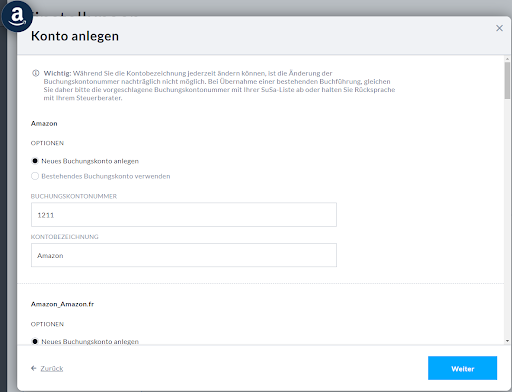
Über „Weiter“ gelangen Sie zum letzten Konfigurationsschritt.
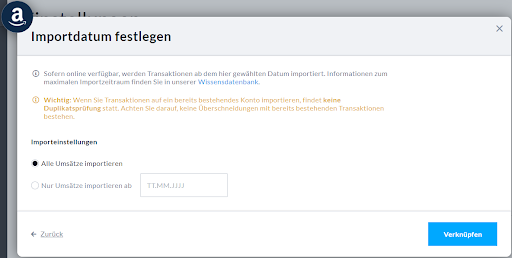
Legen Sie hier fest, ab welchem Zeitpunkt die Zahlungsdaten importiert werden sollen. Wählen Sie unter „Nur Umsätze importieren ab“ das Datum für den ersten Import der Settlement Batches aus.
Da ein Settlement Batch Transaktionen aus der Vergangenheit bündelt, die durch eine Auszahlung ausgeglichen werden, können auch Buchungen importiert werden, deren Datum vor dem gewählten Startzeitpunkt liegt. Diese sollten unbedingt im System verbleiben, um die spätere Abstimmung der Amazon-Konten nicht zu erschweren. Hilfreiche Tipps dazu finden Sie in unserem Beitrag zur Buchhaltung mit Amazon.
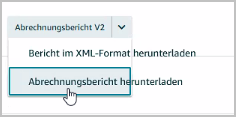
Bitte beachten Sie: Es können nur Berichte importiert werden, die in Ihrem Seller Central unter „Berichte“ -> „Rechnungen“ -> „Alle Abrechnungszeiträume“ im Format „Abrechnungsbericht“ hinterlegt sind. Sollten Berichte fehlen, können diese dort ggf. erneut angefordert werden.
Weitere Details hierzu bietet unser Artikel zum Import von Amazon Abrechnungsberichten.
Die Verknüpfung Ihres Amazon-Accounts mit Nuumera ist damit abgeschlossen. Der initiale Datenimport kann je nach Umfang und gewählten Einstellungen (insbesondere ohne „schnelle Verarbeitung“) einige Zeit dauern.
Über das neue Widget im Dashboard können Sie den Status der Reports und den Verarbeitungsfortschritt jederzeit verfolgen. Dort haben Sie zudem die Möglichkeit, manuelle Importe über die Report-ID oder durch den Upload von TSV-Dateien zu starten.